
Seguimiento e historial de precios
Sigue variantes de producto (talla, color…)
Una misma página de producto suele vender varias versiones del mismo artículo: tallas, colores, capacidades. Cada versión puede tener su propio precio. BlackAha detecta estas variantes en las páginas que sigues y te deja elegir cuáles seguir.
Antes de empezar
- Un producto con al menos un enlace ya comprobado. Consulta Añade un producto a mano.
Encuentra las variantes de un enlace
Cuando BlackAha encuentra variantes en una página, el enlace muestra una pequeña etiqueta morada con el número de variantes, por ejemplo “{{count}} variantes”. En Products está en la columna Note de la tabla de enlaces de la competencia; en la página del producto aparece bajo el nombre del dominio.
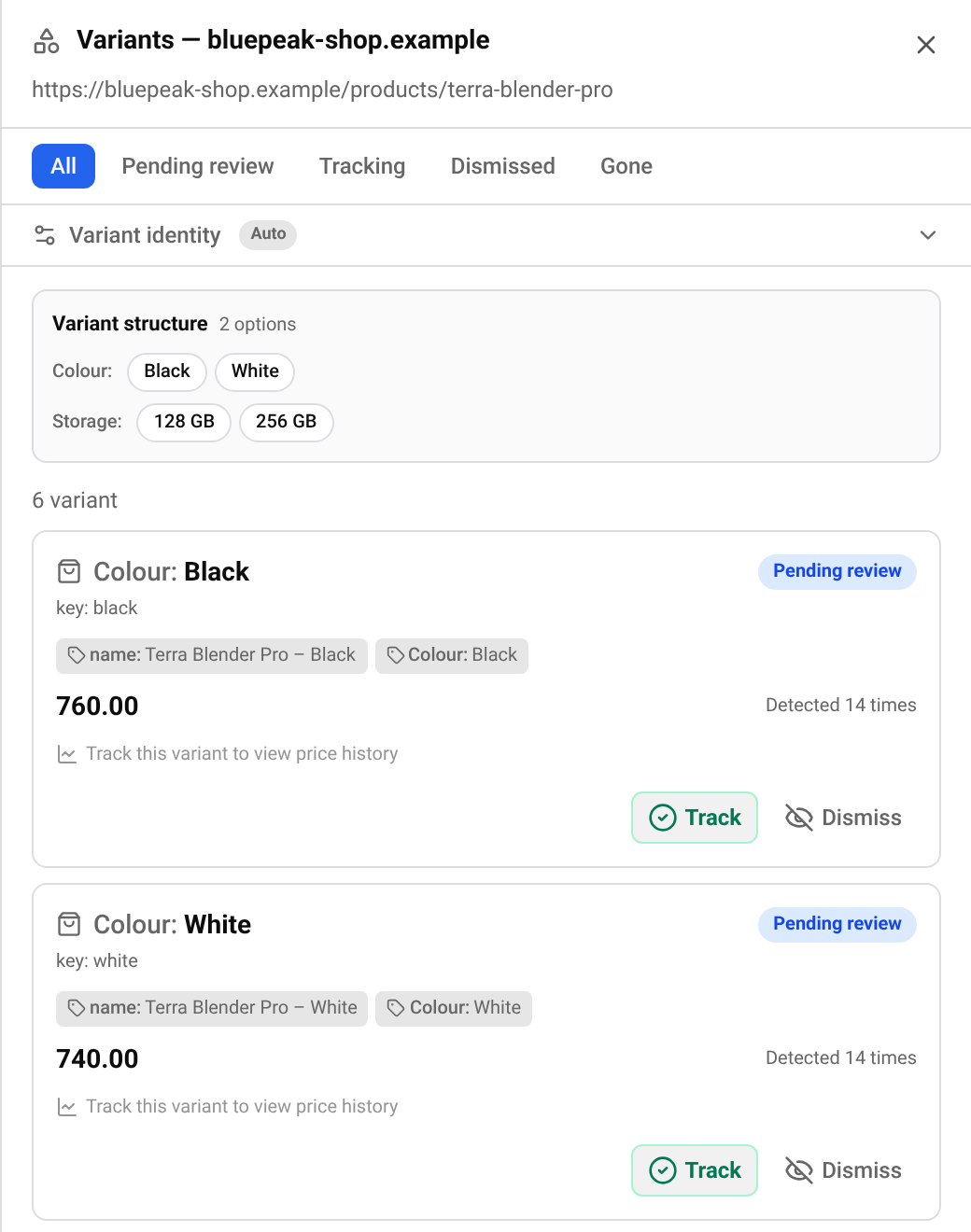
Haz clic en la etiqueta. Se abre un panel por la derecha. Arriba, Variant structure muestra las opciones encontradas en esa página (por ejemplo, color y almacenamiento). Debajo, cada variante tiene su propia tarjeta con sus opciones, precio, estado y existencias.
Elige qué variantes seguir
Empieza por las nuevas
Abre la pestaña Pending review . Son variantes que BlackAha ha encontrado y sobre las que aún no has decidido.
Sigue las que vendes
Pulsa Track en una variante que coincida con lo que vendes. Pasa a Trackingy puedes abrir su historial de precios. Su precio se actualiza cada vez que se comprueba la página.
Descarta el resto
Pulsa Dismiss en las variantes que no te interesan. ¿Has cambiado de idea? Pulsa Undo.
Una variante en Gone ya no se ofrece en la página. Si vuelve, puedes seguirla de nuevo.
Consulta el historial de precios de una variante
En una variante seguida, pulsa Show price history. Solo las variantes seguidas tienen historial, así que sigue primero una variante si quieres vigilar su precio.
Consejo Compara lo comparable: si vendes la versión de 256 GB, sigue la variante de 256 GB en la página de cada competidor.
Cuando las variantes se separan mal
BlackAha decide por sí mismo qué opciones distinguen una variante de otra (por ejemplo, talla y color). Se muestra en Variant identity como Auto.
Si se mezclan dos versiones distintas, o una versión se divide en muchas, puedes elegir tú los campos: marca los campos que distinguen las variantes, dales un nombre claro si quieres y pulsa Save. Pulsa Back to Auto para volver.
Importante Cambiar estos campos puede cambiar cómo se agrupan las variantes, y una variante que ya no coincida se muestra como desaparecida. Cámbialos solo si la agrupación automática es claramente errónea.
Preguntas
¿Por qué mi enlace no tiene la etiqueta de variantes?
La página vende una sola versión, o BlackAha aún no ha encontrado variantes en ella. Las variantes aparecen después de comprobar la página.
¿Seguir una variante consume un enlace más?
No. Las variantes se leen del enlace que ya sigues, así que seguir una no añade un enlace nuevo.
Guías relacionadas
¿Sigues atascado?
Abre Soporte en la app y nuestro equipo te responderá allí. También puedes escribir por email a nuestro equipo de soporte; la dirección está al pie de cada página.
 English
 ไทย
 Tiếng Việt
 한국어
 日本語
 简体中文
 Français
 Deutsch
 Русский
 Italiano
 Polski
 Español