
Panel e informes
Interpreta tu panel
El Dashboard es la primera página que ves al iniciar sesión. Responde a unas cuantas preguntas de arriba abajo: cómo me va, qué ha cambiado en el mercado, quién me está presionando, qué puedo hacer al respecto y qué hay que arreglar.
Antes de empezar
- Algunos productos con enlaces de la competencia. Hasta entonces, la mayoría de las tarjetas estarán vacías. Consulta Añade un producto a mano.
- La dirección web de tu tienda guardada como dominio de negocio, para que se puedan comparar tus precios. Consulta Configura tu espacio.
Las secciones de la página
La barra superior lista las secciones. Haz clic en una para ir a ella. Todas las tarjetas están en una sola página, así que también puedes simplemente desplazarte.
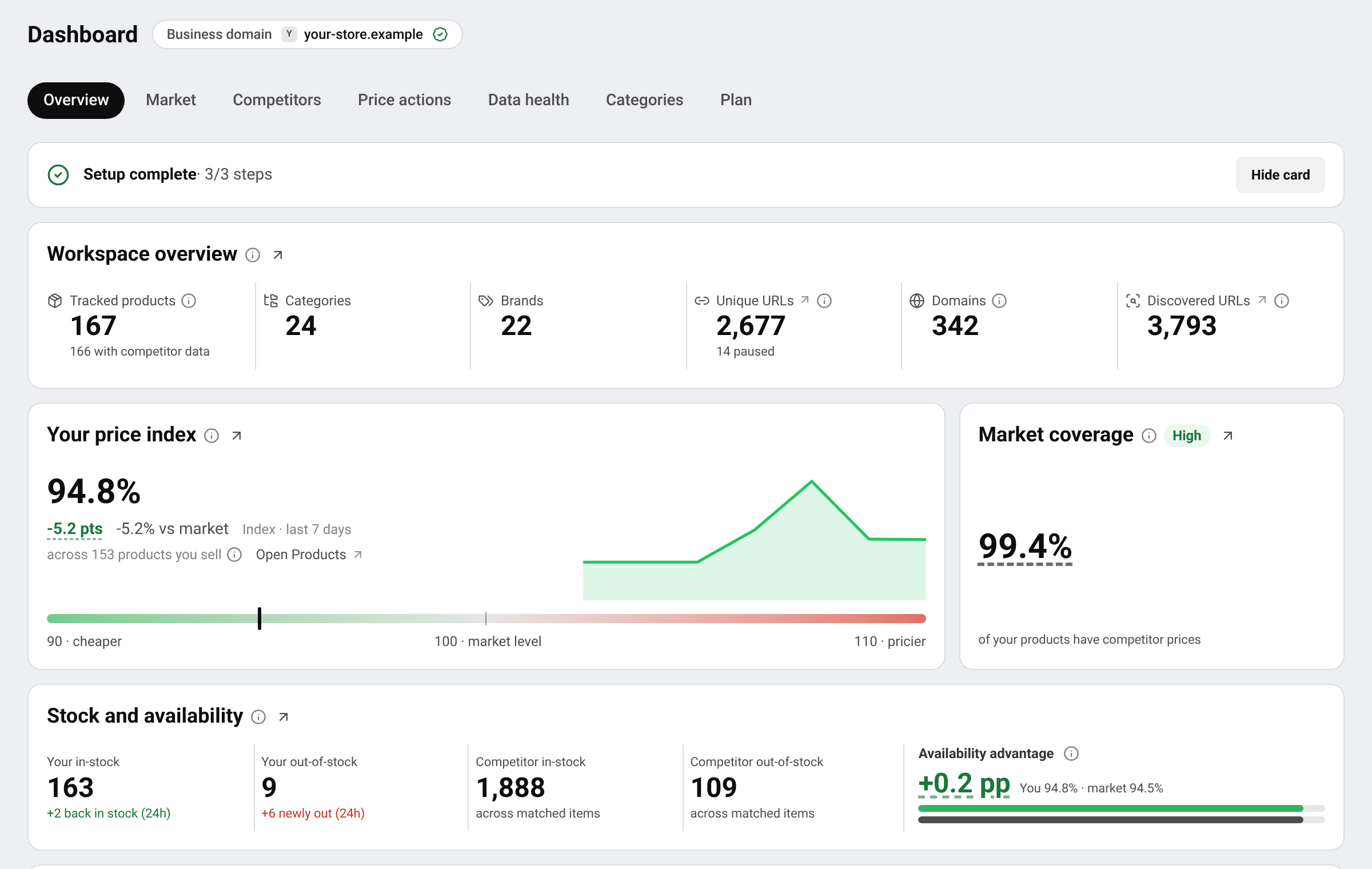
- Overview: lo que sigues (Workspace overview), tu índice de precios y tu cobertura de mercado, y Stock and availability.
- Market: Price movements, Market price trend, Price index trend y Market position: en qué posición están tus precios entre los vendedores de cada producto.
- Competitors: Key competitors, Competitor pressure y lo fuerte que es tu tienda frente a las tiendas que sigues.
- Price actions: Pricing opportunities y los precios sugeridos. Consulta Usa las sugerencias de Smart Price.
- Data health: URL health y Reported URL issues. Aquí aparecen los enlaces que han dejado de dar precios. Consulta Corrige enlaces rotos y redirigidos.
- Categories: tu índice de precios por categoría y marca, para que una media floja se pueda rastrear hasta la parte de tu gama que la provoca.
- Plan: Plan and usage: cuánto de tu plan estás usando.
Interpretar una tarjeta
- Pasa el puntero sobre la ⓘ junto a un título o una cifra para ver qué significa y cómo se calcula.
- La flecha ↗ abre la página que hay detrás de la cifra, por ejemplo los productos que cuenta, ya filtrados.
- Algunas tarjetas tienen un selector de tiempo: Last 24 hours, Last 48 hours o Last 7 days.
Consejo ¿Nuevo en el índice de precios o la posición de precio? Lee Entiende tu índice de precios y tu posición de precio primero. Casi todo el panel se basa en estas dos ideas.
Organiza las tarjetas
Pasa el ratón sobre el título de una tarjeta para ver sus botones:
- Pin to top: mantiene la tarjeta cerca de la parte superior de su sección, incluso en un día tranquilo. Pulsa Unpin para deshacerlo.
- Hide for 24 hours: oculta la tarjeta. Vuelve sola al día siguiente.
- Las tarjetas sin novedades se pliegan al final de cada sección. Pulsa la línea que ofrece mostrarlas.
Las tarjetas ocultas aparecen en el botón Hidden de la parte superior de la página. Pulsa Restore en una tarjeta, o Restore all. Estas opciones solo cambian tu propia vista. Tus compañeros mantienen la suya.
Preguntas
¿Por qué están vacías las tarjetas?
El panel necesita precios que comparar. Añade productos con enlaces de la competencia y el enlace de tu propia tienda, y espera a los primeros precios. Consulta Aún no aparecen precios.
Algunas tarjetas muestran un candado. ¿Por qué?
Esa tarjeta no forma parte de tu plan actual. Consulta qué incluye cada plan en la página de precios.
Guías relacionadas
¿Sigues atascado?
Abre Soporte en la app y nuestro equipo te responderá allí. También puedes escribir por email a nuestro equipo de soporte; la dirección está al pie de cada página.
 English
 ไทย
 Tiếng Việt
 한국어
 日本語
 简体中文
 Français
 Deutsch
 Русский
 Italiano
 Polski
 Español