
Alertas y notificaciones
Recibe notificaciones de cambios de precio
Cuando un competidor cambia un precio, o un producto se agota o vuelve a estar disponible, BlackAha puede avisarte. Esta guía muestra cómo elegir dónde y cuándo llegan esos mensajes.
Antes de empezar
- Al menos un producto con enlaces de la competencia. Consulta Configura tu espacio.
- Para chats de equipo como Telegram o Slack: acceso a ese chat, para conectarlo una vez.
Abre los ajustes de notificaciones
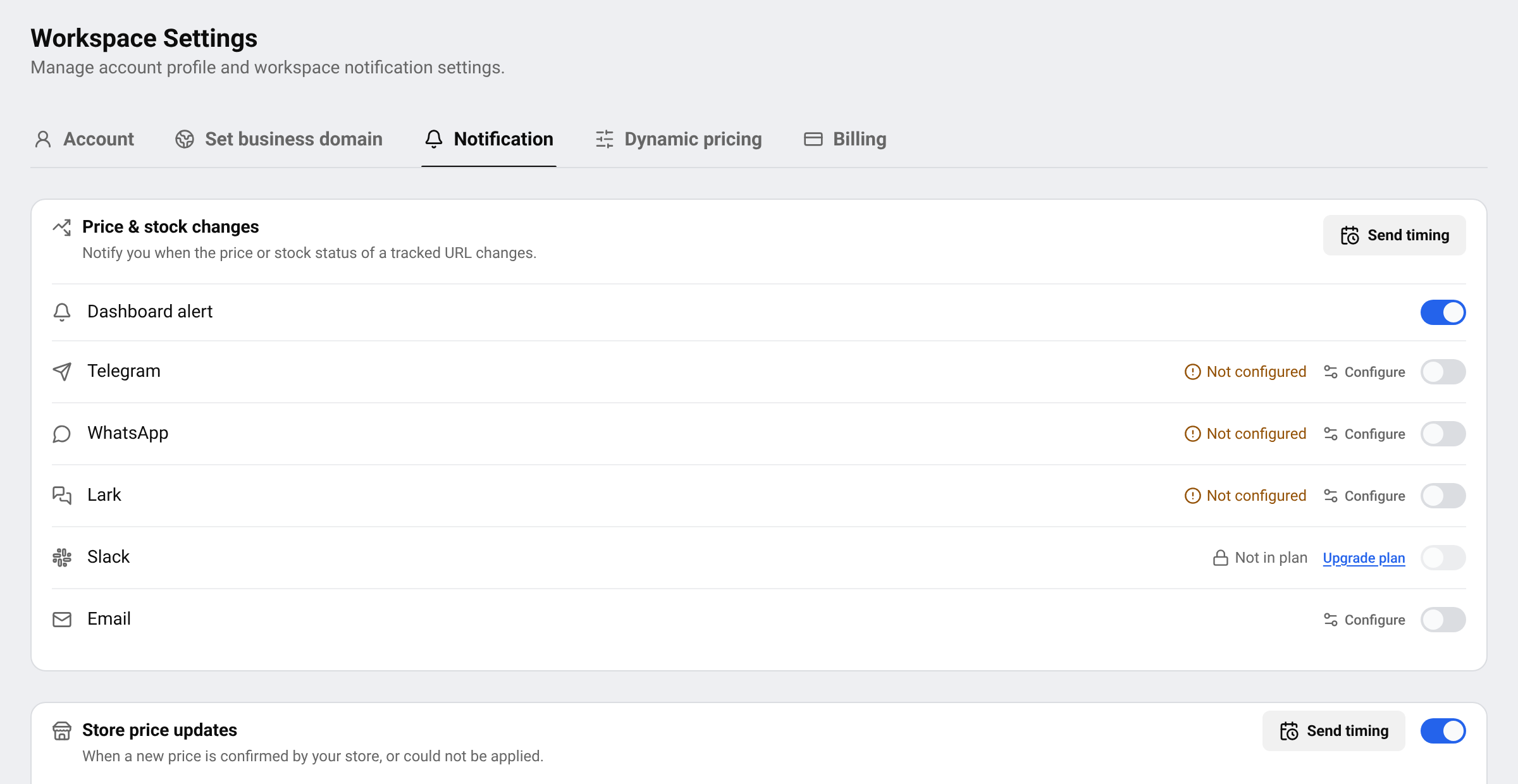
Ve a la pestaña Notification
En el menú de la izquierda, abre SettingsNotification. O ábrela directamente.
Busca la tarjeta adecuada
Price & stock changes se refiere a las páginas que sigues, las tuyas y las de tus competidores. Store price updates se refiere a tu propia tienda, cuando BlackAha actualiza un precio allí por ti.
Elige dónde llegan los mensajes
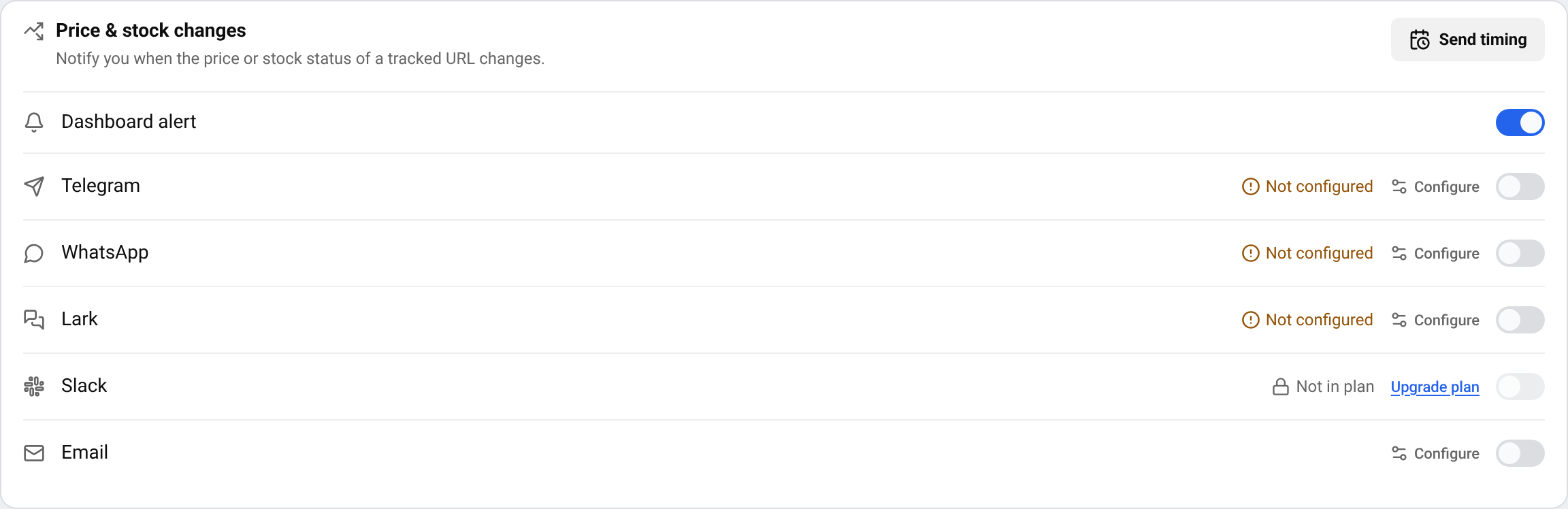
Cada tarjeta enumera los sitios a los que puede ir un mensaje. Cada sitio tiene su propio interruptor, y un interruptor se guarda en cuanto lo cambias.
- Dashboard alert: el mensaje aparece en BlackAha, en Notifications.
- Email: un email de resumen al día para cada miembro de tu equipo.
- Telegram, WhatsApp, Lark y Slack: un mensaje en un chat que tu equipo ya usa.
Conecta un chat una vez
Un chat marcado como Not configured debe conectarse primero. Pulsa Configure junto a él y sigue las breves instrucciones de la ventana que se abre. Para Telegram, consulta Envía alertas de precio a Telegram.
Activa el interruptor
Activa el interruptor de cada sitio que deba recibir el mensaje. Si un chat aún no está conectado, el interruptor abre su ventana de conexión.
Consejo Un sitio marcado con Not in plan no forma parte de tu plan actual. Para ver qué incluye cada plan, visita la página de precios.
Elige cuándo se envían los mensajes
Abre las opciones de envío
Pulsa Send timing en la tarjeta.
Elige un momento
Elige Send immediately para conocer cada cambio al instante, o Send daily at hour y elige una hora de 0 a 23 para recibirlo todo junto a esa hora.
Consejo El email siempre llega como un resumen al día, así que un día con mucho movimiento no llena la bandeja de entrada de nadie.
Lee tus mensajes
Los mensajes dentro de BlackAha aparecen en Notifications. Usa Unread para ver solo los nuevos, abre un mensaje para ir al producto o pulsa Mark all read.
Un mensaje de precio te indica el producto, la tienda, el precio anterior, el nuevo precio y cuándo se produjo el cambio.
Si no llegan los mensajes
- Comprueba que el interruptor esté activado, en la tarjeta correcta.
- Un sitio marcado con Needs attention tiene un problema de conexión. Pulsa Configure, vuelve a introducir los datos y envía una prueba.
- Si elegiste una hora diaria, los mensajes esperan hasta esa hora.
- El email se envía una vez al día, nunca al instante.
Preguntas
¿Qué cambios generan un mensaje?
Un cambio en el precio o en el estado de existencias de cualquier página que sigas. Las actualizaciones de precios de tu propia tienda tienen su propia tarjeta.
¿Puedo recibir mensajes en varios sitios?
Sí. Activa tantos sitios como quieras. Cada uno recibe el mismo mensaje.
¿Por qué solo recibo un email al día?
El email se envía como resumen diario a propósito, para que los cambios de precio frecuentes no saturen tu bandeja de entrada. Usa la app o un chat para recibir mensajes al instante.
Guías relacionadas
¿Sigues atascado?
Abre Soporte en la app y nuestro equipo te responderá allí. También puedes escribir por email a nuestro equipo de soporte; la dirección está al pie de cada página.
 English
 ไทย
 Tiếng Việt
 한국어
 日本語
 简体中文
 Français
 Deutsch
 Русский
 Italiano
 Polski
 Español