
Smart Price y precios automáticos
Crea una regla de precios
Un conjunto de reglas indica a BlackAha cómo fijar el precio de un grupo de productos, por ejemplo “quédate un 2% por debajo del competidor más barato, pero nunca por debajo de mi precio mínimo”. BlackAha calcula el nuevo precio cada vez que cambian los precios de la competencia. Con una tienda conectada, el nuevo precio puede enviarse a tu tienda automáticamente.
Antes de empezar
- La dirección web de tu tienda guardada como dominio de negocio. Las reglas fijan el precio de tus productos con respecto a ella. Consulta Cambia la dirección y la moneda de tu tienda.
- La página de tu propia tienda vinculada a los productos cuyo precio quieres fijar, para que BlackAha conozca tu precio actual.
- Permisos de propietario o administrador en el espacio de trabajo.
Inicia un conjunto de reglas
Abre Dynamic pricing
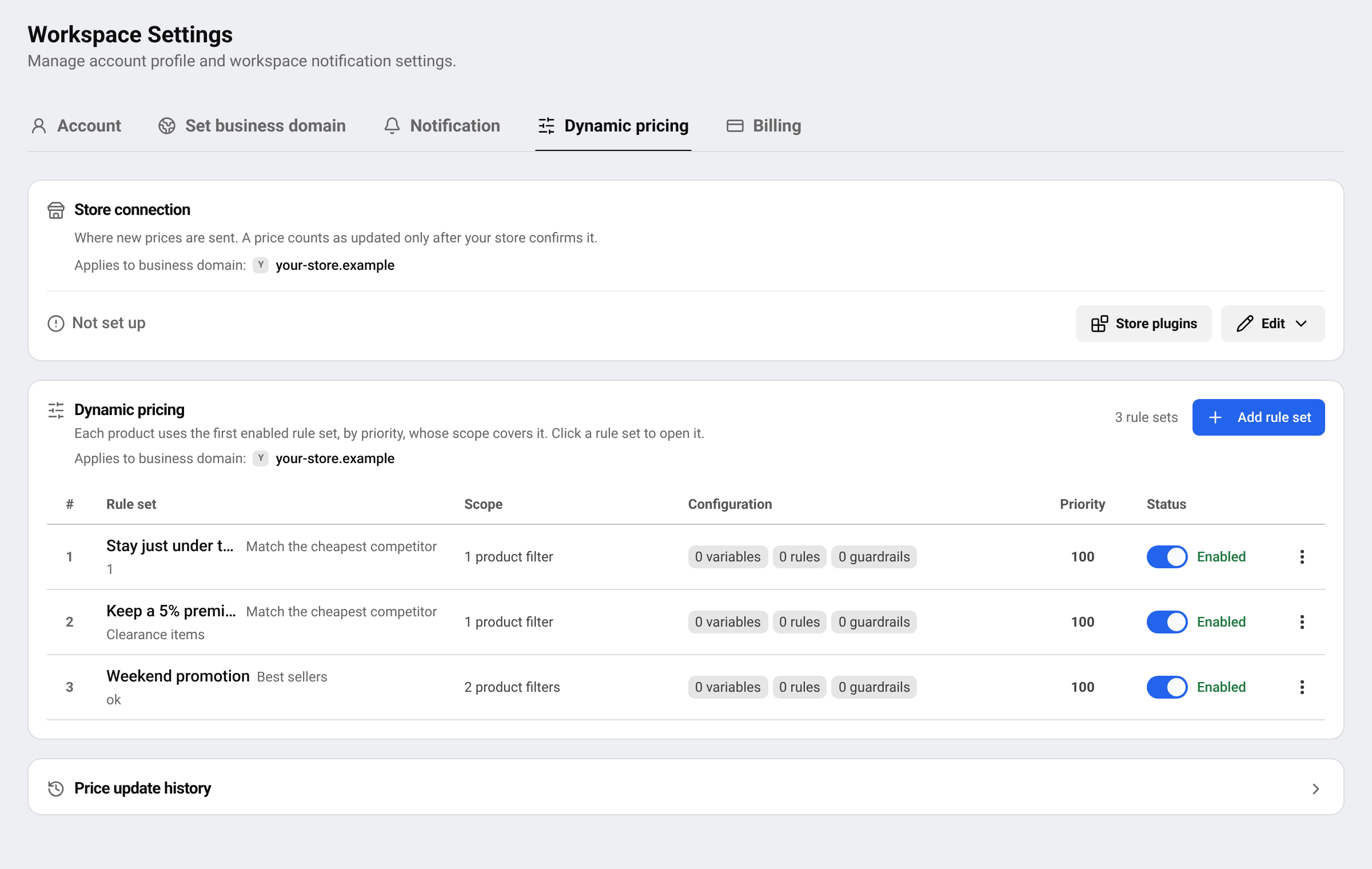
Ve a SettingsDynamic pricing y pulsa Add rule set.
Ponle nombre
Ponle un Name que reconozcas después. La Description es opcional.
Define la prioridad
Los números más bajos se ejecutan primero. Si un producto entra en varios conjuntos de reglas, solo el primero que esté activado le fija el precio.
Consejo También puedes empezar desde un producto: en su tarjeta, junto a Dynamic Pricing:, pulsa Create. Después puedes añadir el producto a un conjunto de reglas existente o crear uno solo para él.
Paso 1: elige los productos
En Scope, añade uno o varios filtros por Category, Brand o Product code (SKU). Por ejemplo: categoría is one of Zapatos. Pulsa Add filter para más filtros y elige si All conditions are true o At least one condition is true.
Paso 2: indica cuándo y cómo cambiar el precio
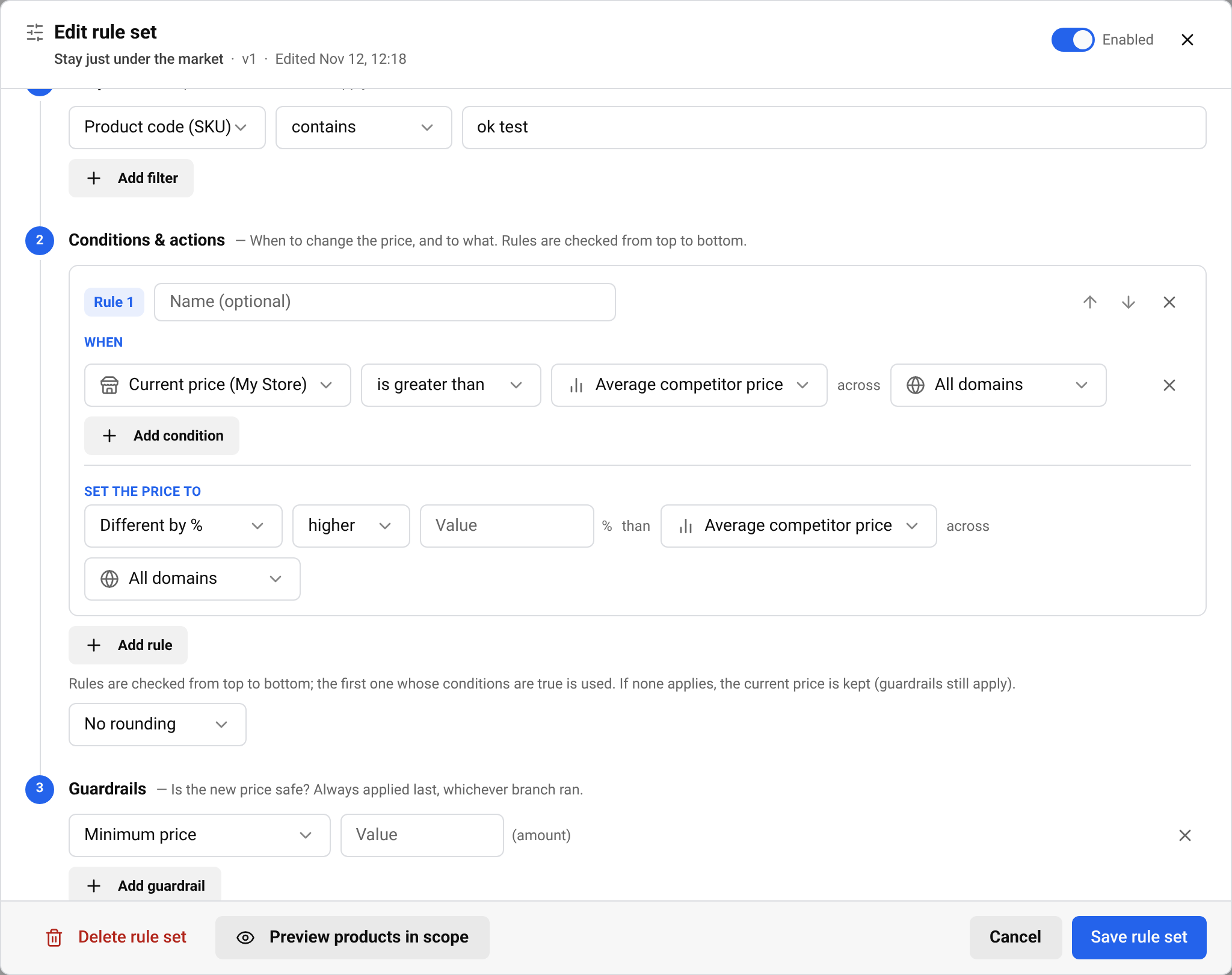
En Conditions & actions, pulsa Add rule. Cada regla tiene dos partes:
- When: una o varias condiciones, como “Current price (My Store) is higher (%) than Lowest competitor price”. Una regla sin condiciones se aplica siempre.
- Set the price to: el nuevo precio. Elige Same as, Different by %, Different by amount o A fixed price, y el valor en el que se basa.
Entre los valores que puedes usar están tu propio precio, el precio más bajo, más alto y medio de la competencia, las tres sugerencias de Smart Price y el precio de una tienda competidora que elijas.
Las reglas se comprueban de arriba abajo; se usa la primera cuyas condiciones se cumplan. Si no se aplica ninguna, se mantiene el precio actual (los límites de seguridad se siguen aplicando).
Elige una opción de Rounding para que los precios terminen como prefieras, por ejemplo redondeados al importe entero más cercano.
Paso 3: añade límites de seguridad
En Guardrails, pulsa Add guardrail. Los límites de seguridad se comprueban siempre al final, así que una regla nunca puede llevar un precio más allá de ellos. Algunos útiles:
- Minimum price y Maximum price: precios mínimos y máximos fijos.
- Max decrease vs current (%) y Max increase vs current (%): limita cuánto puede moverse el precio en un solo paso.
- Not below Smart Price y Not above Smart Price: mantiene el precio dentro de una sugerencia de Smart Price.
Importante Añade siempre un precio mínimo. Sin él, un error o una liquidación de un competidor podría bajar tu precio demasiado.
Previsualiza, guarda y aplica
Vista previa
Pulsa Preview products in scope. Verás cada producto que cubre el conjunto de reglas, su Current price, Final price y el motivo. Una vista previa no guarda ni cambia nada.
Guarda
Pulsa Save rule set. El conjunto de reglas empieza a funcionar al instante si está Enabled.
Aplica ahora, si quieres
Con una tienda conectada, abre la vista previa del conjunto de reglas guardado y pulsa Apply this price now en un producto para enviar su nuevo precio al momento. Si no, los precios se envían automáticamente cuando cambian los precios de la competencia.
Consejo Not finished yet? Press Save draft to keep your work. Draft saved. It stays off until you save it in full. In the rule set list it is marked Draft. When it is ready, open it and press Save rule set.
Para enviar precios a tu tienda, conéctala primero. Consulta Conecta tu tienda para actualizar precios.
Desactiva, edita o elimina un conjunto de reglas
- Usa el interruptor de la columna Status para activar o desactivar un conjunto de reglas.
- Haz clic en un conjunto de reglas para abrirlo y editarlo.
- To stop a live rule set while you rework it, save it as a draft and confirm Turn off and save draft. A draft never runs. The products this rule set prices stop being priced by it at once — they move to the next enabled rule set that matches, or keep their current price.
- Usa su menú para eliminarlo. Los productos que cubría este conjunto de reglas usarán el siguiente conjunto de reglas que coincida. Los resultados anteriores se conservan.
Si cambia el dominio de tu negocio, todos los conjuntos de reglas se pausan hasta que un propietario o administrador confirme la nueva dirección en esta pestaña. Mientras tanto, no se envía nada a tu tienda.
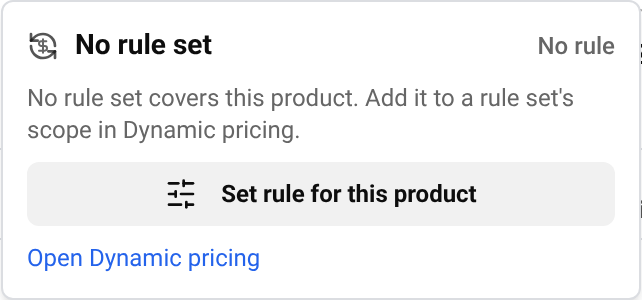
Para comprobar qué conjunto de reglas cubre un producto, haz clic en Dynamic Pricing: en el producto, en Products. Si ningún conjunto de reglas lo cubre, la ventana ofrece un atajo para añadir el producto a uno.
Preguntas
¿Una regla cambia los precios de mi tienda al instante?
Solo si tu tienda está conectada y el envío de precios está activado. Sin una tienda conectada, las reglas solo calculan precios que puedes ver en BlackAha.
Does a draft rule set change any prices?
No. A draft never runs. Its products are priced by the next enabled rule set that matches, or keep their current price, until you save the draft in full.
¿Por qué se omitió un producto?
La vista previa muestra el motivo para cada producto, por ejemplo que no tienes un precio propio con stock o que no hay datos para un valor que usa la regla.
¿Cuántos conjuntos de reglas puedo crear?
El contador junto al botón de añadir muestra tu uso actual. Los límites dependen de tu plan; consulta la página de precios.
Guías relacionadas
¿Sigues atascado?
Abre Soporte en la app y nuestro equipo te responderá allí. También puedes escribir por email a nuestro equipo de soporte; la dirección está al pie de cada página.
 English
 ไทย
 Tiếng Việt
 한국어
 日本語
 简体中文
 Français
 Deutsch
 Русский
 Italiano
 Polski
 Español