
Primeros pasos
Orientarte por la app
En BlackAha todo se encuentra en el menú del lado izquierdo de la pantalla. Este breve recorrido explica para qué sirve cada elemento, para que siempre sepas dónde buscar.
Antes de empezar
- Una cuenta de BlackAha. Consulta Crea tu cuenta e inicia sesión.
El menú principal
- Dashboard: un resumen de tu mercado, tus precios y todo lo que requiere atención. Consulta Interpreta tu panel.
- Products: los productos que sigues y las páginas de tienda vinculadas a cada uno. Consulta Añade un producto a mano.
- Price history: todos los cambios de precio en una lista. Consulta Ve todos los cambios de precio en una lista.
- Reports: comparaciones de precios por categoría, marca y competidor. Consulta Compara precios por categoría y marca.
- URL Dashboard: enlaces rotos, trasladados o que necesitan tu revisión. Consulta Corrige enlaces rotos y redirigidos.
- Settings: la dirección de tu tienda, la moneda, las notificaciones, los precios dinámicos y la facturación.
En el móvil, el menú está oculto. Pulsa el botón de menú de la parte superior de la pantalla para abrirlo.
Notificaciones
La campana junto al nombre de BlackAha muestra tus últimas notificaciones, como los cambios de precio, con el número de las no leídas.
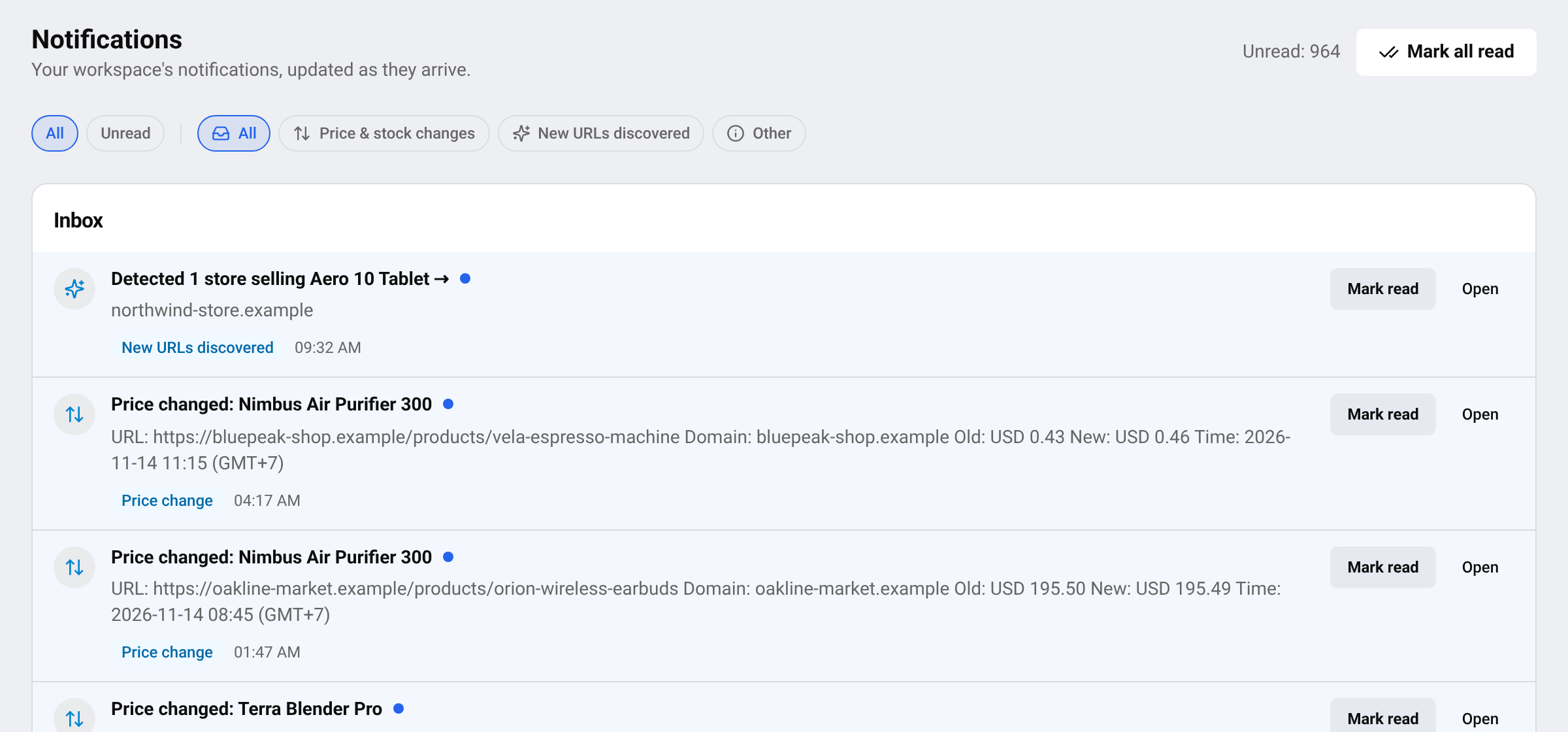
- Pulsa Mark all as read para poner el contador a cero.
- Pulsa See all notifications para abrir la lista completa, donde puedes mostrar solo los elementos no leídos.
En la lista completa, los filtros de arriba muestran All las notificaciones, solo las no leídas o un tipo cada vez: Price & stock changes, New URLs discovered y Other (por ejemplo URL issue, Store price update y Billing).
Para elegir qué eventos generan una notificación y enviarlos también por email o a una app de chat, consulta Recibe notificaciones de cambios de precio.
Idioma, zona horaria y colores
Abajo del menú encontrarás tres pequeños controles:
- Idioma: cambia el idioma de la app. Tu elección se recuerda en este navegador.
- Zona horaria: muestra la zona horaria que se usa en todas las fechas y horas de la app. Se toma de tu dispositivo, así que las fechas coinciden con tu propio reloj.
- Selector claro / oscuro: elige una pantalla clara u oscura.
El menú de tu cuenta
Tu nombre o tu email aparecen abajo del todo en el menú. Púlsalo para abrir accesos directos a Account, Billing y al soporte, y para Log out.
Consulta Actualiza tu perfil y tu contraseña, Gestiona tu plan y tus pagos y Contactar con soporte.
Mensajes en la parte superior de la pantalla
Una barra de color en la parte superior te informa sobre tu suscripción, por ejemplo cuando tu prueba está a punto de terminar o un pago no se ha completado. Enlaza directamente con la facturación. Consulta Gestiona tu plan y tus pagos.
Preguntas
¿Puedo cambiar la zona horaria?
La app usa la zona horaria de tu dispositivo. Cambia la zona horaria de tu ordenador o teléfono y vuelve a cargar la página.
¿Dónde están mis ajustes?
En Settings, en el menú de la izquierda. Account y Billing también están en el menú de la cuenta, abajo del todo.
Guías relacionadas
¿Sigues atascado?
Abre Soporte en la app y nuestro equipo te responderá allí. También puedes escribir por email a nuestro equipo de soporte; la dirección está al pie de cada página.
 English
 ไทย
 Tiếng Việt
 한국어
 日本語
 简体中文
 Français
 Deutsch
 Русский
 Italiano
 Polski
 Español