
Pulpit i raporty
Jak czytać pulpit
The Dashboard to pierwsza strona, którą widzisz po zalogowaniu. Odpowiada od góry do dołu na kilka pytań: jak mi idzie, co zmieniło się na rynku, kto wywiera na mnie presję, co mogę z tym zrobić i co wymaga naprawy.
Zanim zaczniesz
- Kilka produktów z linkami konkurencji. Do tego czasu większość kart jest pusta. Zobacz Dodaj produkt ręcznie.
- Adres internetowy Twojego sklepu zapisany jako domena firmy, aby można było porównać Twoje ceny. Zobacz Skonfiguruj obszar roboczy.
Sekcje strony
Pasek u góry wymienia sekcje. Kliknij jedną, aby do niej przejść. Wszystkie karty są na jednej stronie, więc możesz też po prostu przewijać.
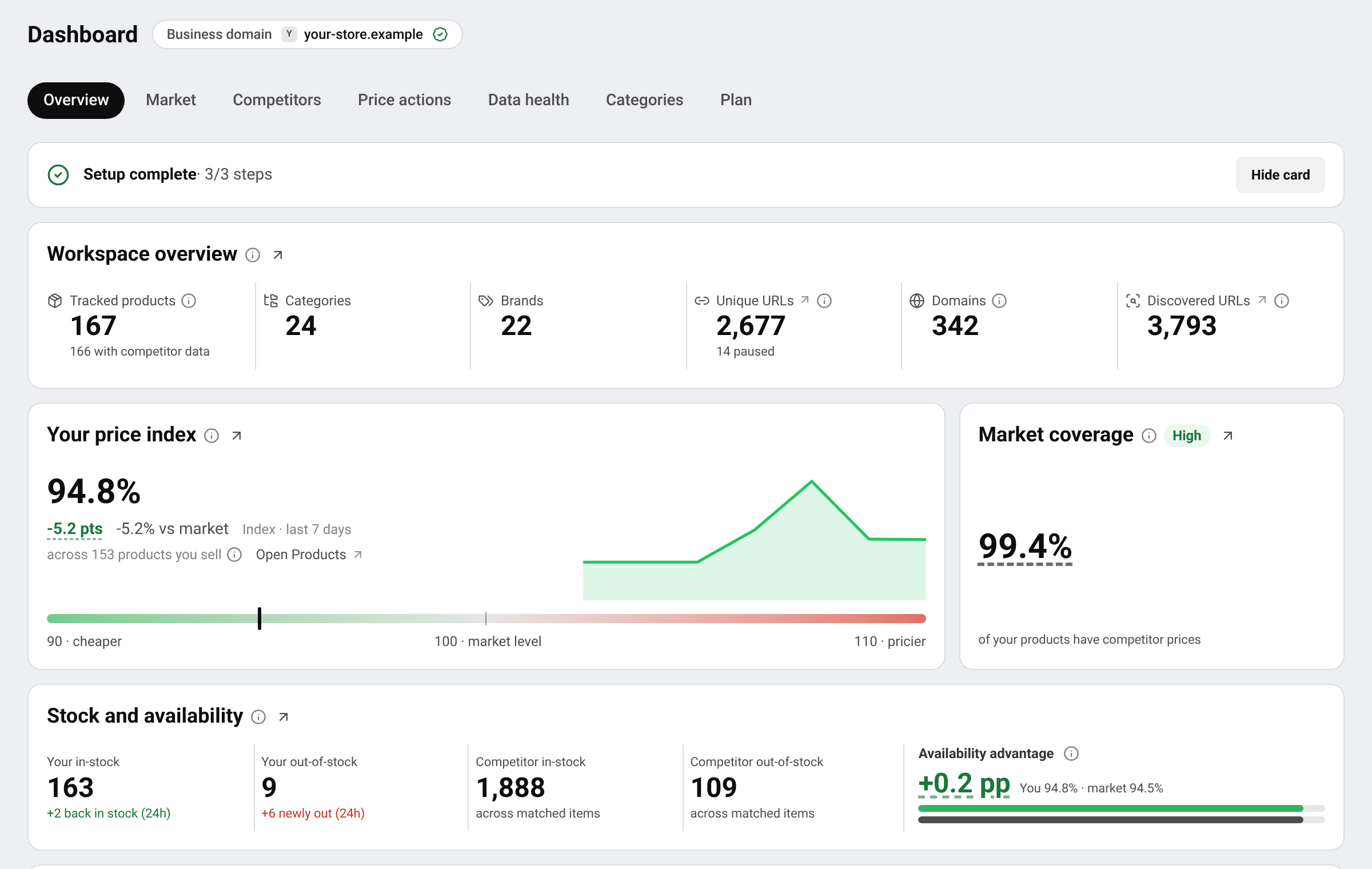
- Overview: co śledzisz (Workspace overview), Twój indeks cen i pokrycie rynku oraz Stock and availability.
- Market: Price movements, Market price trend, Price index trend i Market position: gdzie plasują się Twoje ceny wśród sprzedawców każdego produktu.
- Competitors: Key competitors, Competitor pressure oraz to, jak silny jest Twój sklep na tle śledzonych sklepów.
- Price actions: Pricing opportunities i proponowane ceny. Zobacz Korzystaj z propozycji Smart Price.
- Data health: URL health i Reported URL issues. Tutaj pojawiają się linki, które przestały podawać ceny. Zobacz Napraw niedziałające i przekierowane linki.
- Categories: Twój indeks cen według kategorii i marek, dzięki czemu słabą średnią można powiązać z częścią asortymentu, która ją powoduje.
- Plan: Plan and usage: jaką część planu wykorzystujesz.
Jak czytać kartę
- Najedź na ⓘ obok tytułu lub liczby, aby zobaczyć, co oznacza i jak jest liczona.
- Strzałka ↗ otwiera stronę stojącą za liczbą, na przykład już przefiltrowane produkty, które obejmuje.
- Niektóre karty mają przełącznik czasu: Last 24 hours, Last 48 hours lub Last 7 days.
Rada Nie znasz jeszcze indeksu cen ani pozycji cenowej? Najpierw przeczytaj Zrozum swój indeks cen i pozycję cenową . Większość pulpitu opiera się na tych dwóch pojęciach.
Układanie kart
Najedź myszą na tytuł karty, aby zobaczyć jej przyciski:
- Pin to top: utrzymuje kartę blisko góry jej sekcji, nawet w spokojny dzień. Naciśnij Unpin , aby cofnąć.
- Hide for 24 hours: ukrywa kartę. Wraca sama następnego dnia.
- Spokojne karty są zwinięte na końcu sekcji. Naciśnij wiersz, który proponuje ich pokazanie.
Ukryte karty są wymienione pod przyciskiem Hidden u góry strony. Naciśnij Restore na karcie albo Restore all. Te ustawienia zmieniają tylko Twój widok. Członkowie zespołu zachowują swoje.
Pytania
Dlaczego karty są puste?
Pulpit potrzebuje cen do porównania. Dodaj produkty z linkami konkurencji i linkiem do własnego sklepu, a potem poczekaj na pierwsze ceny. Zobacz Ceny jeszcze się nie wyświetlają.
Niektóre karty pokazują kłódkę. Dlaczego?
Ta karta nie należy do Twojego obecnego planu. Co obejmuje każdy plan, sprawdzisz na stronie cennika.
Powiązane poradniki
Nadal utknąłeś?
Otwórz Wsparcie w aplikacji, a nasz zespół odpowie tam. Możesz też napisać e-mail do naszego zespołu wsparcia; adres znajdziesz na dole każdej strony.
 English
 ไทย
 Tiếng Việt
 한국어
 日本語
 简体中文
 Français
 Deutsch
 Русский
 Italiano
 Polski
 Español