
Produkty i linki konkurencji
Dodaj produkt ręcznie
Produkt w BlackAha to jeden sprzedawany przez Ciebie artykuł wraz z linkami do stron sklepów, w których jest sprzedawany. BlackAha sprawdza za Ciebie cenę pod każdym linkiem. Ten poradnik pokazuje, jak dodać jeden produkt ręcznie. Aby dodać wiele naraz, zobacz Import produktów z pliku CSV.
Zanim zaczniesz
- Nazwa produktu i krótki kod, którego dla niego używasz.
- Linki do strony produktu w jednym lub kilku sklepach konkurencji. Mile widziana jest też strona Twojego sklepu.
Utwórz produkt
Otwórz formularz
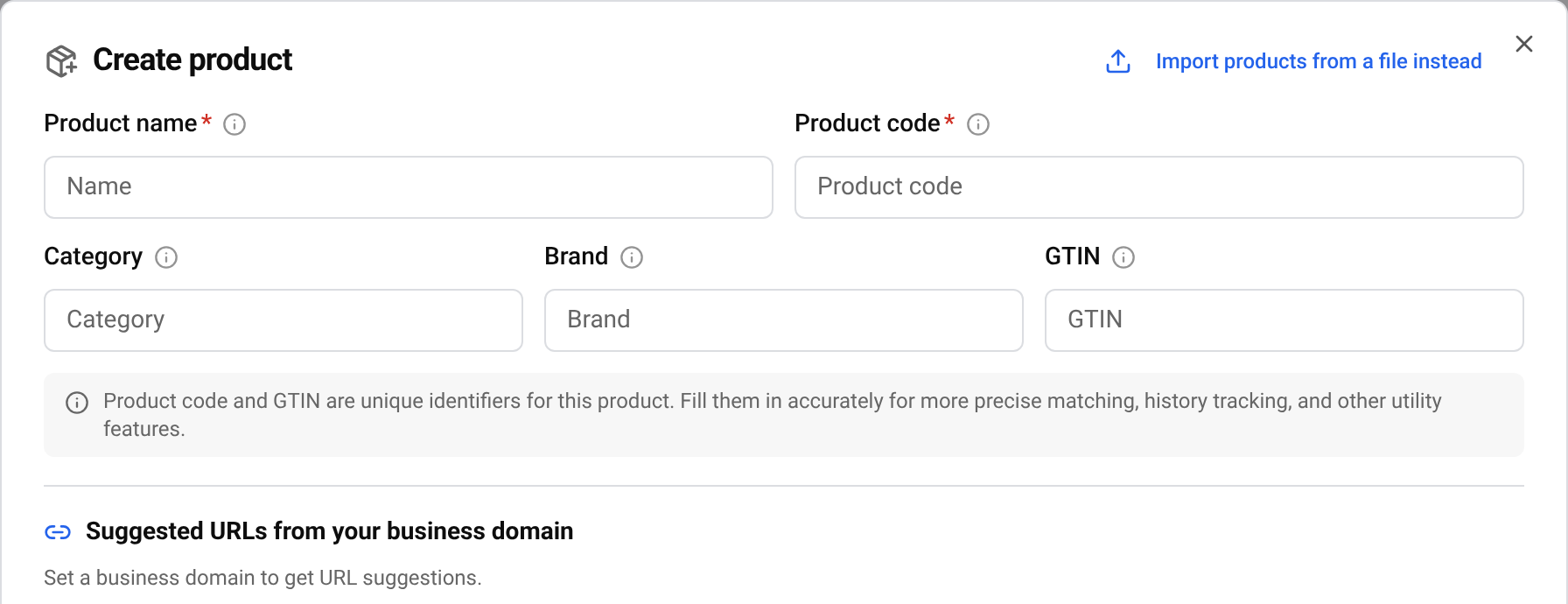
Przejdź do Products i naciśnij Create product.
Wypełnij dwa wymagane pola
Wpisz Product name i Product code. Kod to Twoja własna krótka nazwa produktu, np. kod, którego już używasz w sklepie. Dwa produkty nie mogą mieć tego samego kodu.
Dodaj opcjonalne dane
Category i Brand pozwalają później grupować i filtrować produkty oraz raporty. Wybierz istniejącą wartość z listy lub wpisz nową nazwę, aby ją utworzyć. GTIN to numer kodu kreskowego nadrukowany na pudełku. Pomaga BlackAha znaleźć właściwy produkt w innych sklepach.
Utwórz go
Naciśnij Create. Produkt zostaje zapisany, a formularz przechodzi do jego linków.
Rada Jeśli wpiszesz kod, który należy już do innego produktu, formularz pokaże, do którego. Nie możesz utworzyć drugiego produktu z tym kodem, ale możesz nacisnąć Add URLs to this product , aby zamiast tego dodać linki do istniejącego.
Dodaj strony do obserwowania
Każdy link to jedna strona sklepu. BlackAha odczytuje cenę z tej strony, więc produkt bez linków nie ma cen.
Skopiuj adres strony
Otwórz produkt na stronie konkurenta i skopiuj adres z paska adresu przeglądarki. Użyj strony dokładnie tego produktu, tej z jego ceną, a nie strony kategorii czy wyszukiwania.
Wklej go w
Wklej adres w polu Product page links i dodaj. Powtórz dla każdego sklepu. Link musi zaczynać się od https://.
Zakończ
Naciśnij Done. Jeśli nie masz jeszcze linków, naciśnij Add links later i dodaj je później z poziomu produktu.
Pierwsza cena zwykle pojawia się w ciągu kilku godzin. Do tego czasu link pokazuje Coming soon.
Strony proponowane z Twojego sklepu
Jeśli dodałeś adres internetowy swojego sklepu (Twoją domenę firmową), formularz wyświetla też nieśledzone jeszcze strony produktów z Twojego sklepu w sekcji Suggested URLs from your business domain. Wybierz stronę, aby powiązać ją z nowym produktem, lub zignoruj niepotrzebne strony.
- Not added: strony jeszcze niepowiązane z żadnym produktem.
- Tracked: strony już powiązane z produktem.
- Ignored: strony, które zdecydowałeś się ignorować. Naciśnij Restore , aby przywrócić stronę.
Jeśli Twój sklep ma podłączony feed produktowy, karta Feed pozwala wybrać produkt z tego feedu zamiast go wpisywać. Zobacz Synchronizuj produkty z feedem sklepu.
Rada Nie masz jeszcze domeny firmowej? Formularz o tym poinformuje. Możesz dodać ją w dowolnym momencie, zobacz Skonfiguruj obszar roboczy.
Więcej linków później
Znajdź produkt
W sekcji Products, szukaj po nazwie lub kodzie.
Dodaj link
Naciśnij Add URL przy produkcie, wklej adres strony i naciśnij Save.
Nie wiesz, gdzie sprzedawany jest Twój produkt? Discover URLs przeszuka sieć za Ciebie. Zobacz Automatycznie znajduj nowe strony konkurencji.
Pytania
Czy potrzebuję GTIN?
Nie. Jest opcjonalny, ale pomaga BlackAha odróżniać podobne produkty.
Czy mogę później zmienić nazwę lub kod?
Tak. Otwórz produkt i naciśnij Update product. Zobacz poradnik o zarządzaniu linkami i produktami.
Ile produktów i linków mogę dodać?
To zależy od planu. Plany możesz porównać na stronie z cennikiem.
Czy dodać stronę mojego sklepu?
Tak, jeśli możesz. Gdy Twoja strona jest dodana, BlackAha pokaże, jak Twoja cena wypada na tle konkurencji.
Powiązane poradniki
Nadal utknąłeś?
Otwórz Wsparcie w aplikacji, a nasz zespół odpowie tam. Możesz też napisać e-mail do naszego zespołu wsparcia; adres znajdziesz na dole każdej strony.
 English
 ไทย
 Tiếng Việt
 한국어
 日本語
 简体中文
 Français
 Deutsch
 Русский
 Italiano
 Polski
 Español