
Alerty i powiadomienia
Otrzymuj powiadomienia o zmianach cen
Gdy konkurent zmieni cenę albo produkt stanie się dostępny lub niedostępny, BlackAha może Cię o tym poinformować. Ten poradnik pokazuje, jak wybrać, gdzie i kiedy docierają te wiadomości.
Zanim zaczniesz
- Co najmniej jeden produkt z linkami konkurencji. Zobacz Skonfiguruj obszar roboczy.
- Dla czatów zespołowych, takich jak Telegram czy Slack: dostęp do tego czatu, aby połączyć go jeden raz.
Otwórz ustawienia powiadomień
Przejdź do karty Notification
W menu po lewej otwórz SettingsNotification. Albo otwórz je bezpośrednio.
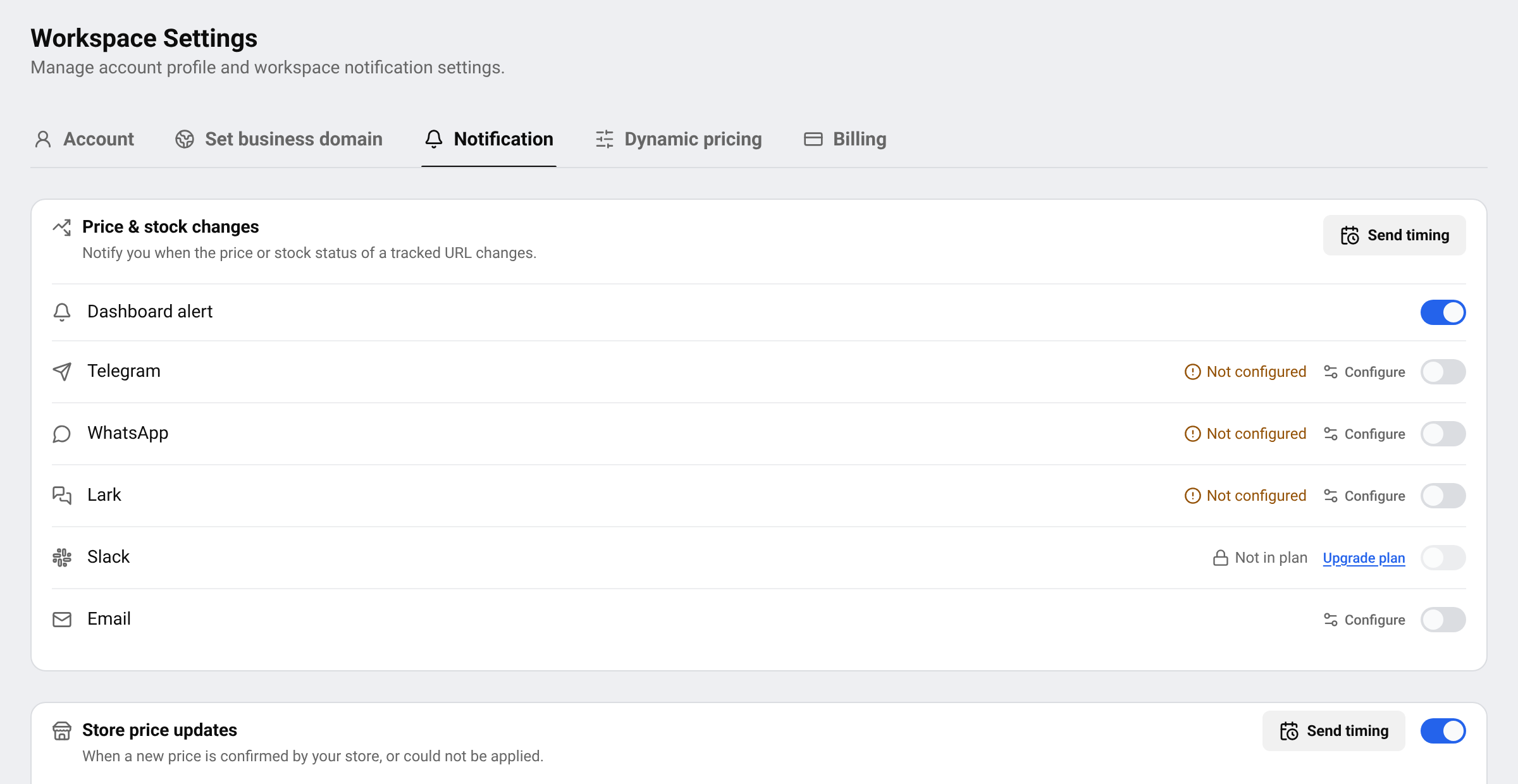
Znajdź właściwą kartę
Price & stock changes dotyczy śledzonych stron, Twoich i konkurencji. Store price updates dotyczy Twojego sklepu, gdy BlackAha aktualizuje tam za Ciebie cenę.
Wybierz, gdzie trafiają wiadomości
Każda karta wymienia miejsca, do których może trafić wiadomość. Każde miejsce ma własny przełącznik, a przełącznik zapisuje się, gdy tylko go przestawisz.
- Dashboard alert: wiadomość pojawia się w BlackAha, w sekcji Notifications.
- Email: jeden e-mail z podsumowaniem dziennie dla każdego członka zespołu.
- Telegram, WhatsApp, Lark i Slack: wiadomość na czacie, z którego zespół już korzysta.
Połącz czat jeden raz
Czat oznaczony jako Not configured trzeba najpierw połączyć. Naciśnij Configure obok niego i postępuj zgodnie z krótkimi instrukcjami w oknie, które się otworzy. Dla Telegramu zobacz Wysyłaj alerty cenowe na Telegram.
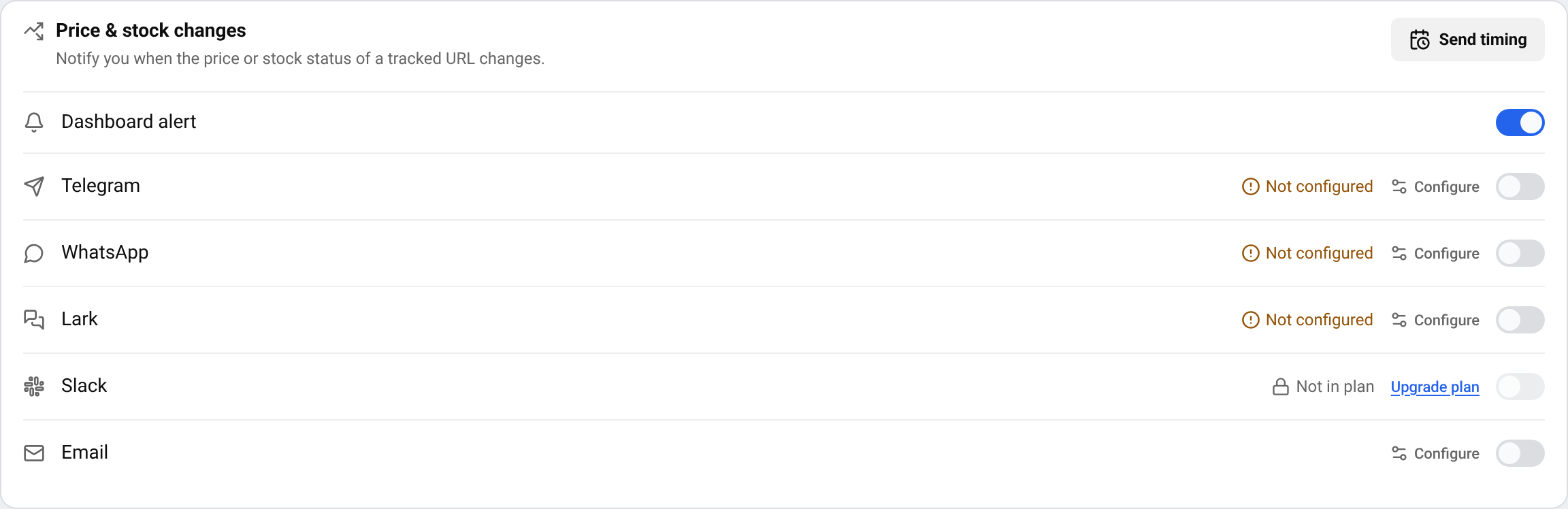
Włącz przełącznik
Włącz przełącznik dla każdego miejsca, które ma otrzymywać wiadomość. Jeśli czat nie jest jeszcze połączony, przełącznik otwiera zamiast tego okno połączenia.
Rada Miejsce oznaczone jako Not in plan nie wchodzi w skład Twojego obecnego planu. Aby sprawdzić, co obejmuje każdy plan, odwiedź stronę stronie cennika.
Wybierz, kiedy wysyłać wiadomości
Otwórz opcje czasu wysyłki
Naciśnij Send timing na karcie.
Wybierz czas
Wybierz Send immediately , aby dowiadywać się o każdej zmianie od razu, albo Send daily at hour i wybierz godzinę od 0 do 23, aby dostać wszystko razem o tej porze.
Rada E-mail zawsze przychodzi jako jedno podsumowanie dziennie, więc intensywny dzień nie zapełni nikomu skrzynki.
Czytaj wiadomości
Wiadomości w BlackAha są wyświetlane w sekcji Notifications. Użyj filtra Unread , aby zobaczyć tylko nowe, otwórz wiadomość, aby przejść do produktu, albo naciśnij Mark all read.
Wiadomość o cenie podaje produkt, sklep, starą cenę, nową cenę i czas zmiany.
Jeśli wiadomości nie docierają
- Sprawdź, czy przełącznik jest włączony na właściwej karcie.
- Miejsce oznaczone jako Needs attention ma problem z połączeniem. Naciśnij Configure, wpisz dane ponownie i wyślij test.
- Jeśli wybrałeś godzinę dzienną, wiadomości czekają do tej godziny.
- E-mail jest wysyłany raz dziennie, nigdy od razu.
Pytania
Które zmiany tworzą wiadomość?
Zmiana ceny lub stanu magazynowego na dowolnej śledzonej stronie. Aktualizacje cen w Twoim sklepie mają własną kartę.
Czy mogę otrzymywać wiadomości w kilku miejscach?
Tak. Włącz tyle miejsc, ile chcesz. Każde otrzymuje tę samą wiadomość.
Dlaczego dostaję tylko jeden e-mail dziennie?
E-mail celowo jest wysyłany jako dzienne podsumowanie, aby częste zmiany cen nie zalały Twojej skrzynki. Do natychmiastowych wiadomości użyj aplikacji lub czatu.
Powiązane poradniki
Nadal utknąłeś?
Otwórz Wsparcie w aplikacji, a nasz zespół odpowie tam. Możesz też napisać e-mail do naszego zespołu wsparcia; adres znajdziesz na dole każdej strony.
 English
 ไทย
 Tiếng Việt
 한국어
 日本語
 简体中文
 Français
 Deutsch
 Русский
 Italiano
 Polski
 Español