
Smart Price i automatyczne ceny
Utwórz regułę cenową
Zestaw reguł mówi BlackAha, jak ustalać ceny grupy produktów, na przykład “bądź 2% poniżej najtańszego konkurenta, ale nigdy poniżej mojej ceny minimalnej”. BlackAha oblicza nową cenę za każdym razem, gdy zmieniają się ceny konkurencji. Przy połączonym sklepie nowa cena może trafiać do sklepu automatycznie.
Zanim zaczniesz
- Adres internetowy Twojego sklepu zapisany jako domena firmy. Reguły ustalają ceny Twoich produktów względem niego. Zobacz Zmień adres i walutę sklepu.
- Strona Twojego sklepu podlinkowana do produktów, których ceny chcesz ustalać, aby BlackAha znał Twoją bieżącą cenę.
- Uprawnienia właściciela lub administratora w obszarze roboczym.
Utwórz zestaw reguł
Otwórz Dynamic pricing
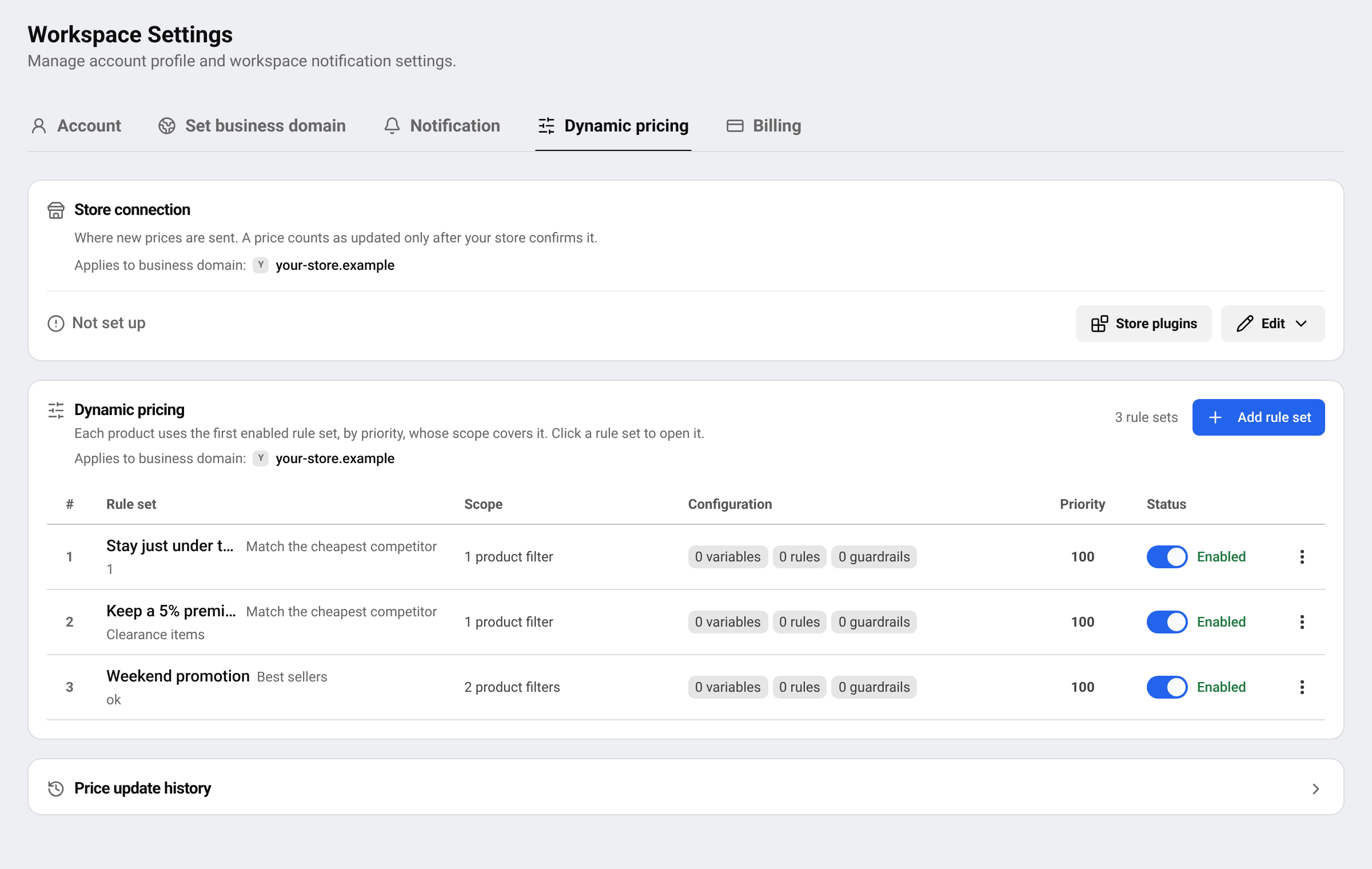
Przejdź do SettingsDynamic pricing i naciśnij Add rule set.
Nazwij go
Nadaj mu Name łatwy do rozpoznania później. Pole Description jest opcjonalne.
Ustaw priorytet
Niższe liczby działają pierwsze. Jeśli produkt należy do kilku zestawów reguł, cenę ustala tylko pierwszy włączony.
Rada Możesz też zacząć od produktu: na jego karcie obok Dynamic Pricing:, naciśnij Create. Następnie możesz dodać produkt do istniejącego zestawu reguł albo utworzyć zestaw tylko dla niego.
Krok 1: wybierz produkty
W sekcji Scopedodaj co najmniej jeden filtr według Category, Brand lub Product code (SKU). Na przykład: kategoria is one of Buty. Naciśnij Add filter , aby dodać więcej filtrów, i wybierz, czy obowiązuje All conditions are true lub At least one condition is true.
Krok 2: określ, kiedy i jak zmieniać cenę
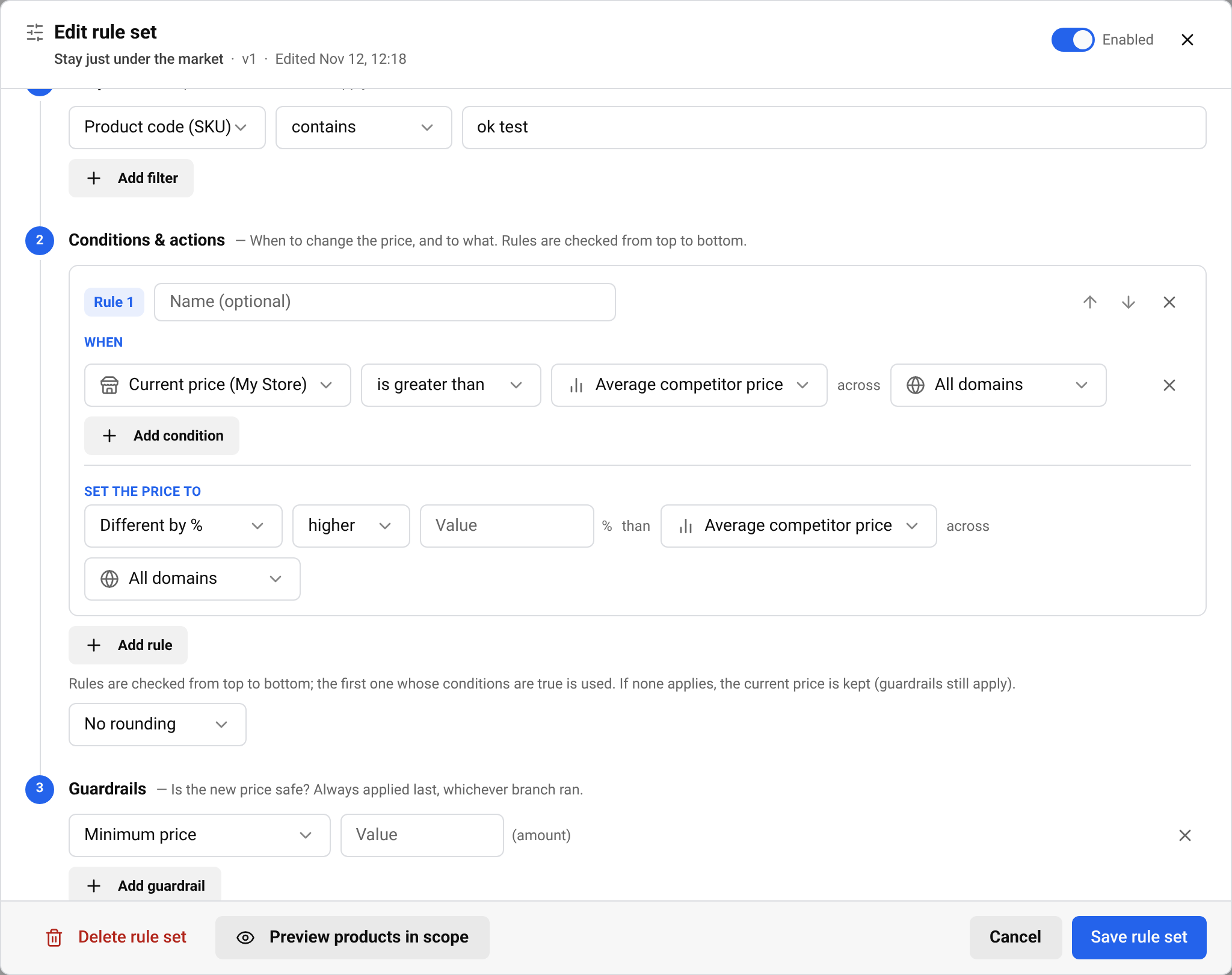
W sekcji Conditions & actions, naciśnij Add rule. Każda reguła ma dwie części:
- When: jeden lub więcej warunków, np. “Current price (My Store) is higher (%) than Lowest competitor price”. Reguła bez warunku obowiązuje zawsze.
- Set the price to: nowa cena. Wybierz Same as, Different by %, Different by amount lub A fixed priceoraz wartość, na której się opiera.
Możesz użyć m.in. własnej ceny, najniższej, najwyższej i średniej ceny konkurencji, trzech propozycji Smart Price oraz ceny jednego wybranego sklepu konkurencji.
Reguły są sprawdzane od góry do dołu; używana jest pierwsza, której warunki są spełnione. Jeśli żadna nie pasuje, zostaje bieżąca cena (zabezpieczenia nadal działają).
Wybierz opcję Rounding , aby ceny kończyły się tak, jak chcesz, na przykład zaokrąglone do najbliższej pełnej kwoty.
Krok 3: limity bezpieczeństwa
W sekcji Guardrails, naciśnij Add guardrail. Zabezpieczenia są zawsze sprawdzane na końcu, więc reguła nigdy nie przesunie ceny poza nie. Przydatne:
- Minimum price i Maximum price: twarde dolne i górne granice.
- Max decrease vs current (%) i Max increase vs current (%): ograniczają, o ile cena może się zmienić w jednym kroku.
- Not below Smart Price i Not above Smart Price: utrzymują cenę w granicach propozycji Smart Price.
Ważne Zawsze dodawaj cenę minimalną. Bez niej błąd konkurenta lub jego wyprzedaż mogłyby zbyt mocno obniżyć Twoją cenę.
Podgląd, zapis i zastosowanie
Podgląd
Naciśnij Preview products in scope. Zobaczysz każdy produkt objęty zestawem reguł, jego Current price, Final price i przyczynę. Podgląd niczego nie zapisuje ani nie zmienia.
Zapisz
Naciśnij Save rule set. Zestaw reguł zaczyna działać od razu, jeśli ma status Enabled.
Zastosuj od razu, jeśli chcesz
Przy połączonym sklepie otwórz podgląd zapisanego zestawu reguł i naciśnij Apply this price now przy produkcie, aby od razu wysłać jego nową cenę. W przeciwnym razie ceny są wysyłane automatycznie, gdy zmieniają się ceny konkurencji.
Rada Not finished yet? Press Save draft to keep your work. Draft saved. It stays off until you save it in full. In the rule set list it is marked Draft. When it is ready, open it and press Save rule set.
Aby wysyłać ceny do sklepu, najpierw go połącz. Zobacz Połącz sklep, aby aktualizować ceny.
Wyłączanie, edycja i usuwanie zestawu reguł
- Użyj przełącznika w kolumnie Status , aby włączyć lub wyłączyć zestaw reguł.
- Kliknij zestaw reguł, aby go otworzyć i edytować.
- To stop a live rule set while you rework it, save it as a draft and confirm Turn off and save draft. A draft never runs. The products this rule set prices stop being priced by it at once — they move to the next enabled rule set that matches, or keep their current price.
- Usuń go z jego menu. Produkty objęte tym zestawem będą korzystać z następnego pasującego zestawu reguł. Wcześniejsze wyniki zostają zachowane.
Jeśli domena firmy się zmieni, wszystkie zestawy reguł zostają wstrzymane, dopóki właściciel lub administrator nie potwierdzi nowego adresu w tej karcie. W tym czasie nic nie jest wysyłane do sklepu.
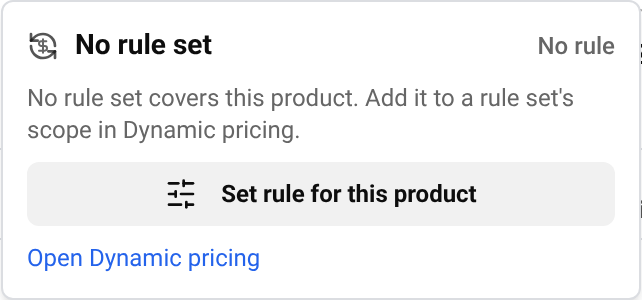
Aby sprawdzić, który zestaw reguł obejmuje produkt, kliknij Dynamic Pricing: przy produkcie w sekcji Products. Jeśli żaden zestaw go nie obejmuje, okno oferuje skrót do dodania produktu do zestawu reguł.
Pytania
Czy reguła od razu zmienia ceny w moim sklepie?
Tylko jeśli sklep jest połączony, a wysyłanie cen włączone. Bez połączonego sklepu reguły jedynie obliczają ceny, które widzisz w BlackAha.
Does a draft rule set change any prices?
No. A draft never runs. Its products are priced by the next enabled rule set that matches, or keep their current price, until you save the draft in full.
Dlaczego produkt został pominięty?
Podgląd pokazuje przyczynę dla każdego produktu, na przykład brak Twojej ceny z towarem na stanie albo brak danych dla wartości, której używa reguła.
Ile zestawów reguł mogę utworzyć?
Licznik obok przycisku dodawania pokazuje bieżące wykorzystanie. Limity zależą od planu, szczegóły na stronie cennika.
Powiązane poradniki
Nadal utknąłeś?
Otwórz Wsparcie w aplikacji, a nasz zespół odpowie tam. Możesz też napisać e-mail do naszego zespołu wsparcia; adres znajdziesz na dole każdej strony.
 English
 ไทย
 Tiếng Việt
 한국어
 日本語
 简体中文
 Français
 Deutsch
 Русский
 Italiano
 Polski
 Español