
Smart Price i automatyczne ceny
Połącz sklep, aby aktualizować ceny
Aby BlackAha mógł zmieniać ceny w Twoim sklepie, sklep potrzebuje wtyczki BlackAha i połączenia z Twoim obszarem roboczym. Po połączeniu każda nowa cena z reguł cenowych trafia do sklepu, a sklep ją potwierdza.
Zanim zaczniesz
- Dostęp administratora do zaplecza sklepu, aby zainstalować wtyczkę.
- Uprawnienia właściciela lub administratora w obszarze roboczym BlackAha.
- Adres internetowy sklepu zapisany jako domena firmy.
Krok 1: zainstaluj wtyczkę
Przejdź do SettingsDynamic pricing. Na karcie Store connection naciśnij Store plugins. Znajdź swoją platformę i naciśnij Install plugin. Potem zainstaluj ją w sklepie jak każdą inną wtyczkę.
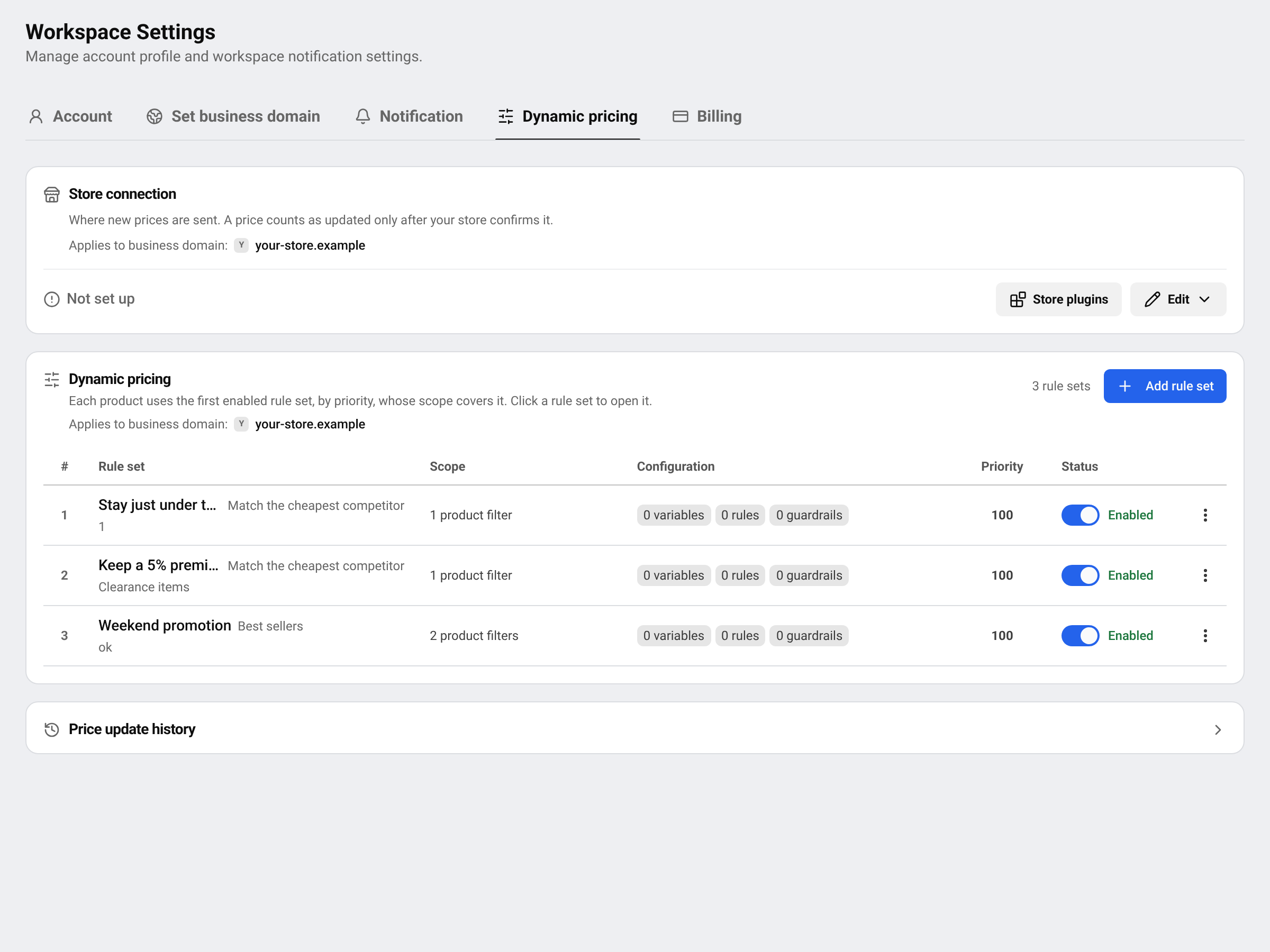
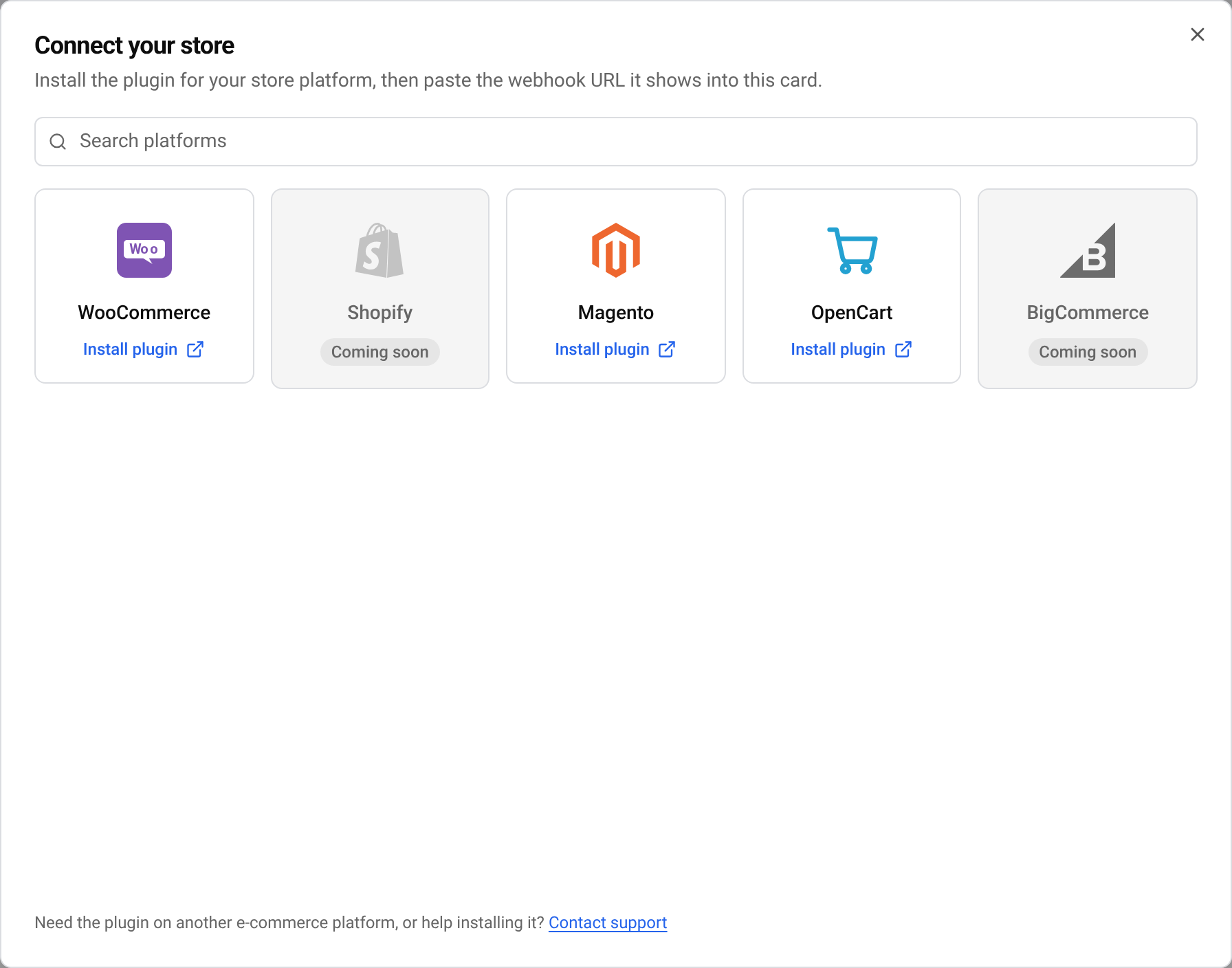
Strony platform z dodatkowymi szczegółami: WooCommerce, OpenCart i Magento. Platformy oznaczone jako Coming soon nie są jeszcze dostępne.
Rada Używasz innej platformy albo potrzebujesz pomocy z instalacją? Naciśnij Contact support w tym samym oknie.
Krok 2: połącz ze strony sklepu
Najprościej rozpocząć połączenie z wtyczki w zapleczu sklepu. Przekieruje Cię ona do BlackAha z prośbą o połączenie.
Sprawdź prośbę
BlackAha pokazuje, który sklep poprosił o połączenie. Łącz tylko sklep, którym zarządzasz. Jeśli nie rozpocząłeś tego ze swojego sklepu, anuluj.
Zatwierdź
Naciśnij Connect. Nic nie jest wysyłane, dopóki sklep nie potwierdzi połączenia — sprawdzamy to automatycznie.
Jeśli prośba się nie powiedzie, strona wyjaśni dlaczego i zaproponuje Try again lub Connect manually. Częstą przyczyną jest zapora lub wtyczka bezpieczeństwa w sklepie, która blokuje sprawdzenie.
Albo połącz ręcznie
Skopiuj adres webhooka
W ustawieniach wtyczki skopiuj Webhook URL.
Wklej i zapisz
W BlackAha naciśnij Edit w Store connection , wklej adres, pozostaw włączoną opcję Enabled i naciśnij Save connection.
Skopiuj klucz tajny
Secret key — wklej go teraz do wtyczki sklepu. Nie zostanie pokazany ponownie. Wklej go w ustawieniach wtyczki i tam zapisz.
Test
Naciśnij Test connection. Gdy działa, karta pokazuje Connected. Jeśli tego nie zrobisz, przetestujemy je za Ciebie około minuty po zapisaniu i będziemy ponawiać próby przez 2 godziny.
Ważne Zgubiłeś klucz tajny? Naciśnij New secret key. Twój sklep przestanie otrzymywać ceny, dopóki nie wkleisz nowego klucza do wtyczki.
Odczytaj status połączenia
- Connected: ceny mogą być wysyłane. Karta pokazuje też, czy są wysyłane automatycznie.
- Not connected: zapisane, ale jeszcze nieprzetestowane. Żadna cena nie jest wysyłana, dopóki test się nie powiedzie.
- Connection broken: Twój sklep przestał przyjmować ceny. Sprawdź adres i klucz tajny we wtyczce sklepu, a potem kliknij Test connection.
- Not set up: żaden sklep nie został jeszcze połączony.
Aby na jakiś czas przestać wysyłać ceny, wyłącz opcję Enabled i zapisz. Reguły nadal obliczają ceny w BlackAha.
Pytania
Czy połączenie od razu zmienia jakąś cenę?
Nie. Ceny są wysyłane tylko wtedy, gdy reguła cenowa wyliczy nową cenę albo gdy zastosujesz ją ręcznie.
Czy mogę połączyć więcej niż jeden sklep?
Obszar roboczy wysyła ceny do jednego sklepu. Połączenie nowego sklepu zastępuje poprzednie, a BlackAha ostrzega Cię przed tym.
Czy automatyczna aktualizacja cen jest w moim planie?
To zależy od planu. Jeśli karta mówi, że nie jest uwzględniona, porównaj plany na stronie cennika.
Powiązane poradniki
Nadal utknąłeś?
Otwórz Wsparcie w aplikacji, a nasz zespół odpowie tam. Możesz też napisać e-mail do naszego zespołu wsparcia; adres znajdziesz na dole każdej strony.
 English
 ไทย
 Tiếng Việt
 한국어
 日本語
 简体中文
 Français
 Deutsch
 Русский
 Italiano
 Polski
 Español