
Pierwsze kroki
Poruszanie się po aplikacji
Do wszystkiego w BlackAha dochodzisz z menu po lewej stronie ekranu. Ten krótki przewodnik wyjaśnia, do czego służy każda pozycja, abyś zawsze wiedział, gdzie szukać.
Zanim zaczniesz
- Konto BlackAha. Zobacz Utwórz konto i zaloguj się.
Menu główne
- Dashboard: podsumowanie rynku, Twoich cen i wszystkiego, co wymaga uwagi. Zobacz Jak czytać pulpit.
- Products: śledzone produkty i strony sklepów powiązane z każdym z nich. Zobacz Dodaj produkt ręcznie.
- Price history: każda zmiana ceny na jednej liście. Zobacz Wszystkie zmiany cen na jednej liście.
- Reports: porównania cen według kategorii, marki i konkurenta. Zobacz Porównuj ceny według kategorii i marki.
- URL Dashboard: linki niedziałające, przeniesione lub wymagające przeglądu. Zobacz Napraw niedziałające i przekierowane linki.
- Settings: adres sklepu, waluta, powiadomienia, dynamiczna wycena i rozliczenia.
Na telefonie menu jest ukryte. Naciśnij przycisk menu u góry ekranu, aby je otworzyć.
Powiadomienia
Dzwonek obok nazwy BlackAha pokazuje najnowsze powiadomienia, np. o zmianach cen, z liczbą nieprzeczytanych.
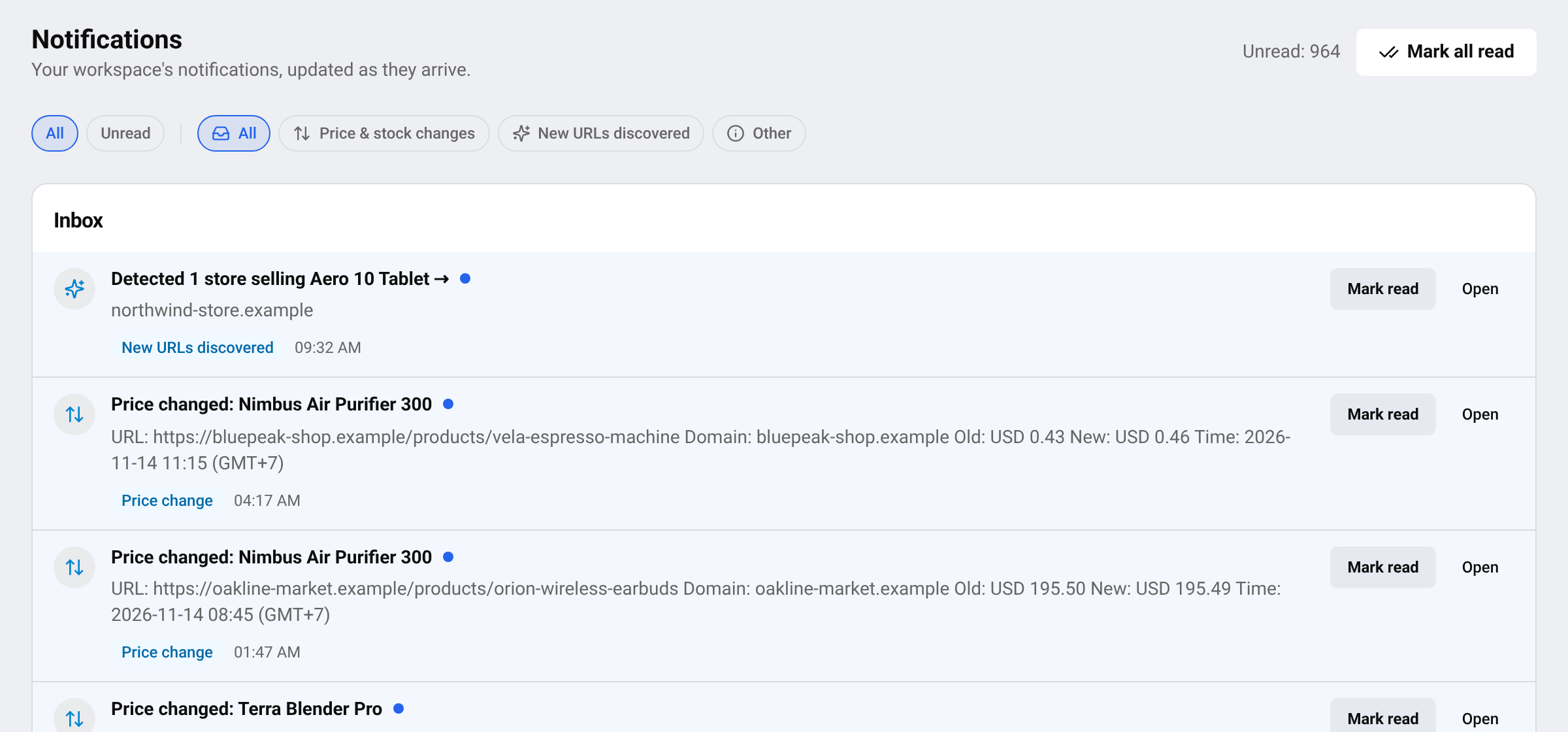
- Naciśnij Mark all as read , aby wyzerować licznik.
- Naciśnij See all notifications , aby otworzyć pełną listę, na której możesz pokazać tylko nieprzeczytane.
Na pełnej liście filtry na górze pokazują All powiadomienia, tylko nieprzeczytane lub jeden rodzaj naraz: Price & stock changes, New URLs discovered i Other (na przykład URL issue, Store price update i Billing).
Aby wybrać, które zdarzenia tworzą powiadomienie, i wysyłać je też e-mailem lub do komunikatora, zobacz Otrzymuj powiadomienia o zmianach cen.
Język, strefa czasowa i kolory
Na dole menu znajdziesz trzy małe przełączniki:
- Język: zmienia język aplikacji. Wybór jest zapamiętywany w tej przeglądarce.
- Strefa czasowa: pokazuje strefę czasową używaną dla każdej daty i godziny w aplikacji. Jest pobierana z Twojego urządzenia, więc daty zgadzają się z Twoim zegarem.
- Przełącznik jasny / ciemny: wybierz jasny lub ciemny ekran.
Menu konta
Twoje imię i nazwisko lub e-mail widać na samym dole menu. Naciśnij je, aby otworzyć skróty do Account, Billing i pomocy oraz aby Log out.
Zobacz Zaktualizuj profil i hasło, Zarządzaj planem i płatnościami i Napisz do wsparcia.
Komunikaty u góry ekranu
Kolorowy pasek u góry informuje o subskrypcji, np. gdy kończy się okres próbny lub płatność nie przeszła. Prowadzi prosto do rozliczeń. Zobacz Zarządzaj planem i płatnościami.
Pytania
Czy mogę zmienić strefę czasową?
Aplikacja używa strefy czasowej Twojego urządzenia. Zmień strefę czasową komputera lub telefonu i odśwież stronę.
Gdzie są moje ustawienia?
W Settings w menu po lewej. Account i Billing są też w menu konta na dole.
Powiązane poradniki
Nadal utknąłeś?
Otwórz Wsparcie w aplikacji, a nasz zespół odpowie tam. Możesz też napisać e-mail do naszego zespołu wsparcia; adres znajdziesz na dole każdej strony.
 English
 ไทย
 Tiếng Việt
 한국어
 日本語
 简体中文
 Français
 Deutsch
 Русский
 Italiano
 Polski
 Español