
Alerty i powiadomienia
Wysyłaj alerty cenowe na Telegram
BlackAha wysyła wiadomości na Telegram przez małego bota, którego tworzysz samodzielnie. Konfigurujesz go raz, dodajesz do czatu, w którym chcesz dostawać alerty, i podajesz BlackAha dwie informacje: token bota i ID czatu.
Zanim zaczniesz
- Aplikacja Telegram na telefonie lub komputerze.
- Czat, który ma otrzymywać alerty: grupa, kanał lub prywatny czat z samym sobą.
- BlackAha otwarty w SettingsNotification. Jeśli Telegram pokazuje Not in plan, sprawdź na stronie cennika , które plany to obejmują.
Część 1: Utwórz bota Telegram
Otwórz BotFather
W Telegramie wyszukaj @BotFather (oficjalne narzędzie Telegrama do tworzenia botów), otwórz go i wyślij wiadomość /newbot.
Nazwij bota
Odpowiedz na dwa pytania BotFather: nazwa wyświetlana, a potem nazwa użytkownika kończąca się na “bot”.
Skopiuj token
BotFather odpowiada długim kodem, który wygląda np. tak: 123456789:AAF…. To token bota. Skopiuj go i zachowaj w tajemnicy, bo każdy, kto go ma, może wysyłać wiadomości jako Twój bot.
Część 2: Dodaj bota do czatu
Wybierz, gdzie trafiają alerty
Dla zespołu dodaj bota do grupy lub kanału jak każdego innego członka. Na kanale nadaj botowi uprawnienia administratora, aby mógł publikować. Tylko dla siebie: otwórz czat z botem i naciśnij Start.
Wyślij jedną wiadomość
Napisz w tym czacie dowolną wiadomość, na przykład “cześć”. Dzięki temu bot zobaczy czat.
Część 3: Znajdź ID czatu
Otwórz stronę aktualizacji
W przeglądarce otwórz https://api.telegram.org/bot<TOKEN>/getUpdates. Zastąp <TOKEN> tokenem swojego bota, bez spacji.
Skopiuj numer
Na stronie znajdź “chat”:{“id”: i skopiuj liczbę zaraz za tym. Numery grup zaczynają się od minusa, na przykład -1001234567890. Zachowaj minus.
Rada Strona wygląda na pustą? Wyślij kolejną wiadomość w czacie i odśwież stronę.
Część 4: Połącz Telegram w BlackAha
Otwórz okno Telegram
W sekcji SettingsNotification, naciśnij Configure w wierszu Telegram .
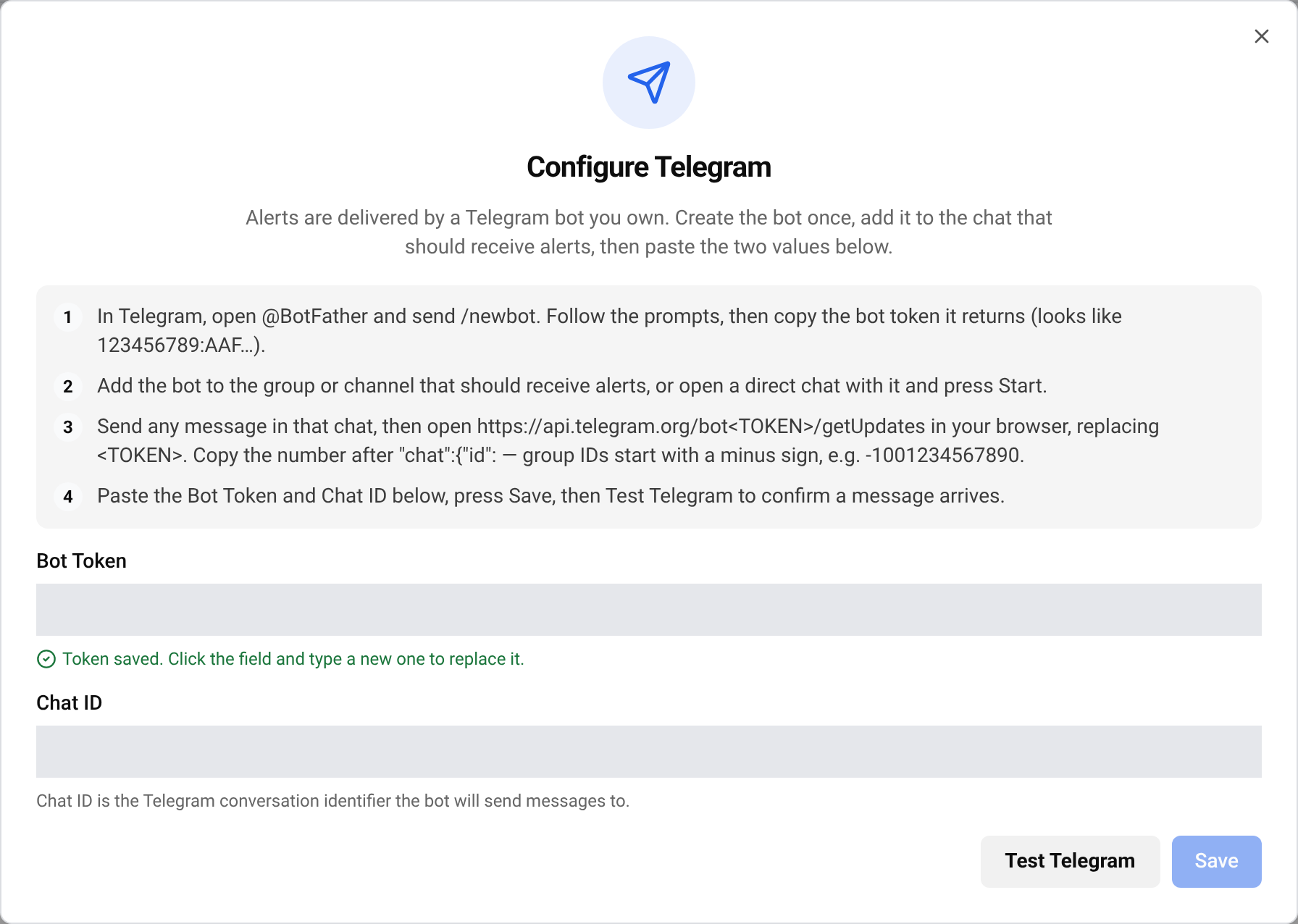
Wklej obie wartości
Wklej token w pole Bot Token , a numer w pole Chat ID. Naciśnij Save.
Wyślij test
Naciśnij Test Telegram. Wiadomość testowa powinna dotrzeć do Twojego czatu Telegram w ciągu kilku sekund.
Włącz Telegram
Zamknij okno i włącz przełącznik Telegram (przełącznik). Wiersz pokazuje teraz Configured.
Ważne Ze względów bezpieczeństwa BlackAha nigdy nie pokazuje ponownie zapisanego tokenu. Gdy później edytujesz okno, zostaw pole tokenu puste, aby zachować obecny token, albo wklej nowy, aby go zastąpić.
Gdy wiadomość testowa nie dociera
- Sprawdź, czy skopiowałeś cały token, łącznie z cyframi przed dwukropkiem.
- Sprawdź, czy bot nadal jest w grupie lub kanale. Na kanale musi być administratorem.
- Sprawdź ID czatu: skopiuj numer dokładnie, z minusem, jeśli jest.
- Jeśli wiersz pokazuje Needs attention, zapisane dane przestały działać. Wklej je ponownie i wyślij nowy test.
Pytania
Czy cały mój zespół może dostawać alerty?
Tak. Dodaj bota do grupy, a każdy jej członek zobaczy alerty. Każdy obszar roboczy wysyła do jednego czatu Telegram.
Czy token bota jest bezpieczny?
BlackAha przechowuje token dla Twojego obszaru roboczego i nigdy więcej go nie pokazuje. Jeśli myślisz, że ktoś inny go zna, poproś BotFather o nowy token i wklej go do BlackAha.
Które alerty trafiają na Telegram?
Każda karta w ustawieniach powiadomień, na której przełącznik Telegram jest włączony, np. zmiany cen i dostępności czy aktualizacje cen Twojego sklepu.
Powiązane poradniki
Nadal utknąłeś?
Otwórz Wsparcie w aplikacji, a nasz zespół odpowie tam. Możesz też napisać e-mail do naszego zespołu wsparcia; adres znajdziesz na dole każdej strony.
 English
 ไทย
 Tiếng Việt
 한국어
 日本語
 简体中文
 Français
 Deutsch
 Русский
 Italiano
 Polski
 Español