
Produkty i linki konkurencji
Import produktów z pliku CSV
Masz listę produktów w arkuszu? Zapisz ją jako plik CSV i zaimportuj. BlackAha tworzy nowe produkty, aktualizuje te, które już zna, i dodaje ich linki, wszystko w jednym kroku.
Zanim zaczniesz
- Lista produktów w arkuszu kalkulacyjnym (Excel, Google Sheets, Numbers…), który umie zapisać plik CSV.
- Dla każdego produktu: nazwa i kod produktu. Linki są opcjonalne.
Przygotuj plik
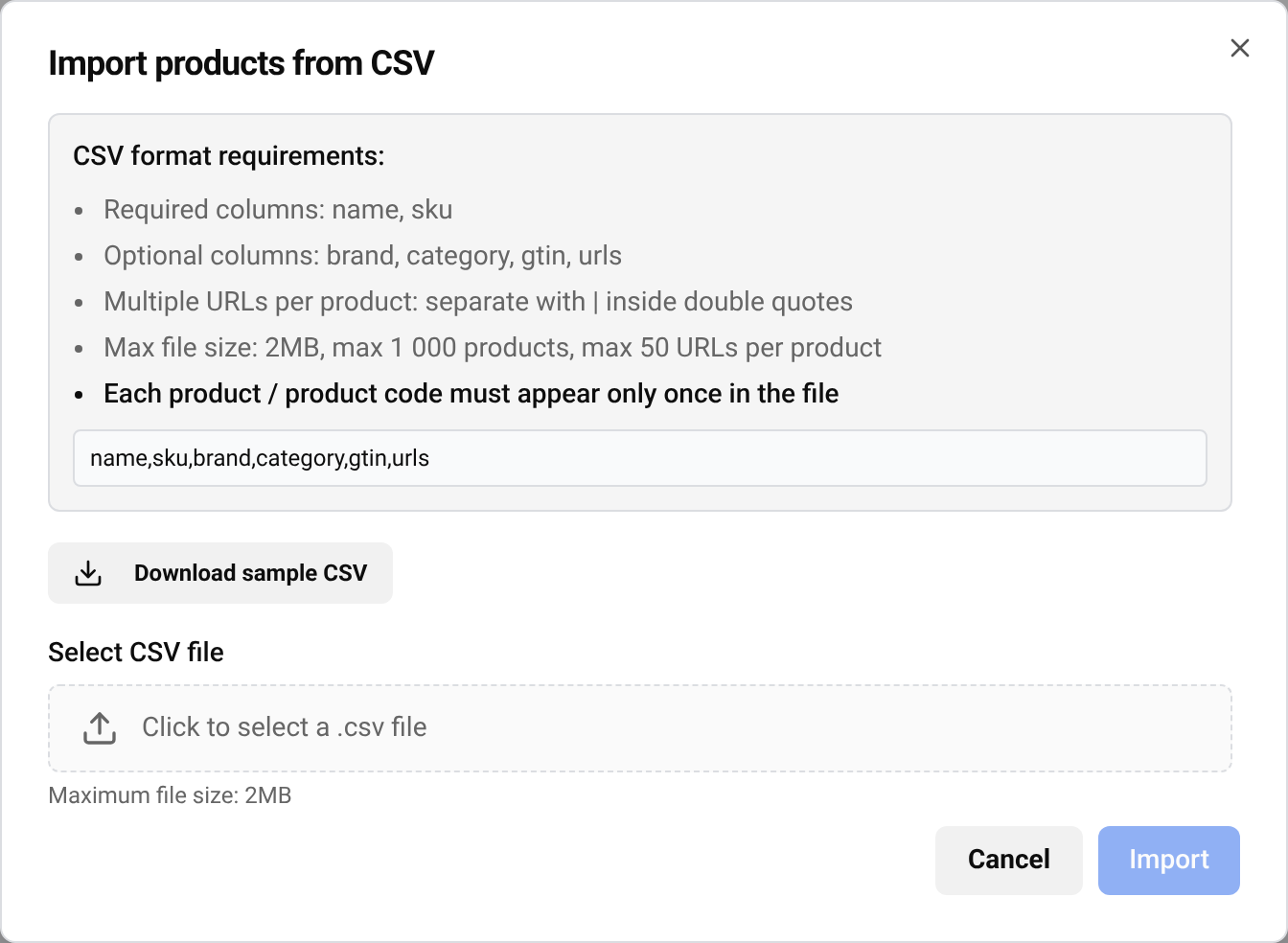
Najłatwiej zacząć od pliku przykładowego: przejdź do Products, naciśnij Import CSV, a potem Download sample CSV. Otwórz go, zastąp przykładowe wiersze swoimi produktami i zostaw pierwszy wiersz (nazwy kolumn) bez zmian.
- name i sku są wymagane. sku to Twój kod produktu.
- brand, category, gtin i urls są opcjonalne. Dla nowego produktu możesz zostawić komórkę pustą.
- Aby dodać kilka linków do jednego produktu, wpisz je w tej samej komórce urls , oddzielając znakiem |, a całą komórkę ujmij w podwójny cudzysłów.
- Każdy kod produktu może wystąpić w pliku tylko raz.
Krótki przykład:
name,sku,brand,category,gtin,urls
Trail Running Shoe 42,TRS-42,Northpeak,Shoes,0123456789012,"https://store-one.example/trail-shoe-42|https://store-two.example/p/trs-42"
Insulated Bottle 750 ml,IB-750,Northpeak,Outdoor,,https://store-one.example/insulated-bottle
Rada W arkuszu kalkulacyjnym przy zapisie wybierz CSV UTF-8 . Dzięki temu znaki diakrytyczne i specjalne zostaną zachowane.
Okno importu podaje obecne limity: Max file size: 2MB, max 1 000 products, max 50 URLs per product. Większe listy można podzielić na kilka plików.
Zaimportuj
Wybierz plik
W oknie importu naciśnij Click to select a .csv file i wybierz plik CSV. BlackAha od razu go sprawdza.
Przejrzyj podgląd
Jeśli wszystko jest w porządku, zobaczysz Ready to importz liczbą New products, produktów To be updated i URLs.
Potwierdź i zaimportuj
Zaznacz I have reviewed the preview above and confirm the import, potem naciśnij Import. Po zakończeniu podsumowanie pokaże, ile produktów utworzono i zaktualizowano oraz ile linków dodano.
Ważne Wiersz z kodem produktu, który już istnieje, aktualizuje ten produkt: jego nazwa, marka, kategoria i GTIN są zastępowane wartościami z pliku. Pusta komórka usuwa starą wartość. Sprawdź liczbę To be updated przed potwierdzeniem i wypełnij wszystkie kolumny dla produktów, które już masz.
Jeśli plik zawiera błędy
Gdy coś w pliku jest nie tak, nic nie zostaje zaimportowane. Zamiast tego tabela wyświetla każdy problem z jego Row, Field i Message. Popraw te wiersze w arkuszu, zapisz ponownie plik CSV i wybierz go jeszcze raz.
- Wybierz plik .csv. Zapisz arkusz jako CSV, a nie jako .xlsx.
- Brak nazwy lub kodu: uzupełnij oba pola w każdym wierszu.
- Ten sam kod dwa razy: zostaw jeden wiersz na produkt.
- Link, który nie zaczyna się od https://: skopiuj pełny adres z przeglądarki.
Pytania
Czy mogę zaktualizować produkty, które już mam?
Tak. Wiersz z istniejącym kodem produktu aktualizuje nazwę, markę, kategorię i GTIN tego produktu wartościami z pliku i dodaje nowe linki. Puste komórki usuwają starą wartość, więc najpierw wyeksportuj lub skopiuj pełne dane.
Czy import usuwa linki dodane wcześniej?
Nie. Import tylko dodaje linki. Aby usunąć link, zobacz Dodawaj, wstrzymuj i usuwaj linki konkurencji.
Mój sklep ma feed produktowy. Czy powinienem używać CSV?
Feed sam aktualizuje katalog. Zobacz Synchronizuj produkty z feedem sklepu.
Powiązane poradniki
Nadal utknąłeś?
Otwórz Wsparcie w aplikacji, a nasz zespół odpowie tam. Możesz też napisać e-mail do naszego zespołu wsparcia; adres znajdziesz na dole każdej strony.
 English
 ไทย
 Tiếng Việt
 한국어
 日本語
 简体中文
 Français
 Deutsch
 Русский
 Italiano
 Polski
 Español