
Konto, zespół i płatności
Zaktualizuj profil i hasło
W ustawieniach konta są Twoje imię, nazwa użytkownika i hasło. Imię i nazwę użytkownika widzą inni członkowie Twojego obszaru roboczego.
Zanim zaczniesz
- Jesteś zalogowany. Zobacz Utwórz konto i zaloguj się.
Zmień imię i nazwę użytkownika
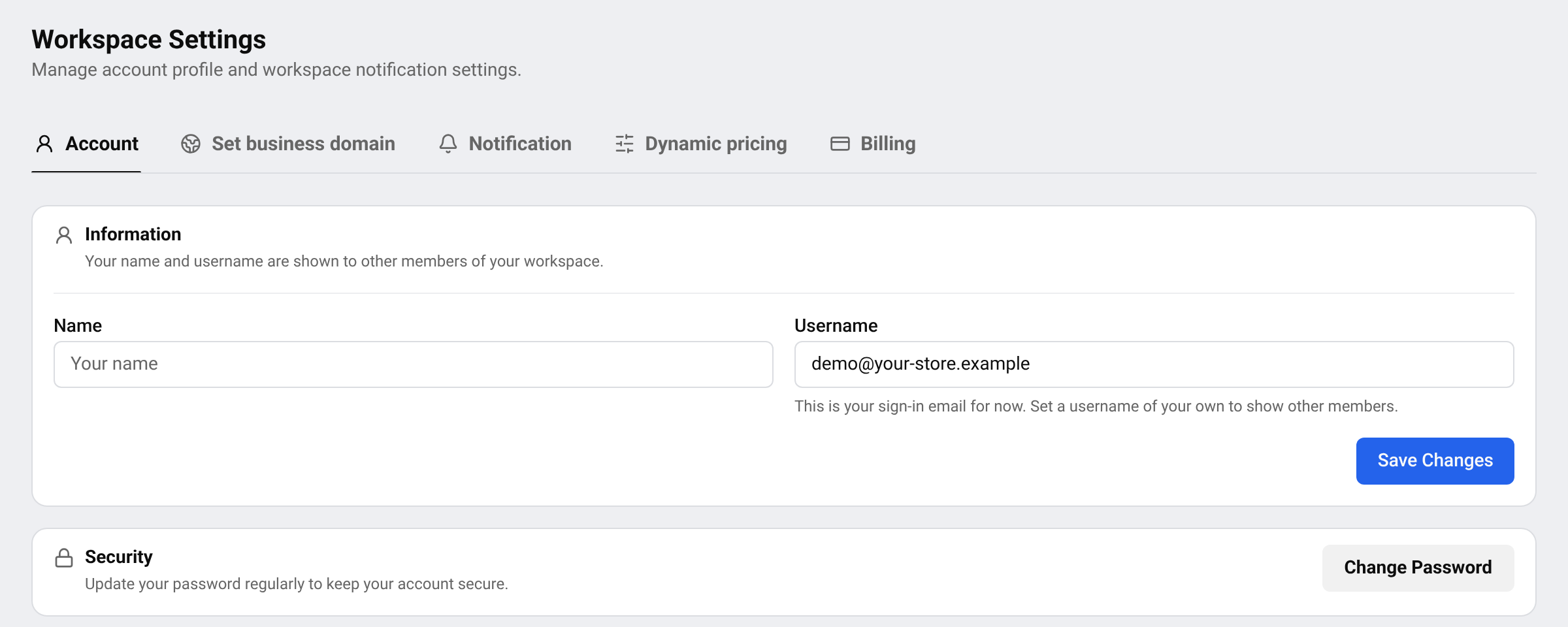
Otwórz swoje konto
Przejdź do SettingsAccount. Możesz też otworzyć je z menu konta na dole lewego menu.
Edytuj dane
Zmień Name i Username.
Zapisz
Naciśnij Save Changes. Komunikat potwierdzi aktualizację.
Rada Dopóki nie wybierzesz nazwy użytkownika, w jej miejscu używany jest Twój e-mail logowania. Ustaw nazwę użytkownika, jeśli nie chcesz pokazywać e-maila innym członkom.
Zmień hasło
Otwórz okno hasła
Na tej samej stronie, w sekcji Security, naciśnij Change Password.
Wpisz obecne hasło
Wpisz je w polu Current Password. To potwierdza, że to naprawdę Ty.
Wybierz nowe hasło
Wpisz je w polu New Password i ponownie w polu Confirm New Password. Hasło musi mieć co najmniej 8 znaków i zawierać co najmniej 1 cyfrę. Musi się różnić od obecnego.
Zapisz je
Naciśnij Update Password. Dostaniesz e-mail z potwierdzeniem.
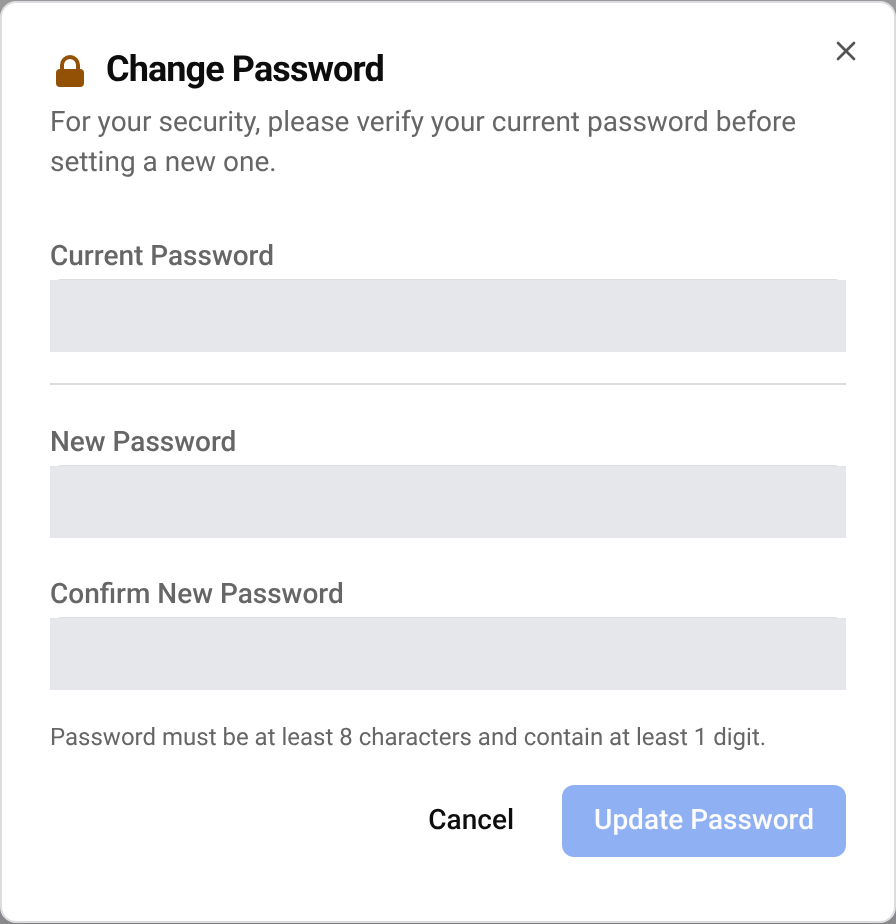
Nie pamiętasz obecnego hasła? Wyloguj się i użyj opcji Forgot your password? na stronie logowania. Zobacz Utwórz konto i zaloguj się.
Pytania
Czy mogę zmienić e-mail logowania?
Nie w ustawieniach konta. Napisz do wsparcia , jeśli potrzebujesz.
Dostałem nieoczekiwany e-mail o zmianie hasła.
Od razu zresetuj hasło na stronie logowania, a potem skontaktuj się ze wsparciem.
Powiązane poradniki
Nadal utknąłeś?
Otwórz Wsparcie w aplikacji, a nasz zespół odpowie tam. Możesz też napisać e-mail do naszego zespołu wsparcia; adres znajdziesz na dole każdej strony.
 English
 ไทย
 Tiếng Việt
 한국어
 日本語
 简体中文
 Français
 Deutsch
 Русский
 Italiano
 Polski
 Español