
Śledzenie cen i historia
Odczytaj ceny i historię produktu
Każdy produkt ma własną stronę, która zbiera wszystkie jego ceny: Twoją cenę, aktualną cenę każdego konkurenta i to, jak te ceny zmieniały się w czasie. Ten poradnik omawia tę stronę od góry do dołu.
Zanim zaczniesz
- Produkt z co najmniej jednym linkiem. Zobacz Dodaj produkt ręcznie.
Otwórz produkt
Przejdź do Products, znajdź produkt po nazwie lub kodzie i naciśnij View. To samo podsumowanie widać też nad tabelą każdego produktu na liście produktów.
Podsumowanie na górze
- Tracking: ile linków i sklepów obserwujesz dla tego produktu, ile jest aktywnych, ile ma już cenę i ile ma towar.
- Your price: cena na stronie Twojego sklepu, jeśli jest powiązana z produktem.
- Price Index: Price index to wynik względny wobec średniej rynkowej — 100 oznacza, że Twoja cena równa się rynkowej, poniżej 100 taniej, powyżej 100 drożej.
- Market · competitors in stock: najniższa i najwyższa cena wśród aktywnych konkurentów, którzy mają towar. Twój sklep nie jest wliczany.
Rada Brak indeksu cen? Potrzebna jest strona Twojego sklepu przy produkcie. Dodaj link ze swojego sklepu albo najpierw ustaw adres sklepu, zobacz Zmień adres i walutę sklepu. Indeks i pozycja są wyjaśnione w Zrozum swój indeks cen i pozycję cenową.
Cena każdego sklepu
Pod podsumowaniem każdy link ma własną kartę. Twój sklep jest oznaczony jako You.
- Latest Price: cena znaleziona przy ostatnim sprawdzeniu, a obok niej stan magazynowy.
- Earlier prices: najnowsze zmiany przed nią.
- Przy nazwie sklepu może być plakietka siły. Pokazuje, jak duży i ugruntowany jest ten sklep. Zobacz Siła domeny i status reklam.
Przy wielu linkach zawęź listę: szukaj po adresie lub sklepie albo użyj filtrów sklepu, Has price / No priceoraz In stock / Out of stock.
Wykres i pełna historia
Otwórz historię
Naciśnij Chart & price history przy linku. Na liście produktów wybierz zamiast tego View history w menu linku.
Jak czytać dane
Na górze widzisz Latest Price, Minimum Price i Maximum Price w okresie oraz Average Period Change.
Wybierz okres
Gdy link ma długą historię, wybierz Time range , np. 30 days lub All. Proponowane są tylko okresy, w których są ceny.
Porównaj ze swoim sklepem
Jeśli strona Twojego sklepu jest przy produkcie, wykres pokazuje też Twoją cenę. Odznacz Compare with , aby ukryć tę linię.
Sięgnij wstecz
Tabela pod wykresem zawiera każdą zapisaną cenę z jej Old price, Change i Stock. Naciśnij Load older history , aby zobaczyć wcześniejsze wpisy.
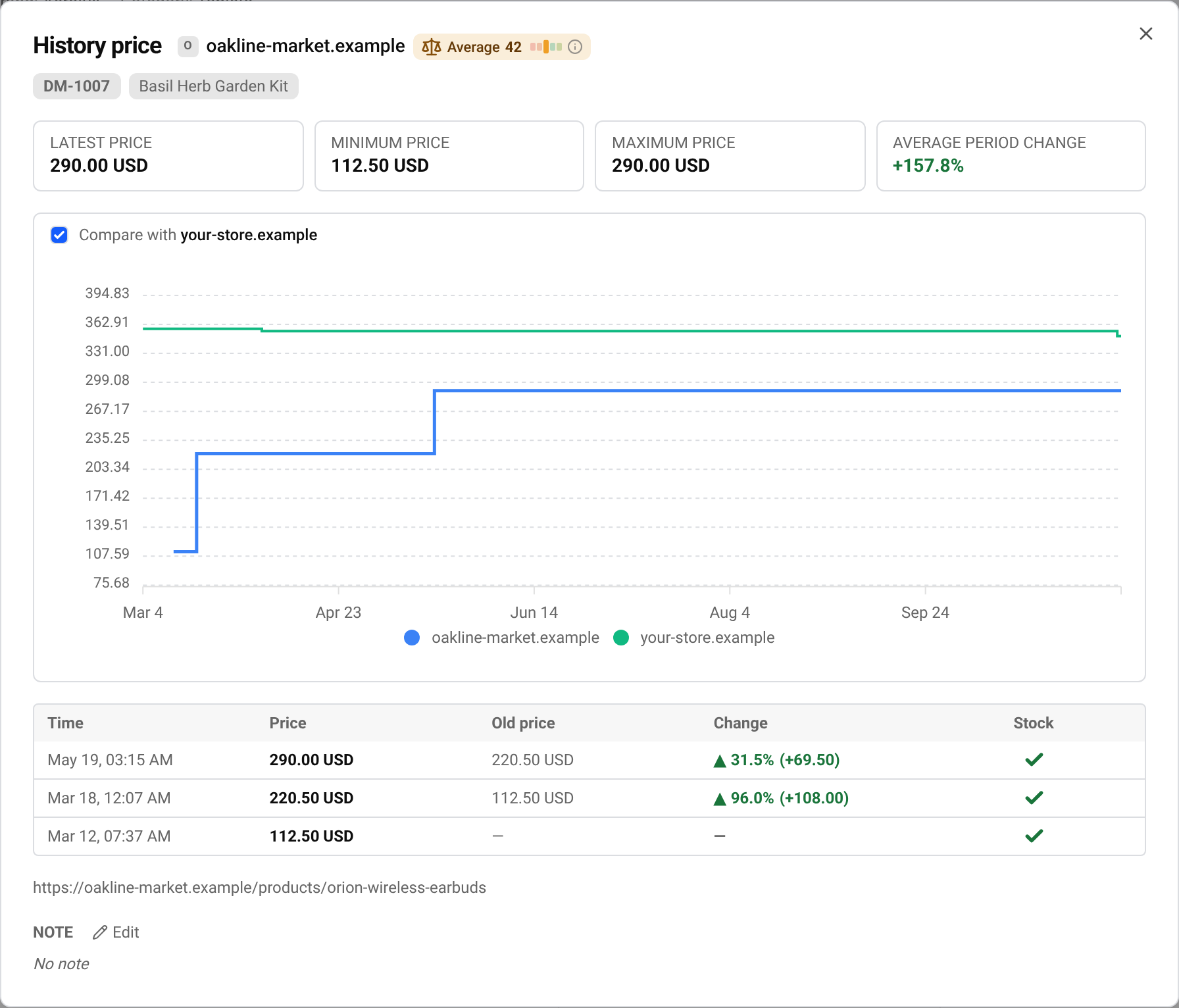
Punkt cenowy jest zapisywany przy każdej zmianie ceny, waluty lub stanu magazynowego i co najmniej raz na 7 dni. Płaska linia oznacza więc po prostu, że cena się nie zmieniła.
W tym oknie możesz też zostawić notatkę przy linku. To ta sama notatka, która widnieje przy produkcie, zobacz Dodawaj, wstrzymuj i usuwaj linki konkurencji.
Ceny w innych walutach
Tabele pokazują każdą cenę tak, jak podaje ją sklep. Dane porównujące sklepy, takie jak przedział rynkowy i indeks cen, są w walucie Twojego obszaru roboczego, a inne waluty są przeliczane po najnowszym kursie. Menu Products, Price view przełącza tabele między cenami Listed a cenami przeliczonymi na Twoją walutę.
Jeśli sklep z czasem zmienił walutę, wykres przelicza wszystko na jedną walutę i informuje o tym nad wykresem.
Pytania
Dlaczego sklepu nie ma w przedziale rynkowym?
Przedział uwzględnia tylko aktywnych konkurentów, którzy mają towar i już mają cenę. Linki wstrzymane lub bez towaru, linki jeszcze bez ceny oraz ceny w walucie, której nie da się przeliczyć, są pomijane.
Jak daleko wstecz sięga historia?
Do pierwszego sprawdzenia tego linku. To, jaką jej część możesz otworzyć, zależy od planu, zobacz stronie cennika.
Czy mogę zobaczyć każdą zmianę ceny we wszystkich produktach?
Tak. Zobacz Wszystkie zmiany cen na jednej liście.
Powiązane poradniki
Nadal utknąłeś?
Otwórz Wsparcie w aplikacji, a nasz zespół odpowie tam. Możesz też napisać e-mail do naszego zespołu wsparcia; adres znajdziesz na dole każdej strony.
 English
 ไทย
 Tiếng Việt
 한국어
 日本語
 简体中文
 Français
 Deutsch
 Русский
 Italiano
 Polski
 Español