
Alerty i powiadomienia
Wysyłaj alerty cenowe na WhatsApp
BlackAha wysyła wiadomości WhatsApp przez WhatsApp Business Cloud APIfirmy Meta, korzystając z należącego do Ciebie firmowego numeru WhatsApp. Konfigurujesz to raz w serwisie dla deweloperów Meta, a potem podajesz BlackAha trzy rzeczy: Phone number ID, token dostępu oraz numery telefonów, które mają otrzymywać alerty.
Zanim zaczniesz
- Konto Meta (Facebook) z dostępem do Meta for Developers oraz konto Meta Business.
- Numer telefonu dla WhatsApp Business. Na pierwszą próbę wystarczy numer testowy Meta.
- BlackAha otwarty w SettingsNotification. Jeśli WhatsApp pokazuje Not in plan, sprawdź na stronie cennika , które plany to obejmują.
Część 1: utwórz aplikację Meta
Utwórz aplikację
Wejdź na developers.facebook.com, otwórz My Apps i naciśnij Create App. Wybierz typ Business.
Dodaj WhatsApp
W aplikacji dodaj produkt WhatsApp. Meta poprowadzi Cię przez połączenie konta firmowego i numeru telefonu.
Skopiuj Phone number ID
Otwórz WhatsApp, a potem API Setup. Skopiuj Phone number ID. To długi numer pokazywany przez Meta, a nie sam numer telefonu.
Część 2: utwórz stały token dostępu
Token widoczny na stronie API Setup wygasa po dniu, więc alerty przestałyby działać następnego dnia. Zamiast niego utwórz stały token:
Dodaj użytkownika systemowego
W Meta Business Settings otwórz System Users i dodaj użytkownika.
Przypisz aplikację
Przypisz swoją aplikację do tego użytkownika systemowego.
Wygeneruj token
Naciśnij Generate token, wybierz swoją aplikację i zaznacz uprawnienie whatsapp_business_messaging. Skopiuj token i zachowaj go w tajemnicy.
Część 3: Przygotuj odbiorców
- Zapisz każdy numer w formacie międzynarodowym, bez + i bez spacji. Na przykład numer z USA zapisuje się jako 15551234567.
- Dopóki Twoja aplikacja Meta jest w trybie deweloperskim, dodaj też każdego odbiorcę w polu To na stronie API Setup.
- WhatsApp dostarcza te wiadomości tylko osobom, które najpierw napisały na Twój numer firmowy albo zgodziły się na otrzymywanie z niego wiadomości. Poproś każdego odbiorcę, by wysłał jedną wiadomość na ten numer.
Część 4: Połącz WhatsApp w BlackAha
Otwórz okno WhatsApp
W sekcji SettingsNotification, naciśnij Configure w wierszu WhatsApp .
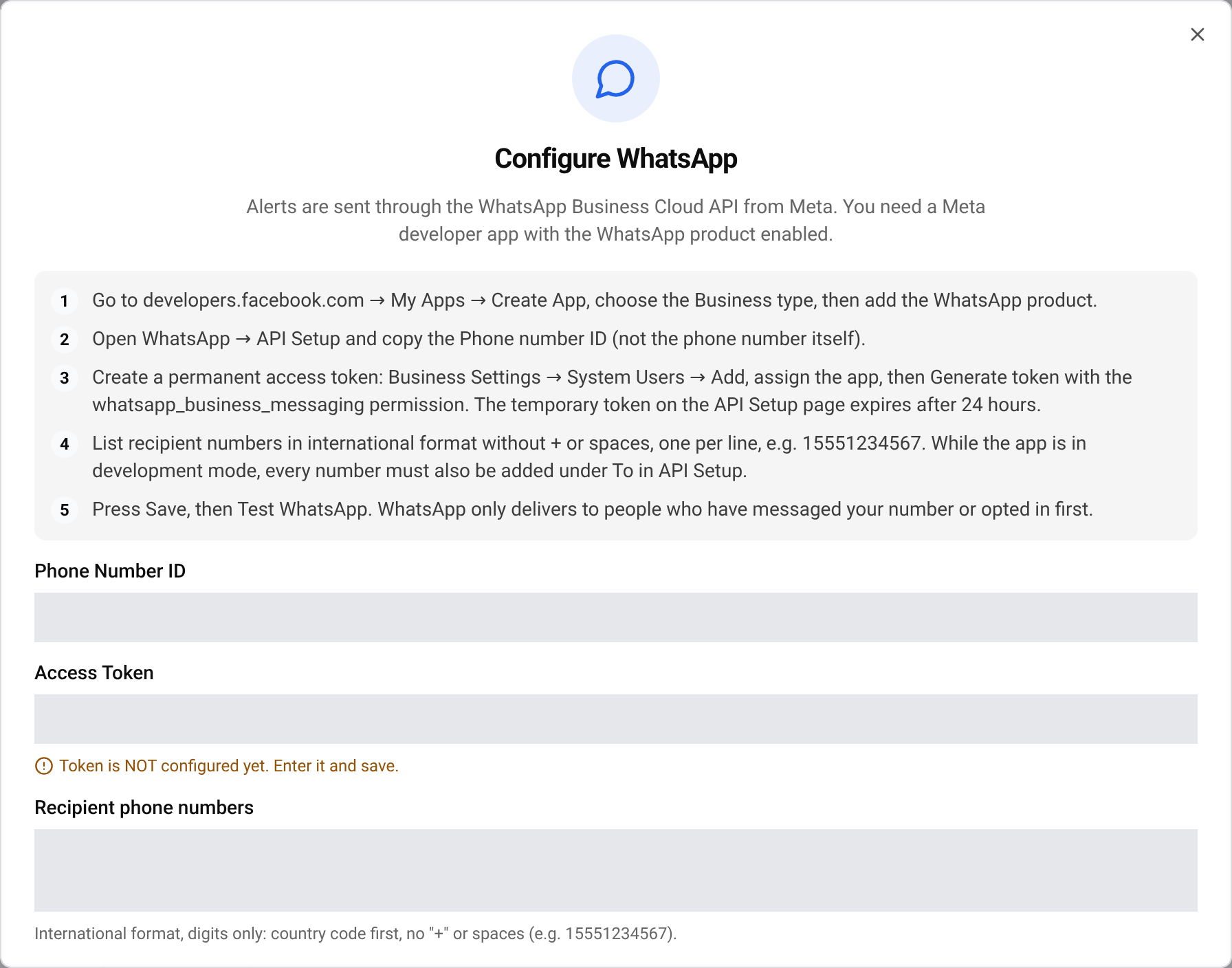
Wypełnij pola
Wklej Phone Number ID i Access Token. W polu Recipient phone numbers, wpisz po jednym numerze w wierszu. Naciśnij Save WhatsApp.
Wyślij test
Naciśnij Test WhatsApp. Test trafia na pierwszy numer z listy albo na numer wpisany w polu Test to (optional override).
Włącz WhatsApp
Zamknij okno i włącz przełącznik WhatsApp włącz każdą kartę, dla której chcesz dostawać alerty na WhatsAppie.
Ważne Ze względów bezpieczeństwa BlackAha nigdy nie pokazuje ponownie zapisanego tokenu. Aby go zastąpić, kliknij pole i wpisz nowy token. Nie ruszaj pola, jeśli chcesz zachować obecny.
Gdy wiadomość testowa nie dociera
- Sprawdź, czy wkleiłeś Phone number ID, a nie numer telefonu.
- Jeśli alerty działały przez dzień, a potem przestały, prawdopodobnie użyłeś tokenu tymczasowego. Utwórz token stały jak w części 2.
- Upewnij się, że odbiorca najpierw napisał na Twój numer firmowy i jest wpisany w polu To, dopóki aplikacja jest w trybie deweloperskim.
- Sprawdź format numeru: najpierw kod kraju, bez + i bez spacji.
- Jeśli wiersz pokazuje Needs attention, WhatsApp odrzucił zapisane dane. Wklej je ponownie i wyślij nowy test.
Pytania
Czy alerty może otrzymywać kilka osób?
Tak. Wpisz każdy numer w osobnym wierszu. Każdy z nich otrzyma alerty.
Czy Meta pobiera opłaty za te wiadomości?
Meta może pobierać opłaty za wiadomości WhatsApp Business, zależnie od kraju i konta. Sprawdź ustawienia rozliczeń w Meta.
Które alerty trafiają na WhatsApp?
Wszystkie karty w ustawieniach powiadomień, na których włączony jest przełącznik WhatsApp. Zobacz Otrzymuj powiadomienia o zmianach cen.
Powiązane poradniki
Nadal utknąłeś?
Otwórz Wsparcie w aplikacji, a nasz zespół odpowie tam. Możesz też napisać e-mail do naszego zespołu wsparcia; adres znajdziesz na dole każdej strony.
 English
 ไทย
 Tiếng Việt
 한국어
 日本語
 简体中文
 Français
 Deutsch
 Русский
 Italiano
 Polski
 Español