
Pour commencer
Vous repérer dans l’app
Tout dans BlackAha s’atteint depuis le menu situé à gauche de l’écran. Cette courte visite explique à quoi sert chaque élément, pour que vous sachiez toujours où chercher.
Avant de commencer
- Un compte BlackAha. Voir Créer votre compte et vous connecter.
Le menu principal
- Dashboard: un résumé de votre marché, de vos prix et de tout ce qui demande votre attention. Voir Lire votre tableau de bord.
- Products: les produits que vous suivez et les pages de boutique liées à chacun. Voir Ajouter un produit à la main.
- Price history: tous les changements de prix dans une seule liste. Voir Voir tous les changements de prix dans une seule liste.
- Reports: comparaisons de prix par catégorie, marque et concurrent. Voir Comparer les prix par catégorie et par marque.
- URL Dashboard: les liens cassés, déplacés ou à vérifier. Voir Corriger les liens cassés et redirigés.
- Settings: l’adresse de votre boutique, la devise, les notifications, la tarification dynamique et la facturation.
Sur un téléphone, le menu est masqué. Appuyez sur le bouton de menu en haut de l’écran pour l’ouvrir.
Notifications
La cloche à côté du nom BlackAha affiche vos dernières notifications, comme les changements de prix, avec le nombre de non lues.
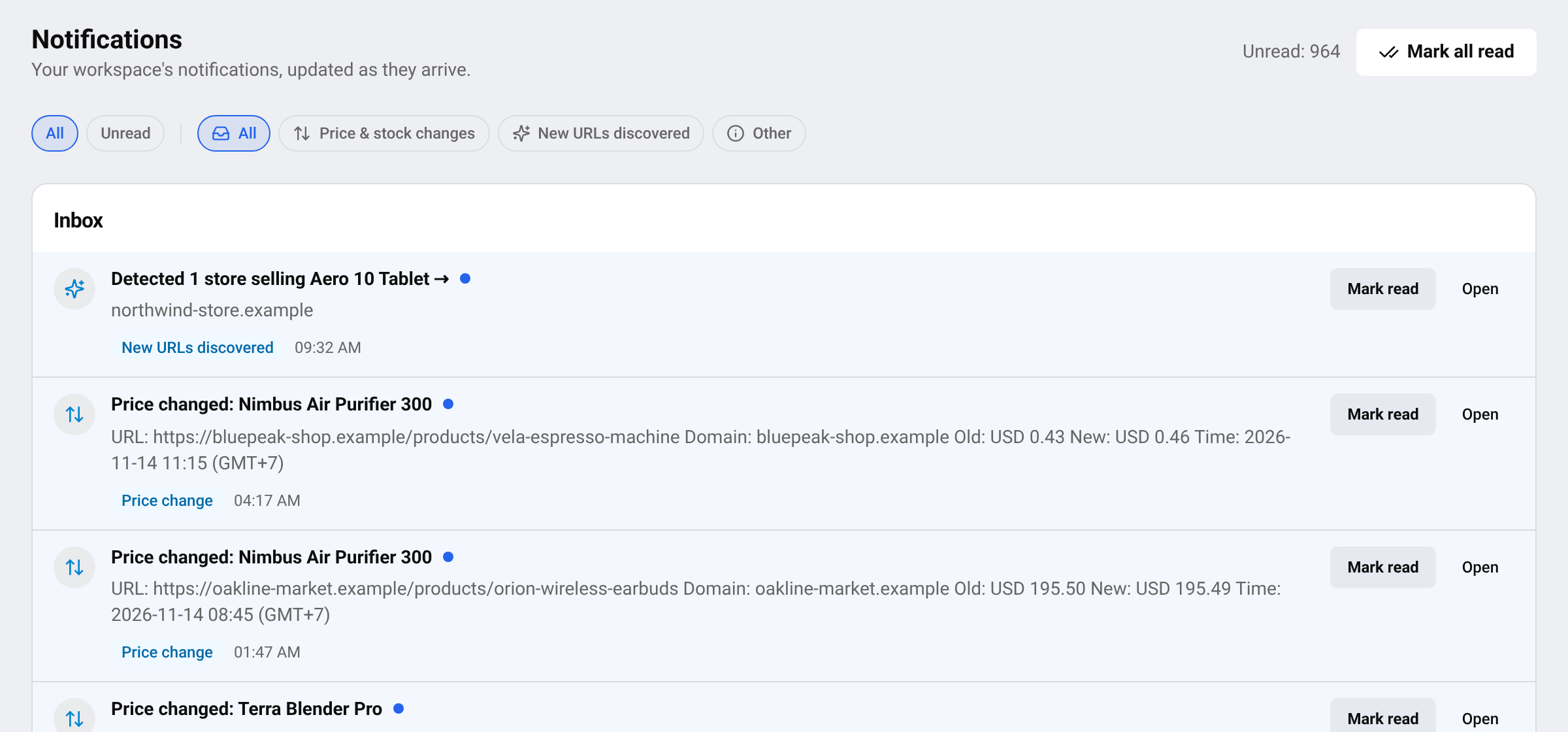
- Appuyez sur Mark all as read pour remettre le compteur à zéro.
- Appuyez sur See all notifications pour ouvrir la liste complète, où vous pouvez n’afficher que les éléments non lus.
Dans la liste complète, les filtres en haut affichent All (toutes les notifications), seulement les non lues, ou un type à la fois : Price & stock changes, New URLs discovered et Other (par exemple URL issue, Store price update et Billing).
Pour choisir quels événements créent une notification, et pour les envoyer aussi par e-mail ou dans une messagerie, voir Recevoir des notifications de changement de prix.
Langue, fuseau horaire et couleurs
En bas du menu se trouvent trois petites commandes :
- Langue: change la langue de l’app. Votre choix est mémorisé dans ce navigateur.
- Time zone: indique le fuseau horaire utilisé pour toutes les dates et heures de l’app. Il provient de votre appareil, pour que les dates correspondent à votre propre horloge.
- Light / dark switch: choisissez un écran clair ou sombre.
Le menu de votre compte
Votre nom ou votre e-mail figure tout en bas du menu. Appuyez dessus pour ouvrir des raccourcis vers Account, Billing et le support, ainsi que Log out.
Voir Modifier votre profil et votre mot de passe, Gérer votre offre et vos paiements et Écrire au support.
Messages en haut de l’écran
Une barre colorée en haut vous informe sur votre abonnement, par exemple quand votre essai touche à sa fin ou qu’un paiement n’est pas passé. Elle mène directement à la facturation. Voir Gérer votre offre et vos paiements.
Questions
Puis-je changer le fuseau horaire ?
L’app utilise le fuseau horaire de votre appareil. Changez le fuseau horaire de votre ordinateur ou de votre téléphone, puis rechargez la page.
Où sont mes paramètres ?
Sous Settings, dans le menu de gauche. Account et Billing se trouvent aussi dans le menu du compte, en bas.
Guides associés
Toujours bloqué ?
Ouvrez Support dans l’app et notre équipe vous répondra là-bas. Vous pouvez aussi écrire à notre équipe support ; l’adresse figure en bas de chaque page.
 English
 ไทย
 Tiếng Việt
 한국어
 日本語
 简体中文
 Français
 Deutsch
 Русский
 Italiano
 Polski
 Español