
Produits et liens concurrents
Trouver automatiquement de nouvelles pages concurrentes
Inutile de chercher vous-même chaque page concurrente. BlackAha recherche les pages qui vendent le même produit et vous les présente. Rien n’est ajouté de lui-même : vous examinez chaque page et choisissez ce que vous suivez.
Avant de commencer
- Un produit avec un nom clair. Un code produit et un GTIN aident aussi. Voir Ajouter un produit à la main.
Trouver des pages pour un produit
Ouvrir la découverte
Dans Products, appuyez sur Discover URLs sur le produit. Un nombre à côté du bouton signifie que BlackAha a déjà trouvé des pages pour lui.
Examiner la liste
Le Discovered (onglet) affiche les pages trouvées jusqu’ici. Chaque page indique sa boutique, son titre et la puissance de cette boutique, pour distinguer un grand distributeur d’un petit.
Chercher davantage
Appuyez sur Search the web for more URLs… pour lancer une nouvelle recherche web. Cela peut prendre un moment.
Ajouter les bonnes pages
Appuyez sur Add sur une page pour commencer à suivre son prix. Pour en ajouter plusieurs à la fois, sélectionnez-les et appuyez sur Add to product.
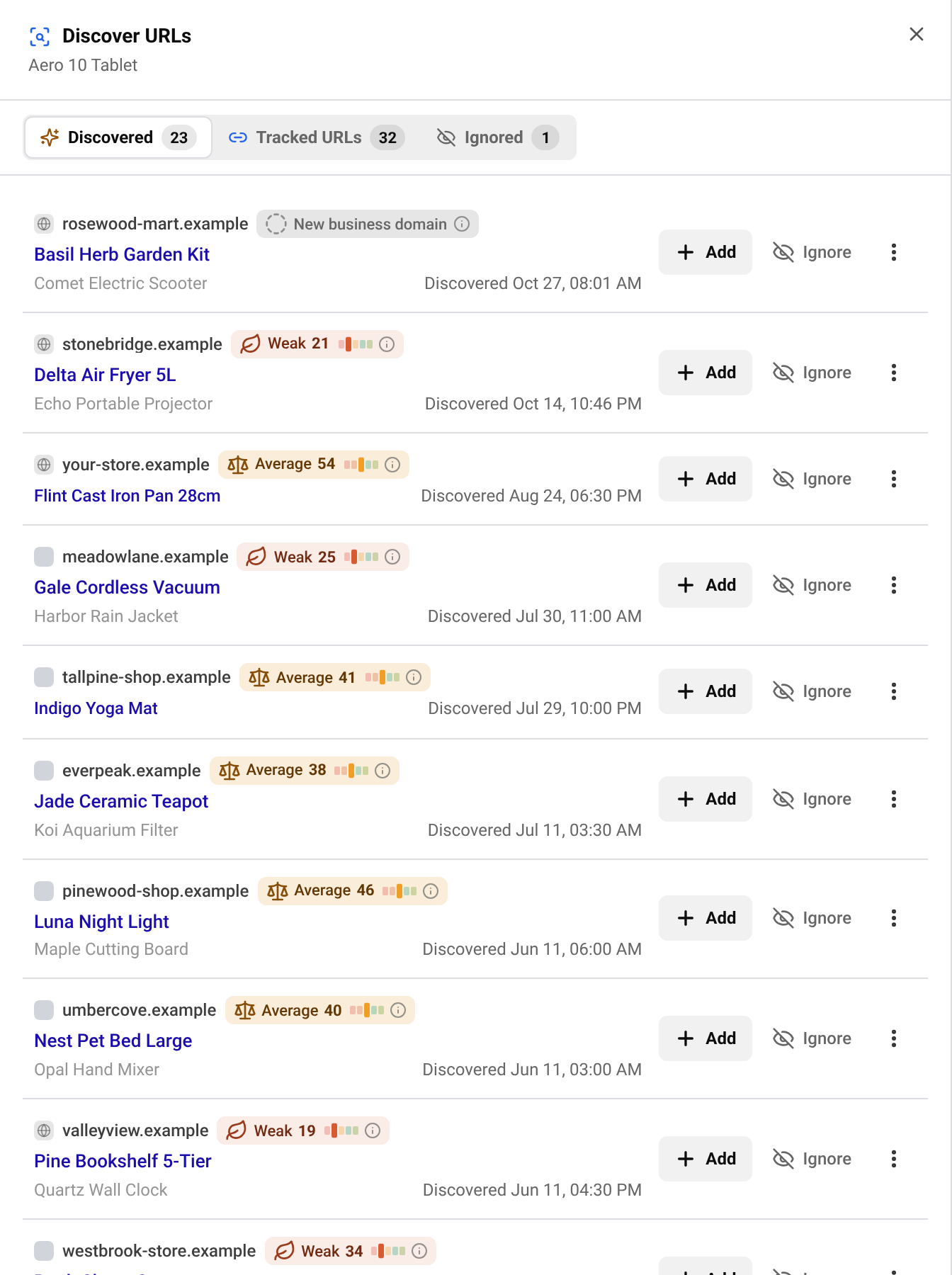
La fenêtre comporte trois onglets : Discovered, Tracked URLs (les pages que vous suivez déjà pour ce produit) et Ignored. Une boutique marquée New business domain n’a pas encore de score de puissance.
Astuce Ouvrez une page avant de l’ajouter et vérifiez qu’il s’agit exactement du même produit, dans la même taille ou version. Une mauvaise page fausse la comparaison de prix.
Masquer les pages et les boutiques dont vous ne voulez pas
- Appuyez sur Ignore sur une page pour la déplacer dans l’onglet Ignored . Elle ne sera plus suggérée pour ce produit. Appuyez sur Restore pour la faire revenir.
- Pour masquer toute une boutique, ouvrez le menu de l’une de ses pages et choisissez Ignore this domain for this product, ou Ignore this domain for all products. Pratique pour les places de marché, les comparateurs de prix ou les boutiques d’un autre pays.
- Vous avez changé d’avis sur une boutique ? Retrouvez-la sous Ignored domains et appuyez sur Unignore.
Voir ce qui a été trouvé pour tous les produits
BlackAha continue de chercher en arrière-plan. Pour examiner ses trouvailles pour tous les produits au même endroit, allez dans URL DashboardURLs from competitors.
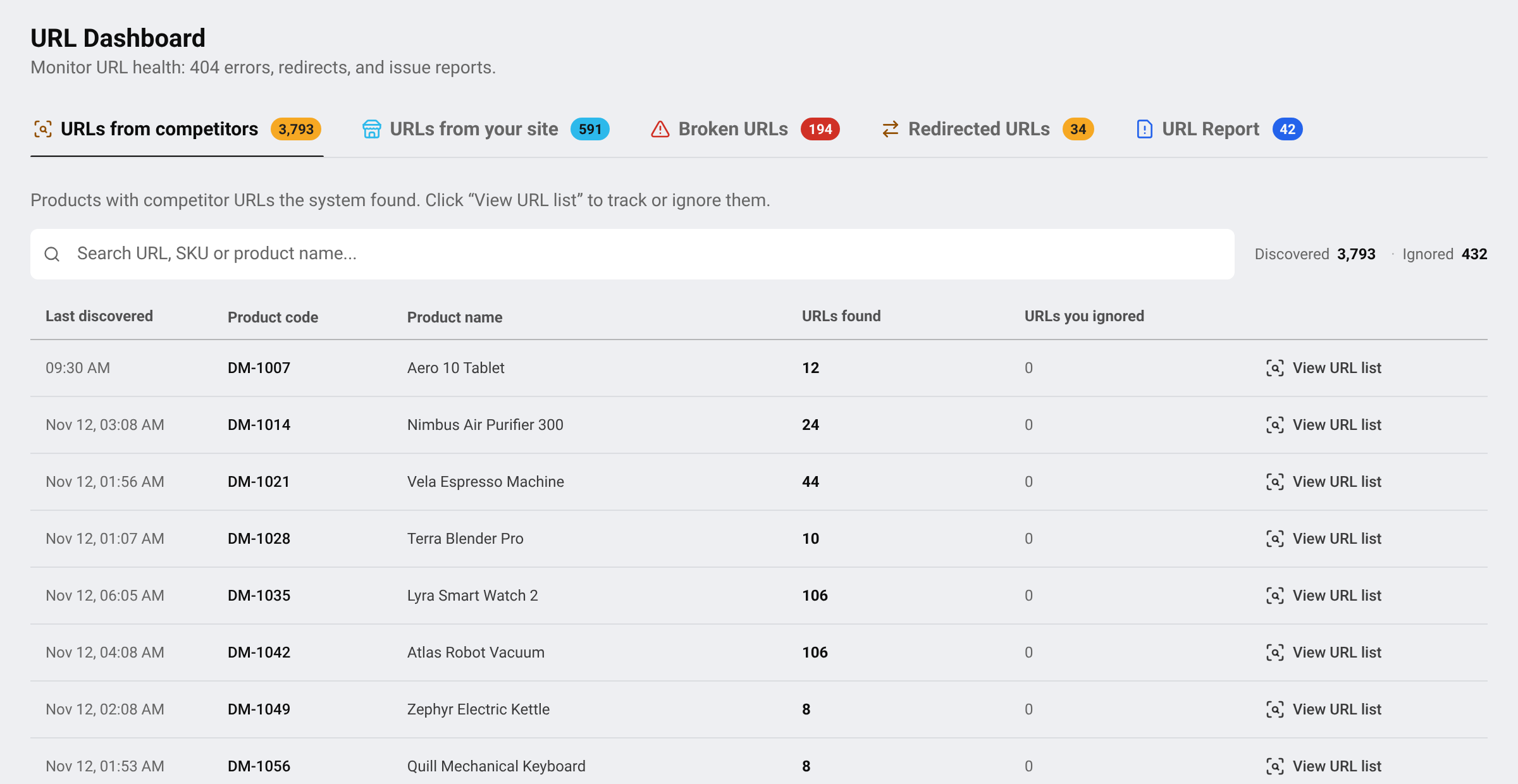
- Chaque ligne correspond à un produit, avec le nombre de pages trouvées et la date de la dernière trouvaille.
- Appuyez sur View URL list pour ouvrir, pour ce produit, la même liste d’examen que ci-dessus.
Vous pouvez aussi recevoir une notification quand de nouvelles pages sont trouvées. Voir Recevoir des notifications de changement de prix.
Pages à vérifier
Une page marquée Needs review n’est plus listée sur le site du concurrent. Le produit est peut-être définitivement épuisé, ou la page a disparu. Ouvrez-la et vérifiez avant de la suivre.
Questions
Pourquoi aucune page n’est-elle trouvée ?
Le nom du produit est peut-être trop général ou trop inhabituel. Utilisez le nom que recherchent les clients, et ajoutez la marque et le GTIN. Les boutiques petites ou récentes sont moins souvent trouvées : ajoutez ces pages à la main.
La découverte ajoute-t-elle des pages sans me demander ?
Non. Les pages sont seulement suggérées. Rien n’est suivi tant que vous n’appuyez pas sur Add.
La recherche web est-elle incluse dans mon offre ?
Cela dépend de l’offre. Si un cadenas apparaît, voyez ce que comprend chaque offre sur la page Tarifs.
Guides associés
Toujours bloqué ?
Ouvrez Support dans l’app et notre équipe vous répondra là-bas. Vous pouvez aussi écrire à notre équipe support ; l’adresse figure en bas de chaque page.
 English
 ไทย
 Tiếng Việt
 한국어
 日本語
 简体中文
 Français
 Deutsch
 Русский
 Italiano
 Polski
 Español