
Alertes et notifications
Envoyer les alertes de prix vers Telegram
BlackAha envoie les messages Telegram via un petit bot que vous créez vous-même. Vous le configurez une fois, l’ajoutez à la conversation où vous voulez les alertes, et donnez deux informations à BlackAha : le jeton du bot et chat ID.
Avant de commencer
- L’app Telegram sur votre téléphone ou votre ordinateur.
- La conversation qui doit recevoir les alertes : un groupe, un canal ou une conversation privée avec vous-même.
- BlackAha ouvert dans SettingsNotification. Si Telegram affiche Not in plan, consultez la page Tarifs pour voir les offres qui l’incluent.
Partie 1 : créer votre bot Telegram
Ouvrir BotFather
Dans Telegram, recherchez @BotFather (l’outil officiel de Telegram pour créer des bots), ouvrez-le et envoyez le message /newbot.
Nommer votre bot
Répondez aux deux questions de BotFather : un nom d’affichage, puis un nom d’utilisateur se terminant par “bot”.
Copier le jeton
BotFather répond avec un long code du type 123456789:AAF…. C’est le jeton du bot. Copiez-le et gardez-le privé, car toute personne qui le possède peut envoyer des messages au nom de votre bot.
Partie 2 : ajouter le bot à votre conversation
Choisir où vont les alertes
Pour une équipe, ajoutez le bot à votre groupe ou canal comme n’importe quel autre membre. Dans un canal, nommez le bot administrateur pour qu’il ait le droit de publier. Pour vous seul, ouvrez une conversation avec le bot et appuyez sur Start.
Envoyer un message
Écrivez un message quelconque dans cette conversation, par exemple “bonjour”. Cela permet au bot de voir la conversation.
Partie 3 : trouver le chat ID
Ouvrir la page des mises à jour
Dans votre navigateur web, ouvrez https://api.telegram.org/bot<TOKEN>/getUpdates. Remplacez <TOKEN> par le jeton de votre bot, sans aucun espace.
Copier le numéro
Sur la page, trouvez “chat”:{“id”: et copiez le numéro qui suit. Les numéros de groupe commencent par un signe moins, par exemple -1001234567890. Gardez le signe moins.
Astuce La page semble vide ? Envoyez un autre message dans la conversation, puis rechargez la page.
Partie 4 : connecter Telegram dans BlackAha
Ouvrir la fenêtre Telegram
Dans SettingsNotification, appuyez sur Configure sur la ligne Telegram .
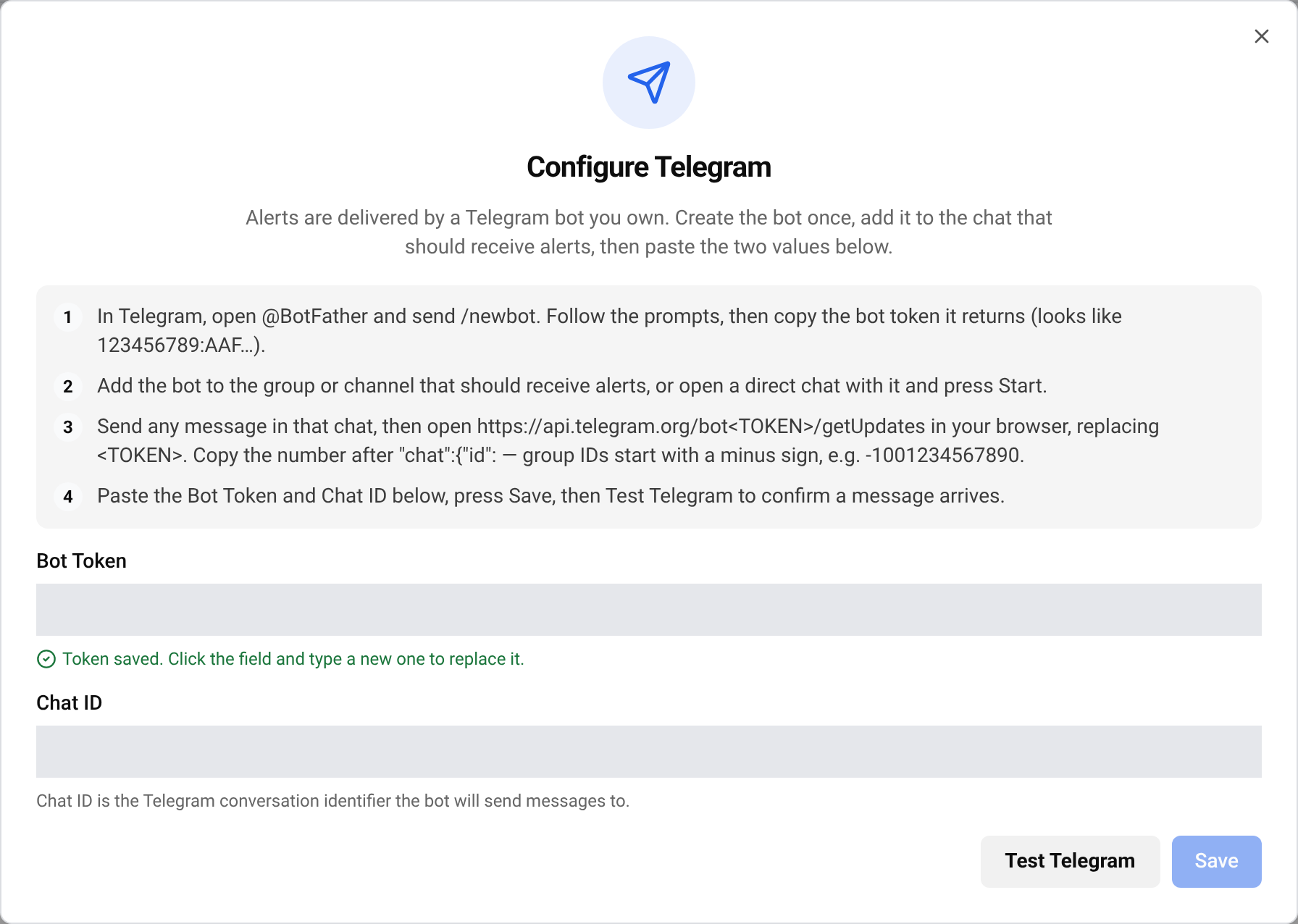
Coller les deux valeurs
Collez le jeton dans Bot Token et le numéro dans Chat ID. Appuyez sur Save.
Envoyer un test
Appuyez sur Test Telegram. Un message de test devrait arriver dans votre conversation Telegram en quelques secondes.
Activer Telegram
Fermez la fenêtre et activez l’interrupteur Telegram . La ligne affiche désormais Configured.
Important Pour votre sécurité, BlackAha n’affiche plus jamais le jeton enregistré. Quand vous modifiez la fenêtre plus tard, laissez le champ du jeton vide pour garder le jeton actuel, ou collez-en un nouveau pour le remplacer.
Si le message de test n’arrive pas
- Vérifiez que vous avez copié le jeton entier, y compris les chiffres avant les deux-points.
- Vérifiez que le bot est toujours dans le groupe ou le canal. Dans un canal, il doit être administrateur.
- Vérifiez le chat ID : copiez le numéro exactement, avec le signe moins s’il y en a un.
- Si la ligne affiche Needs attention, les informations enregistrées ne fonctionnent plus. Collez-les à nouveau et envoyez un nouveau test.
Questions
Toute mon équipe peut-elle recevoir les alertes ?
Oui. Ajoutez le bot à un groupe et tous les membres du groupe voient les alertes. Chaque espace de travail envoie vers une seule conversation Telegram.
Mon jeton de bot est-il en sécurité ?
BlackAha conserve le jeton pour votre espace de travail et ne l’affiche plus jamais. Si vous pensez que quelqu’un d’autre l’a obtenu, demandez un nouveau jeton à BotFather et collez-le dans BlackAha.
Quelles alertes vont vers Telegram ?
Toutes les cartes des paramètres de notification dont l’interrupteur Telegram est activé, comme les changements de prix et de stock ou les mises à jour des prix de votre propre boutique.
Guides associés
Toujours bloqué ?
Ouvrez Support dans l’app et notre équipe vous répondra là-bas. Vous pouvez aussi écrire à notre équipe support ; l’adresse figure en bas de chaque page.
 English
 ไทย
 Tiếng Việt
 한국어
 日本語
 简体中文
 Français
 Deutsch
 Русский
 Italiano
 Polski
 Español