
Pour commencer
Créer votre compte et vous connecter
Il vous faut un compte pour utiliser BlackAha. L’inscription prend une minute : saisissez votre e-mail, choisissez un mot de passe et confirmez votre e-mail avec un code. Vous pouvez aussi vous inscrire avec votre compte Google.
Avant de commencer
- Une adresse e-mail que vous pouvez consulter tout de suite, ou un compte Google.
S’inscrire avec votre e-mail
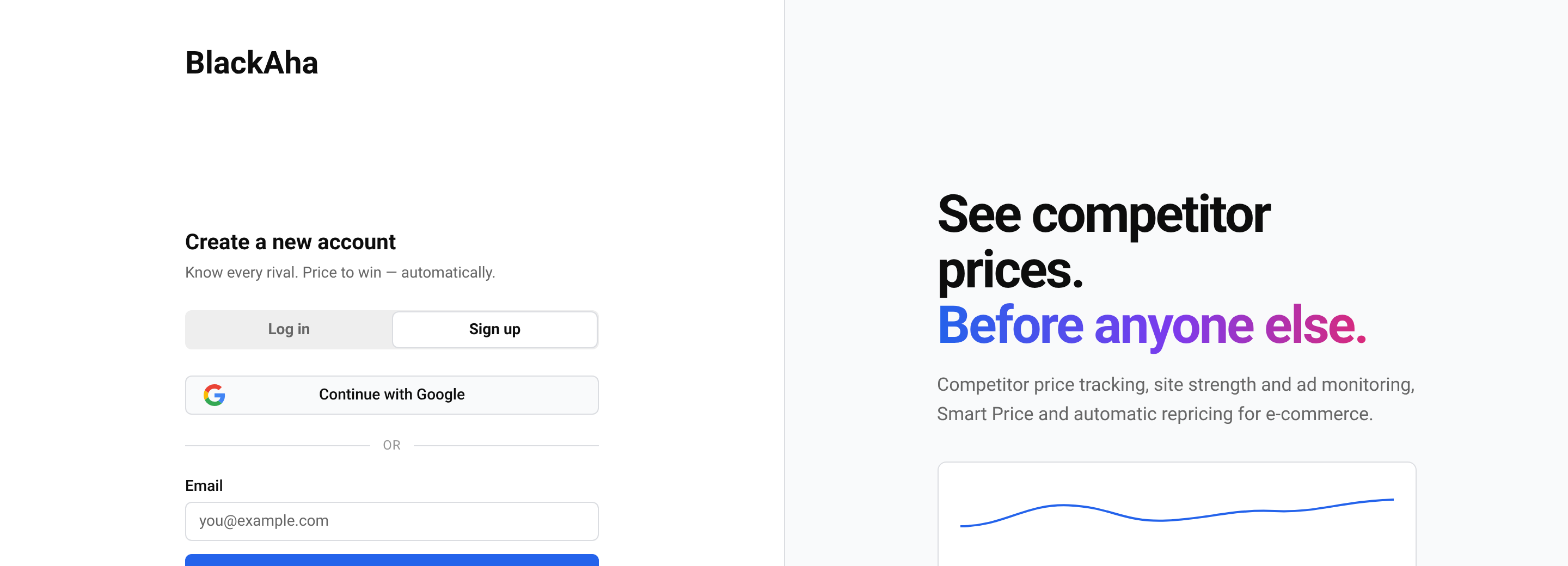
Ouvrir la page d’inscription
Allez sur la page d’inscription.
Saisir votre e-mail
Saisissez votre Email et appuyez sur Continue.
Choisir un mot de passe
Saisissez un Password et saisissez-le à nouveau dans Confirm password. Utilisez au moins 8 caractères, dont un chiffre. Appuyez ensuite sur Sign up.
Confirmer votre e-mail
BlackAha vous envoie un e-mail avec un code. Saisissez le code et appuyez sur Verify. Vous êtes connecté immédiatement.
Astuce Pas d’e-mail au bout de quelques minutes ? Vérifiez votre dossier spam, puis appuyez sur Send a new email. Seul le dernier e-mail est valable. Si l’e-mail contient un lien au lieu d’un code, ouvrez simplement le lien.
S’inscrire avec Google
Sur la page d’inscription ou de connexion, appuyez sur Continue with Google et choisissez votre compte Google dans la fenêtre qui s’ouvre. Pas besoin d’un mot de passe BlackAha distinct.
Connexion
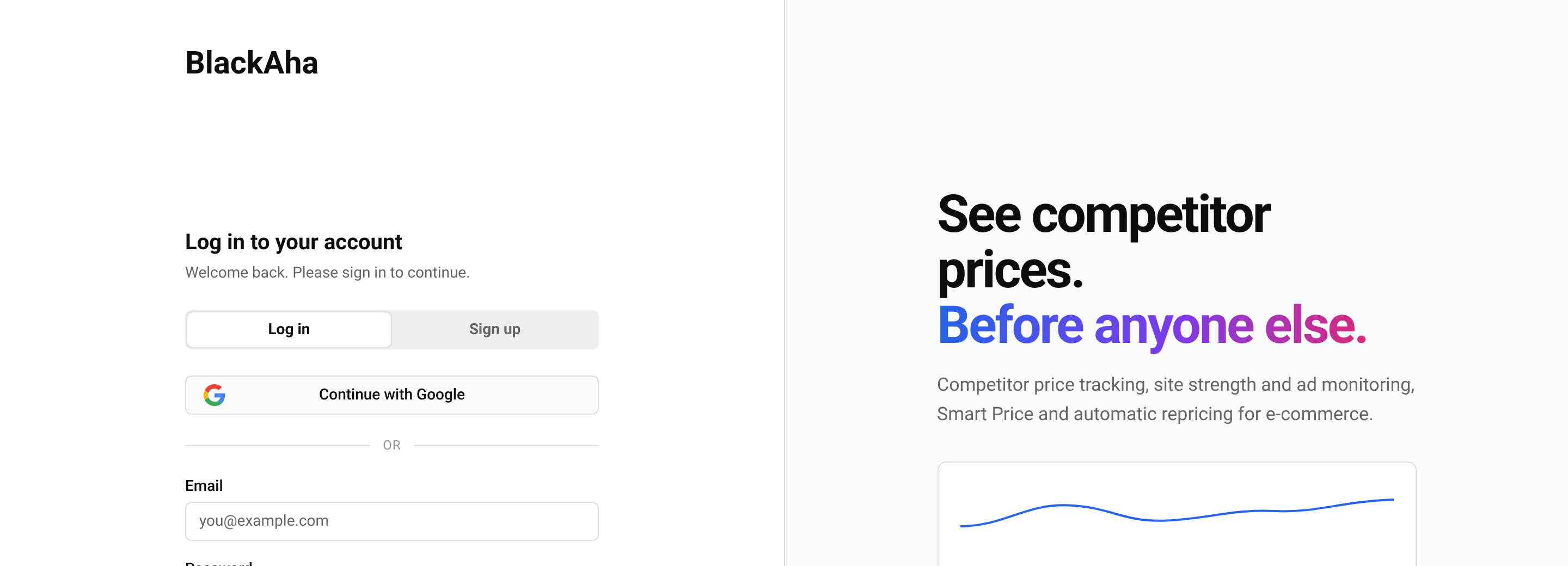
Ouvrir la page de connexion
Allez sur la page de connexion.
Saisir vos identifiants
Saisissez votre Email et Password, puis appuyez sur Log in. Si vous vous êtes inscrit avec Google, appuyez plutôt sur Continue with Google .
Si vous n’avez jamais confirmé votre e-mail, la page de connexion vous demande d’abord le code reçu par e-mail. Vous pouvez y demander un nouveau code.
Après la connexion, un court Guided Setup vous aide à démarrer. Voir Configurer votre espace de travail.
Forgot your password?
Demander un code
Sur la page de connexion, appuyez sur Forgot your password?. Saisissez l’e-mail de votre compte et appuyez sur Send code.
Saisir le code
Saisissez le code reçu par e-mail et appuyez sur Verify code.
Définir un nouveau mot de passe
Saisissez votre New password deux fois et appuyez sur Reset password.
Important Après une réinitialisation, vous êtes déconnecté sur tous les appareils. Reconnectez-vous avec le nouveau mot de passe.
Le code est valable pendant une durée limitée. S’il a expiré, appuyez sur Start again pour en obtenir un nouveau.
Questions
J’ai saisi le bon mot de passe mais je ne peux pas me connecter.
Vérifiez qu’il n’y a pas de faute de frappe dans l’e-mail, puis réinitialisez votre mot de passe. Si vous vous êtes inscrit avec Google, utilisez plutôt le bouton Google.
Puis-je changer mon mot de passe une fois connecté ?
Oui. Voir Modifier votre profil et votre mot de passe.
Faut-il une carte bancaire pour s’inscrire ?
Non. Vous pouvez démarrer l’essai gratuit sans informations de paiement. Voir Gérer votre offre et vos paiements.
Google indique qu’un compte avec cet e-mail existe déjà. Que faire ?
Vous avez d’abord créé votre compte avec un e-mail et un mot de passe, BlackAha vous demande donc de continuer à les utiliser : “An account with this email already exists. Sign in with your email and password.” Connectez-vous avec votre e-mail et votre mot de passe. Mot de passe oublié ? Réinitialisez-le depuis la page de connexion.
Guides associés
Toujours bloqué ?
Ouvrez Support dans l’app et notre équipe vous répondra là-bas. Vous pouvez aussi écrire à notre équipe support ; l’adresse figure en bas de chaque page.
 English
 ไทย
 Tiếng Việt
 한국어
 日本語
 简体中文
 Français
 Deutsch
 Русский
 Italiano
 Polski
 Español