
Suivi et historique des prix
Suivre les variantes d’un produit (taille, couleur…)
Une même page produit vend souvent plusieurs versions d’un article : tailles, couleurs, capacités. Chaque version peut avoir son propre prix. BlackAha repère ces variantes sur les pages que vous suivez et vous laisse choisir celles à suivre.
Avant de commencer
- Un produit avec au moins un lien déjà vérifié. Voir Ajouter un produit à la main.
Trouver les variantes d’un lien
Quand BlackAha trouve des variantes sur une page, le lien affiche un petit badge violet avec le nombre de variantes, par exemple “{{count}} variants”. Dans Products , il se trouve dans la colonne Note du tableau des liens concurrents ; sur la page produit, il apparaît sous le nom de domaine.
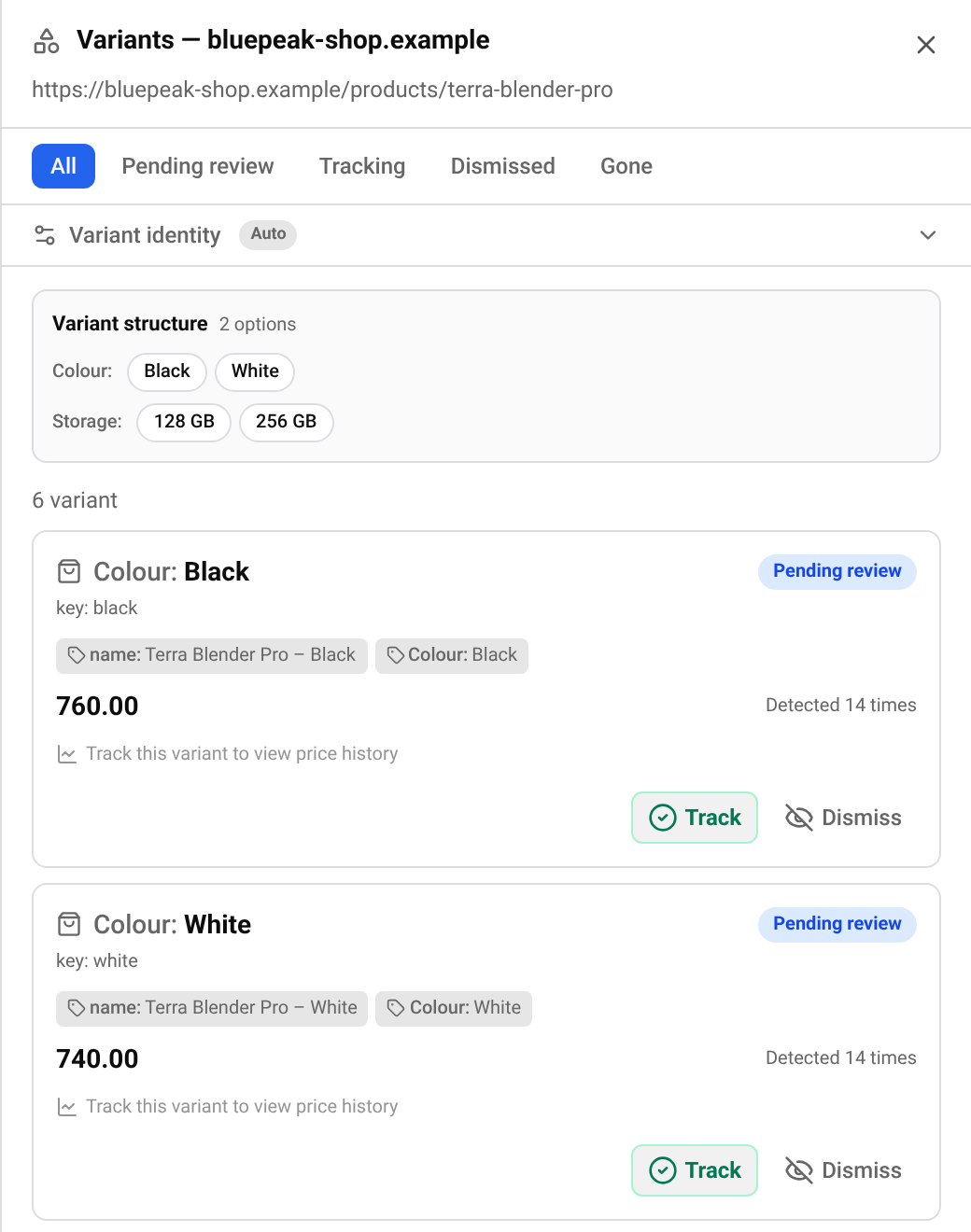
Cliquez sur le badge. Un panneau s’ouvre sur la droite. En haut, Variant structure affiche les options trouvées sur cette page (par exemple couleur et stockage). En dessous, chaque variante a sa propre fiche avec ses options, son prix, son statut et son stock.
Choisir les variantes à suivre
Commencer par les nouvelles
Ouvrez l’onglet Pending review . Il contient les variantes que BlackAha a trouvées mais sur lesquelles vous ne vous êtes pas encore prononcé.
Suivre celles que vous vendez
Appuyez sur Track sur une variante qui correspond à ce que vous vendez. Elle passe dans Tracking, et vous pouvez ouvrir son historique de prix. Son prix est actualisé à chaque vérification de la page.
Écarter les autres
Appuyez sur Dismiss sur les variantes qui ne vous intéressent pas. Vous avez changé d’avis ? Appuyez sur Undo.
Une variante dans Gone n’est plus proposée sur la page. Si elle revient, vous pouvez à nouveau la suivre.
Voir l’historique de prix d’une variante
Sur une variante suivie, appuyez sur Show price history. Seules les variantes suivies ont un historique : suivez d’abord une variante si vous voulez suivre son prix.
Astuce Comparez ce qui est comparable : si vous vendez la version 256 GB, suivez la variante 256 GB sur chaque page concurrente.
Quand les variantes sont mal séparées
BlackAha détermine lui-même quelles options distinguent une variante d’une autre (par exemple taille et couleur). C’est indiqué sous Variant identity comme Auto.
Si deux versions différentes sont mélangées, ou qu’une seule version est éclatée en plusieurs, vous pouvez choisir vous-même les champs : cochez ceux qui distinguent les variantes, donnez-leur un nom clair si vous le souhaitez, puis appuyez sur Save. Appuyez sur Back to Auto pour revenir en arrière.
Important Modifier ces champs peut changer le regroupement des variantes, et une variante qui ne correspond plus apparaît comme disparue. Ne les modifiez que si le regroupement automatique est clairement faux.
Questions
Pourquoi mon lien n’a-t-il pas de badge de variantes ?
La page ne vend qu’une seule version, ou BlackAha n’y a pas encore trouvé de variantes. Les variantes apparaissent une fois la page vérifiée.
Suivre une variante consomme-t-il un lien supplémentaire ?
Non. Les variantes sont lues à partir du lien que vous suivez déjà : en suivre une n’ajoute pas de nouveau lien.
Guides associés
Toujours bloqué ?
Ouvrez Support dans l’app et notre équipe vous répondra là-bas. Vous pouvez aussi écrire à notre équipe support ; l’adresse figure en bas de chaque page.
 English
 ไทย
 Tiếng Việt
 한국어
 日本語
 简体中文
 Français
 Deutsch
 Русский
 Italiano
 Polski
 Español