
Smart Price et tarification automatique
Connecter votre boutique pour mettre à jour les prix
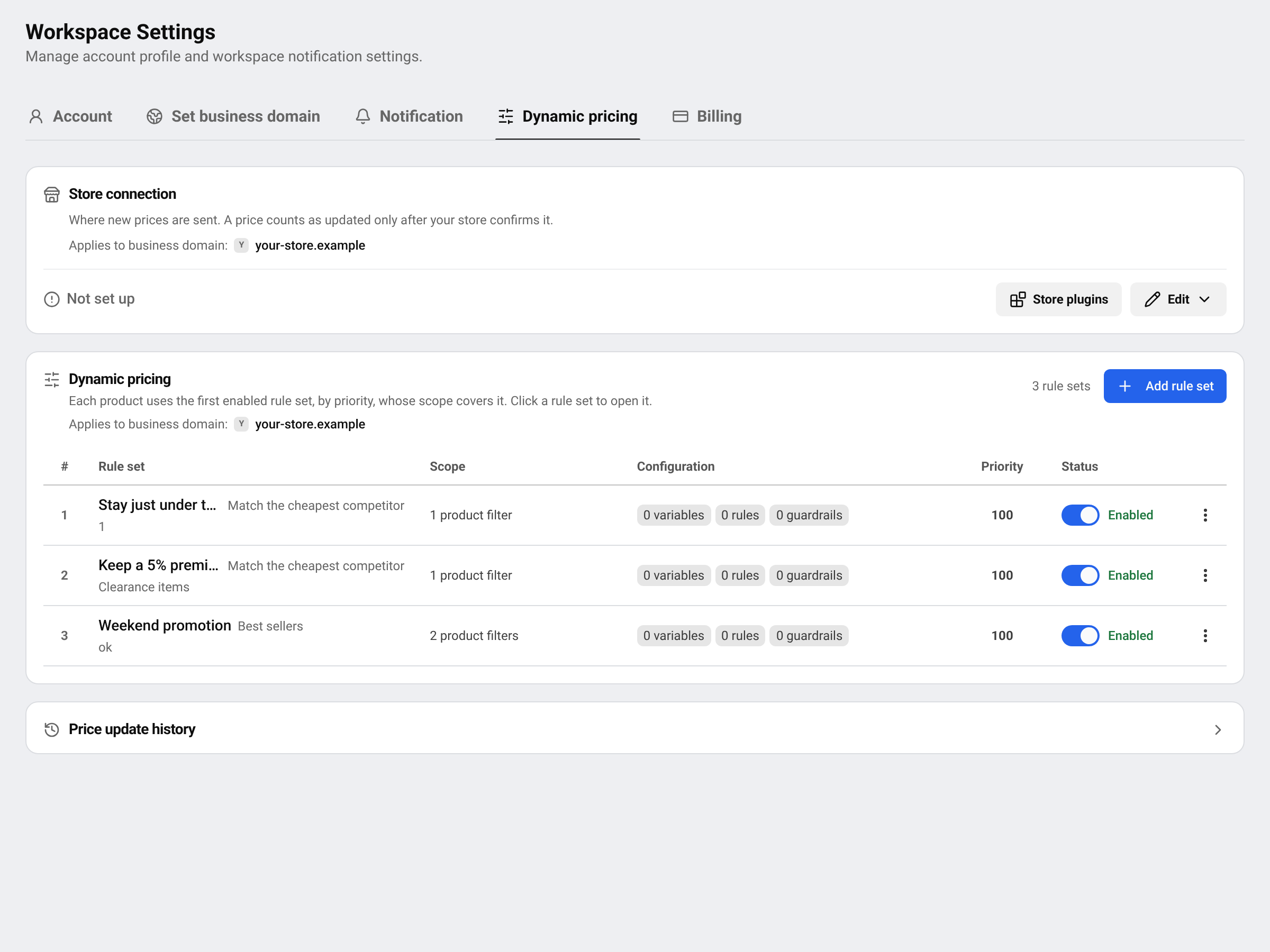
Pour que BlackAha puisse modifier les prix de votre boutique, celle-ci a besoin du plugin BlackAha et d’une connexion à votre espace de travail. Une fois la connexion établie, chaque nouveau prix issu de vos règles est envoyé à la boutique, qui le confirme.
Avant de commencer
- Un accès administrateur au back-office de votre boutique, pour installer un plugin.
- Des droits de propriétaire ou d’administrateur dans votre espace de travail BlackAha.
- L’adresse web de votre boutique enregistrée comme domaine commercial.
Étape 1 : installer le plugin
Allez dans SettingsDynamic pricing. Dans la carte Store connection , appuyez sur Store plugins. Trouvez votre plateforme et appuyez sur Install plugin. Installez-le ensuite dans votre boutique comme n’importe quel autre plugin.
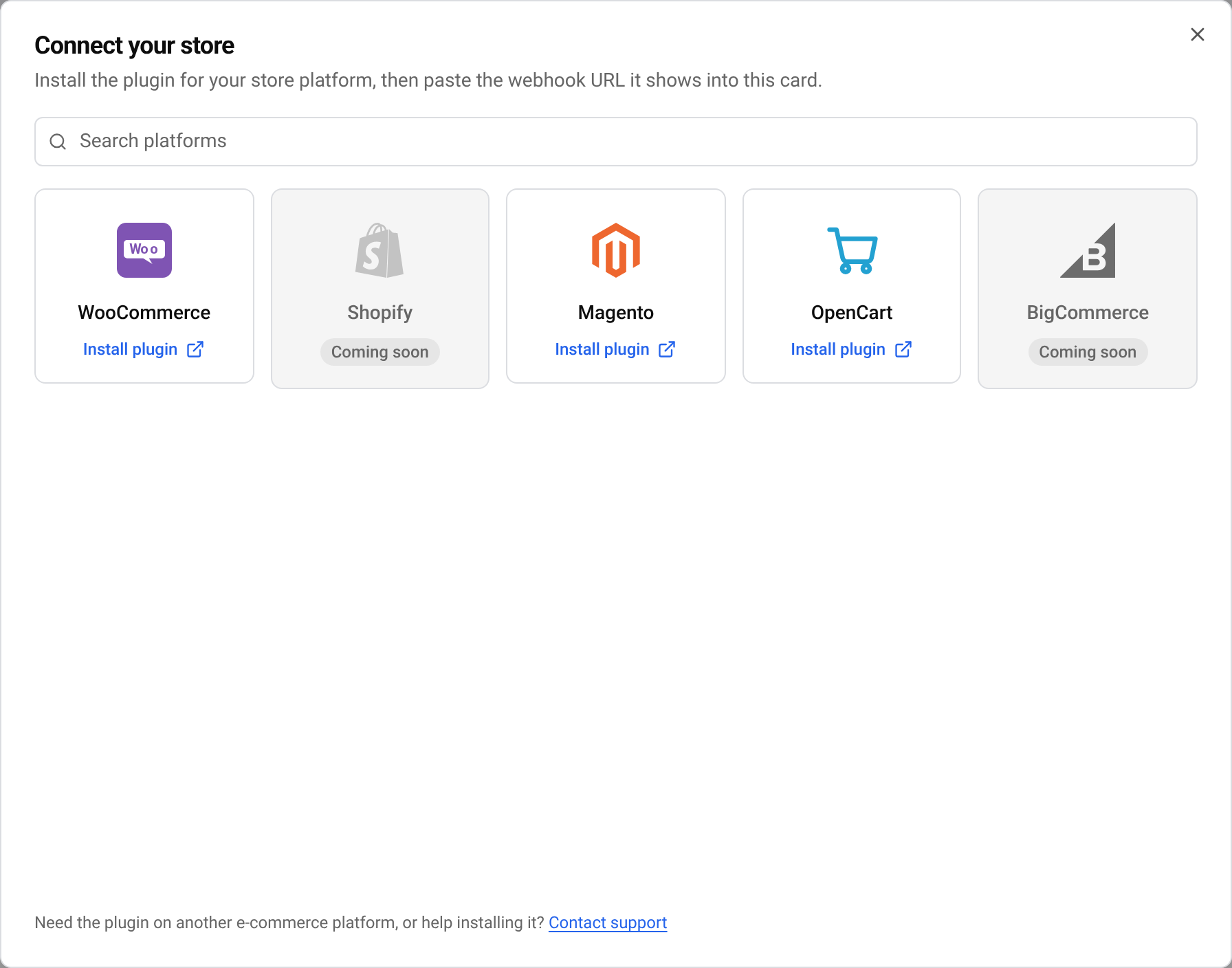
Pages des plateformes avec plus de détails : WooCommerce, OpenCart et Magento. Les plateformes marquées Coming soon ne sont pas encore disponibles.
Astuce Vous utilisez une autre plateforme ou avez besoin d’aide pour l’installation ? Appuyez sur Contact support dans la même fenêtre.
Étape 2 : se connecter depuis votre boutique
Le plus simple est de lancer la connexion depuis le plugin, dans le back-office de votre boutique. Il vous redirige vers BlackAha avec une demande de connexion.
Vérifier la demande
BlackAha indique quelle boutique a demandé la connexion. Ne connectez qu’une boutique que vous gérez. Si vous n’avez pas lancé la demande depuis votre boutique, annulez.
Approuver
Appuyez sur Connect. Rien n’est envoyé tant que la boutique n’a pas confirmé la connexion — nous la vérifions automatiquement.
Si la demande échoue, la page en explique la raison et propose Try again ou Connect manually. Une cause fréquente : un pare-feu ou un plugin de sécurité de votre boutique bloque la vérification.
Ou connecter à la main
Copier l’adresse du webhook
Dans les paramètres du plugin, copiez le champ Webhook URL.
Coller et enregistrer
Dans BlackAha, appuyez sur Edit dans la carte Store connection , collez l’adresse, laissez Enabled activé et appuyez sur Save connection.
Copier la clé secrète
Clé secrète — collez-la maintenant dans le plugin de votre boutique. Elle ne sera plus affichée. Collez-la dans les paramètres du plugin et enregistrez-les.
Test
Appuyez sur Test connection. Si tout fonctionne, la carte affiche Connected. Sinon, nous la testons pour vous environ une minute après l’enregistrement, et réessayons pendant 2 heures.
Important Clé secrète perdue ? Appuyez sur New secret key. Votre boutique ne recevra plus de prix tant que vous n’aurez pas collé la nouvelle clé dans le plugin.
Lire le statut de la connexion
- Connected: les prix peuvent être envoyés. La carte indique aussi s’ils sont envoyés automatiquement.
- Not connected: enregistrée mais pas encore testée. Aucun prix n’est envoyé tant que le test n’a pas réussi.
- Connection broken: votre boutique n’accepte plus les prix. Vérifiez l’adresse et la clé secrète dans le plugin de votre boutique, puis cliquez sur Test connection.
- Not set up: aucune boutique n’a encore été connectée.
Pour interrompre l’envoi des prix un moment, désactivez Enabled et enregistrez. Les règles continuent de calculer les prix dans BlackAha.
Questions
La connexion modifie-t-elle un prix tout de suite ?
Non. Les prix ne sont envoyés que lorsqu’une règle de prix produit un nouveau prix, ou quand vous en appliquez un à la main.
Puis-je connecter plusieurs boutiques ?
Un espace de travail envoie des prix à une seule boutique. Connecter une nouvelle boutique remplace la connexion précédente, et BlackAha vous prévient avant.
La mise à jour automatique des prix est-elle incluse dans mon offre ?
Cela dépend de l’offre. Si la carte indique qu’elle n’est pas incluse, comparez les offres sur la page Tarifs.
Guides associés
Toujours bloqué ?
Ouvrez Support dans l’app et notre équipe vous répondra là-bas. Vous pouvez aussi écrire à notre équipe support ; l’adresse figure en bas de chaque page.
 English
 ไทย
 Tiếng Việt
 한국어
 日本語
 简体中文
 Français
 Deutsch
 Русский
 Italiano
 Polski
 Español