
Tableau de bord et rapports
Lire votre tableau de bord
Le Dashboard est la première page que vous voyez après la connexion. Elle répond à quelques questions, de haut en bas : où en suis-je, qu’est-ce qui a changé sur le marché, qui me met sous pression, que puis-je faire, et qu’est-ce qui doit être corrigé.
Avant de commencer
- Quelques produits avec des liens concurrents. D’ici là, la plupart des cartes sont vides. Voir Ajouter un produit à la main.
- L’adresse web de votre boutique enregistrée comme domaine commercial, pour que vos prix puissent être comparés. Voir Configurer votre espace de travail.
Les sections de la page
La barre du haut liste les sections. Cliquez sur l’une d’elles pour y accéder. Toutes les cartes restent sur une seule page : vous pouvez aussi simplement faire défiler.
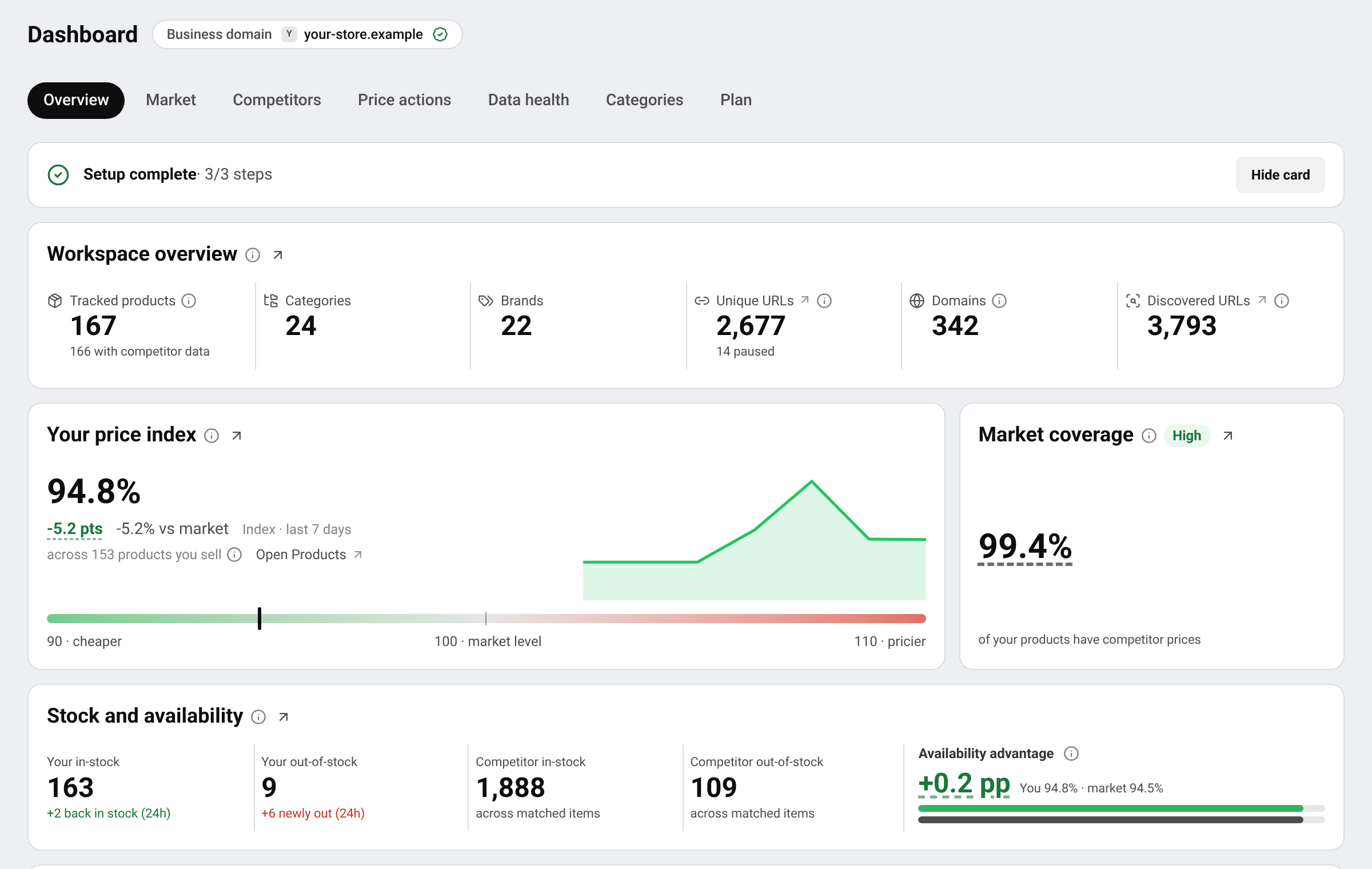
- Overview: ce que vous suivez (Workspace overview), votre indice de prix et votre couverture du marché, et Stock and availability.
- Market: Price movements, Market price trend, Price index trend et Market position: le rang de vos prix parmi les vendeurs de chaque produit.
- Competitors: Key competitors, Competitor pressure et la puissance de votre boutique par rapport aux boutiques que vous suivez.
- Price actions: Pricing opportunities et les prix suggérés. Voir Utiliser les suggestions Smart Price.
- Data health: URL health et Reported URL issues. Les liens qui ne donnent plus de prix apparaissent ici. Voir Corriger les liens cassés et redirigés.
- Categories: votre indice de prix par catégorie et par marque, pour remonter d’une moyenne faible à la partie de votre gamme qui en est la cause.
- Plan: Plan and usage: la part de votre offre que vous utilisez.
Lire une carte
- Survolez le ⓘ à côté d’un titre ou d’un chiffre pour voir ce qu’il signifie et comment il est calculé.
- La flèche ↗ ouvre la page derrière le chiffre, par exemple les produits comptés, déjà filtrés.
- Certaines cartes ont un sélecteur de période : Last 24 hours, Last 48 hours ou Last 7 days.
Astuce Vous découvrez l’indice de prix ou la position prix ? Lisez d’abord Comprendre votre indice de prix et votre position prix . L’essentiel du tableau de bord repose sur ces deux notions.
Organiser les cartes
Passez la souris sur le titre d’une carte pour voir ses boutons :
- Pin to top: garde la carte en haut de sa section, même un jour calme. Appuyez sur Unpin pour annuler.
- Hide for 24 hours: masque la carte. Elle revient d’elle-même le lendemain.
- Les cartes calmes sont repliées en fin de section. Appuyez sur la ligne qui propose de les afficher.
Les cartes masquées sont listées sous le bouton Hidden en haut de la page. Appuyez sur Restore sur une carte, ou sur Restore all. Ces choix ne modifient que votre propre affichage. Vos collègues gardent le leur.
Questions
Pourquoi les cartes sont-elles vides ?
Le tableau de bord a besoin de prix à comparer. Ajoutez des produits avec des liens concurrents et le lien de votre propre boutique, puis attendez les premiers prix. Voir Les prix ne s’affichent pas encore.
Certaines cartes affichent un cadenas. Pourquoi ?
Cette carte ne fait pas partie de votre offre actuelle. Voyez ce que comprend chaque offre sur la page Tarifs.
Guides associés
Toujours bloqué ?
Ouvrez Support dans l’app et notre équipe vous répondra là-bas. Vous pouvez aussi écrire à notre équipe support ; l’adresse figure en bas de chaque page.
 English
 ไทย
 Tiếng Việt
 한국어
 日本語
 简体中文
 Français
 Deutsch
 Русский
 Italiano
 Polski
 Español