
Alertes et notifications
Recevoir des notifications de changement de prix
Quand un concurrent change un prix, ou qu’un produit passe en rupture ou revient en stock, BlackAha peut vous prévenir. Ce guide montre comment choisir où et quand ces messages arrivent.
Avant de commencer
- Au moins un produit avec des liens concurrents. Voir Configurer votre espace de travail.
- Pour les messageries d’équipe comme Telegram ou Slack : un accès à cette messagerie, pour la connecter une fois.
Ouvrir les paramètres de notification
Aller dans l’onglet Notification
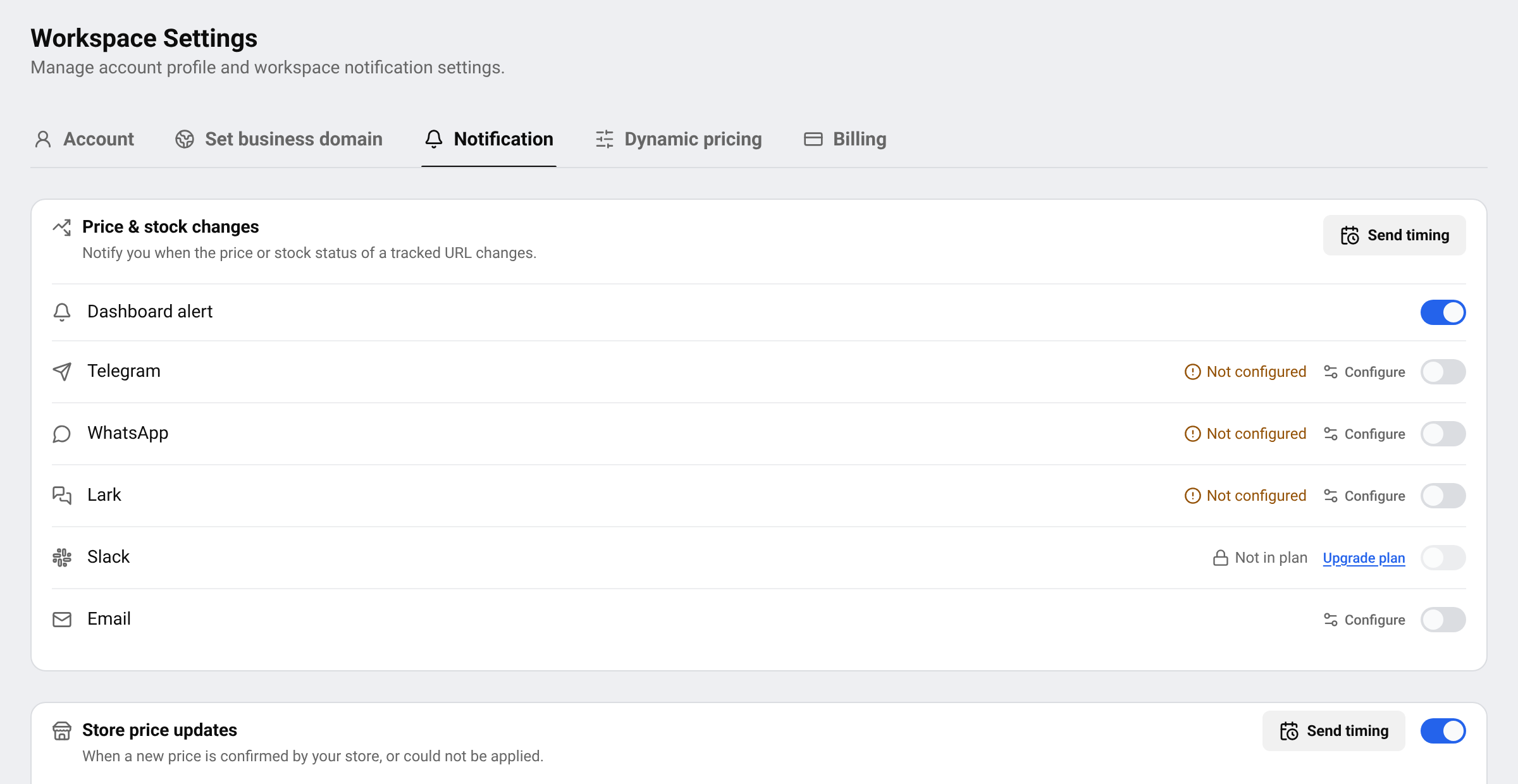
Dans le menu de gauche, ouvrez SettingsNotification. Ou ouvrez-le directement.
Trouver la bonne carte
Price & stock changes concerne les pages que vous suivez, les vôtres comme celles de vos concurrents. Store price updates concerne votre propre boutique, quand BlackAha y met à jour un prix pour vous.
Choisir où arrivent les messages
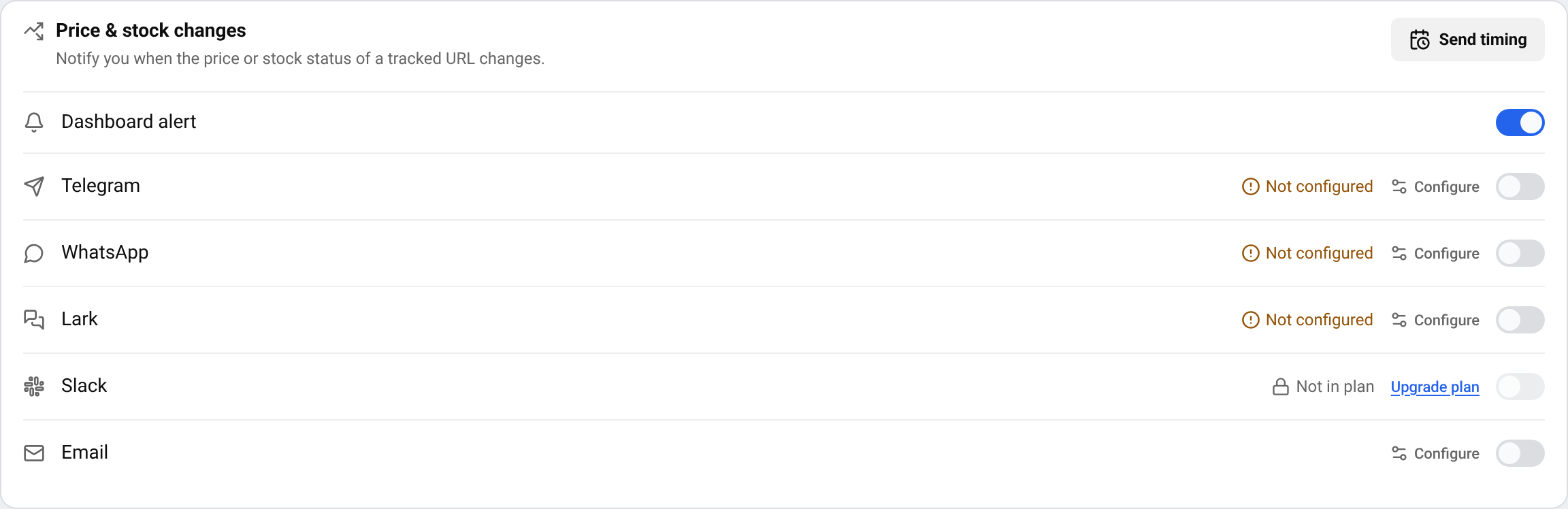
Chaque carte liste les endroits où un message peut aller. Chaque endroit a son propre interrupteur, enregistré dès que vous le basculez.
- Dashboard alert: le message apparaît dans BlackAha, sous Notifications.
- Email: un e-mail récapitulatif par jour pour chaque membre de votre équipe.
- Telegram, WhatsApp, Lark et Slack: un message dans une messagerie que votre équipe utilise déjà.
Connecter une messagerie une fois
Une messagerie marquée Not configured doit d’abord être connectée. Appuyez sur Configure à côté et suivez les courtes instructions de la fenêtre qui s’ouvre. Pour Telegram, voir Envoyer les alertes de prix vers Telegram.
Activer l’interrupteur
Activez l’interrupteur de chaque endroit qui doit recevoir le message. Si une messagerie n’est pas encore connectée, l’interrupteur ouvre à la place sa fenêtre de connexion.
Astuce Un endroit marqué Not in plan ne fait pas partie de votre offre actuelle. Pour voir ce que comprend chaque offre, consultez la page Tarifs.
Choisir quand les messages sont envoyés
Ouvrir les options d’envoi
Appuyez sur Send timing sur la carte.
Choisir un moment
Choisissez Send immediately pour être prévenu de chaque changement immédiatement, ou Send daily at hour et choisissez une heure de 0 à 23 pour tout recevoir en une fois à cette heure-là.
Astuce L’e-mail arrive toujours sous forme d’un récapitulatif par jour, pour qu’une journée chargée ne remplisse la boîte de réception de personne.
Lire vos messages
Les messages dans BlackAha sont listés sous Notifications. Utilisez Unread pour ne voir que les nouveaux, ouvrez un message pour accéder au produit, ou appuyez sur Mark all read.
Un message de prix indique le produit, la boutique, l’ancien prix, le nouveau prix et la date du changement.
Si les messages n’arrivent pas
- Vérifiez que l’interrupteur est activé, sur la bonne carte.
- Un endroit marqué Needs attention a un problème de connexion. Appuyez sur Configure, saisissez à nouveau les informations et envoyez un test.
- Si vous avez choisi une heure quotidienne, les messages attendent cette heure-là.
- L’e-mail est envoyé une fois par jour, jamais immédiatement.
Questions
Quels changements créent un message ?
Un changement de prix, ou de statut de stock, sur n’importe quelle page que vous suivez. Les mises à jour de prix dans votre propre boutique ont leur propre carte.
Puis-je recevoir les messages à plusieurs endroits ?
Oui. Activez autant d’endroits que vous le souhaitez. Chacun reçoit le même message.
Pourquoi ne reçois-je qu’un e-mail par jour ?
L’e-mail est envoyé sous forme de récapitulatif quotidien à dessein, pour que des changements de prix fréquents n’inondent pas votre boîte de réception. Utilisez l’app ou une messagerie pour des messages instantanés.
Guides associés
Toujours bloqué ?
Ouvrez Support dans l’app et notre équipe vous répondra là-bas. Vous pouvez aussi écrire à notre équipe support ; l’adresse figure en bas de chaque page.
 English
 ไทย
 Tiếng Việt
 한국어
 日本語
 简体中文
 Français
 Deutsch
 Русский
 Italiano
 Polski
 Español