
Smart Price et tarification automatique
Créer une règle de prix
Un jeu de règles indique à BlackAha comment fixer le prix d’un groupe de produits, par exemple “rester 2% sous le concurrent le moins cher, mais jamais sous mon prix minimum”. BlackAha calcule le nouveau prix dès que les prix des concurrents changent. Avec une boutique connectée, le nouveau prix peut être envoyé automatiquement à votre boutique.
Avant de commencer
- L’adresse web de votre boutique enregistrée comme domaine commercial. Les règles fixent vos prix par rapport à elle. Voir Modifier l’adresse et la devise de votre boutique.
- La page de votre propre boutique liée aux produits dont vous voulez fixer le prix, pour que BlackAha connaisse votre prix actuel.
- Des droits de propriétaire ou d’administrateur dans l’espace de travail.
Créer un jeu de règles
Ouvrir Dynamic pricing
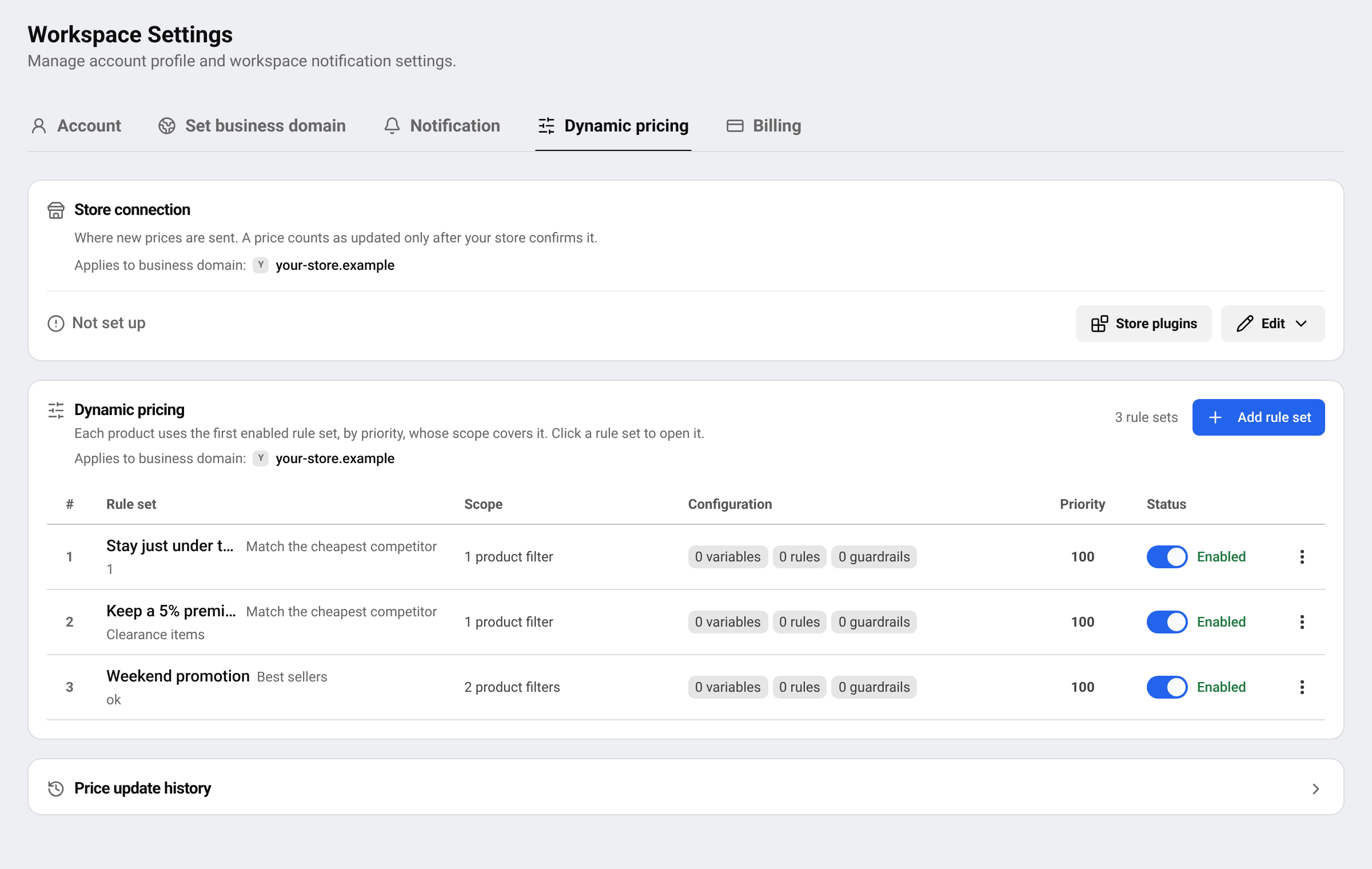
Allez dans SettingsDynamic pricing et appuyez sur Add rule set.
Lui donner un nom
Donnez-lui un Name facile à reconnaître. Le champ Description est facultatif.
Définir la priorité
Les plus petits numéros passent en premier. Si un produit relève de plusieurs jeux de règles, seul le premier activé fixe son prix.
Astuce Vous pouvez aussi partir d’un produit : sur sa fiche, à côté de Dynamic Pricing:, appuyez sur Create. Vous pouvez alors ajouter le produit à un jeu de règles existant ou en créer un rien que pour lui.
Étape 1 : choisir les produits
Sous Scope, ajoutez un ou plusieurs filtres sur Category, Brand ou Product code (SKU). Par exemple : catégorie is one of Shoes. Appuyez sur Add filter pour ajouter des filtres, et choisissez entre All conditions are true ou At least one condition is true.
Étape 2 : indiquer quand et comment changer le prix
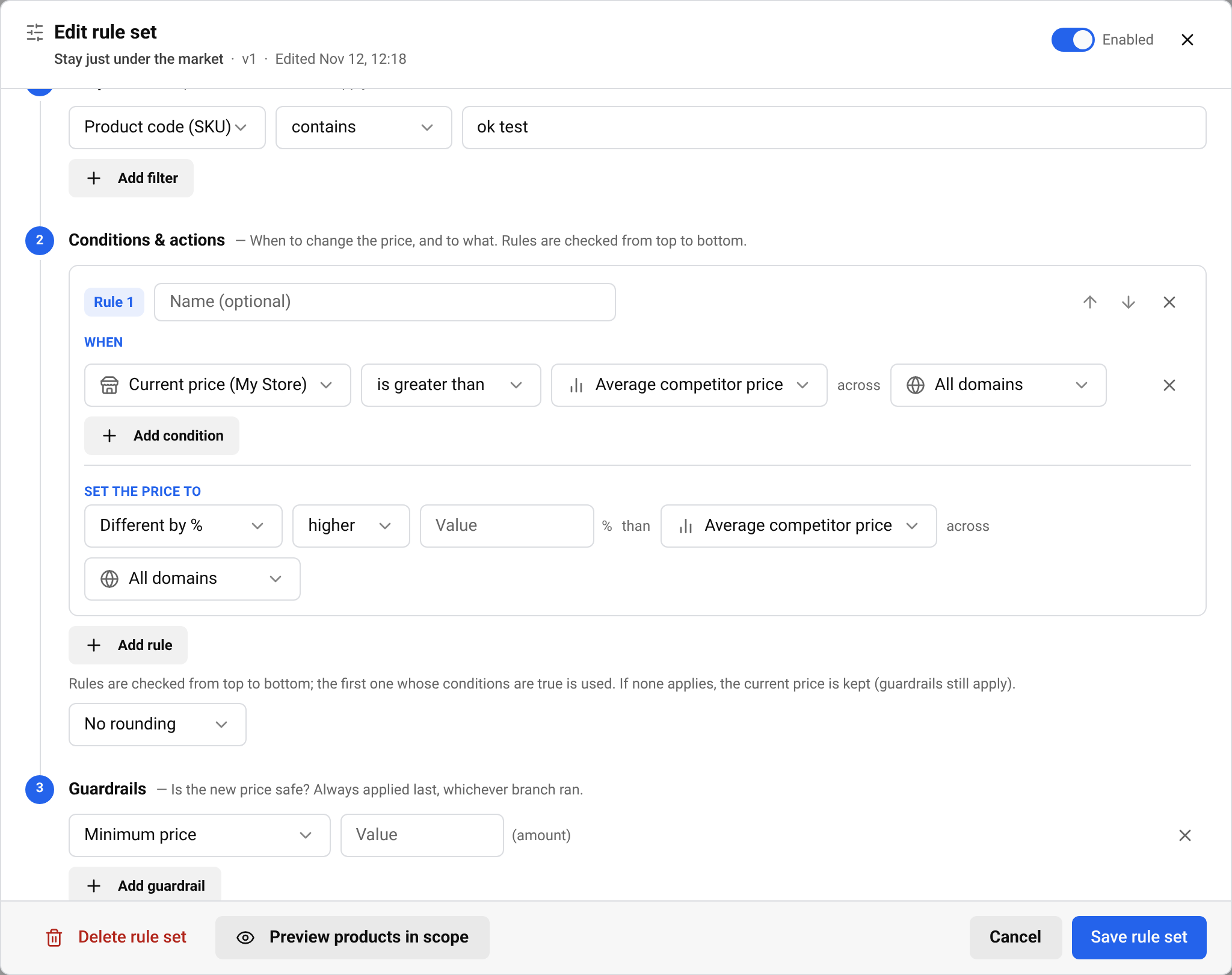
Sous Conditions & actions, appuyez sur Add rule. Chaque règle comporte deux parties :
- When: une ou plusieurs conditions, comme “Current price (My Store) is higher (%) than Lowest competitor price”. Une règle sans condition s’applique toujours.
- Set the price to: le nouveau prix. Choisissez Same as, Different by %, Different by amount ou A fixed price, ainsi que la valeur de référence.
Vous pouvez utiliser notamment votre propre prix, le prix concurrent le plus bas, le plus haut et le prix moyen, les trois suggestions Smart Price, et le prix d’une boutique concurrente de votre choix.
Les règles sont vérifiées de haut en bas ; la première dont les conditions sont remplies est utilisée. Si aucune ne s’applique, le prix actuel est conservé (les garde-fous s’appliquent toujours).
Choisissez une option Rounding pour que les prix se terminent comme vous le souhaitez, par exemple arrondis à l’unité la plus proche.
Étape 3 : ajouter des limites de sécurité
Sous Guardrails, appuyez sur Add guardrail. Les garde-fous sont toujours vérifiés en dernier : une règle ne peut donc jamais pousser un prix au-delà. Les plus utiles :
- Minimum price et Maximum price: planchers et plafonds stricts.
- Max decrease vs current (%) et Max increase vs current (%): limitent l’ampleur d’une variation de prix en une seule fois.
- Not below Smart Price et Not above Smart Price: maintiennent le prix dans les limites d’une suggestion Smart Price.
Important Ajoutez toujours un prix minimum. Sans lui, une erreur ou un déstockage chez un concurrent pourrait faire trop baisser votre prix.
Prévisualiser, enregistrer et appliquer
Aperçu
Appuyez sur Preview products in scope. Vous voyez chaque produit couvert par le jeu de règles, son Current price, Final price et la raison. Un aperçu n’enregistre ni ne modifie rien.
Save
Appuyez sur Save rule set. Le jeu de règles s’applique immédiatement s’il est Enabled.
Appliquer tout de suite, si vous le souhaitez
Avec une boutique connectée, ouvrez l’aperçu du jeu de règles enregistré et appuyez sur Apply this price now sur un produit pour envoyer aussitôt son nouveau prix. Sinon, les prix sont envoyés automatiquement quand les prix des concurrents changent.
Astuce Not finished yet? Press Save draft to keep your work. Draft saved. It stays off until you save it in full. In the rule set list it is marked Draft. When it is ready, open it and press Save rule set.
Pour envoyer des prix à votre boutique, connectez-la d’abord. Voir Connecter votre boutique pour mettre à jour les prix.
Désactiver, modifier ou supprimer un jeu de règles
- Utilisez l’interrupteur de la colonne Status pour activer ou désactiver un jeu de règles.
- Cliquez sur un jeu de règles pour l’ouvrir et le modifier.
- To stop a live rule set while you rework it, save it as a draft and confirm Turn off and save draft. A draft never runs. The products this rule set prices stop being priced by it at once — they move to the next enabled rule set that matches, or keep their current price.
- Utilisez son menu pour le supprimer. Les produits couverts par ce jeu de règles passeront au jeu de règles correspondant suivant. Les résultats passés sont conservés.
Si le domaine de votre boutique change, tous les jeux de règles sont suspendus jusqu’à ce qu’un propriétaire ou un administrateur confirme la nouvelle adresse dans cet onglet. Rien n’est envoyé à votre boutique entre-temps.
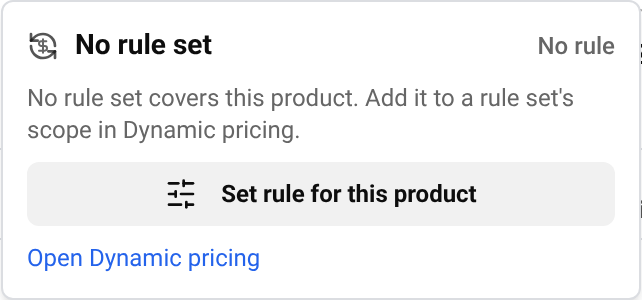
Pour savoir quel jeu de règles couvre un produit, cliquez sur Dynamic Pricing: sur le produit dans Products. Si aucun jeu de règles ne le couvre, la fenêtre propose un raccourci pour ajouter le produit à un jeu de règles.
Questions
Une règle modifie-t-elle immédiatement les prix de ma boutique ?
Seulement si votre boutique est connectée et que l’envoi des prix est activé. Sans boutique connectée, les règles se contentent de calculer des prix visibles dans BlackAha.
Does a draft rule set change any prices?
No. A draft never runs. Its products are priced by the next enabled rule set that matches, or keep their current price, until you save the draft in full.
Pourquoi un produit a-t-il été ignoré ?
L’aperçu indique la raison pour chaque produit, par exemple l’absence de votre propre prix en stock, ou l’absence de données pour une valeur utilisée par la règle.
Combien de jeux de règles puis-je créer ?
Le compteur à côté du bouton d’ajout indique votre utilisation actuelle. Les limites dépendent de votre offre, voir la page Tarifs.
Guides associés
Toujours bloqué ?
Ouvrez Support dans l’app et notre équipe vous répondra là-bas. Vous pouvez aussi écrire à notre équipe support ; l’adresse figure en bas de chaque page.
 English
 ไทย
 Tiếng Việt
 한국어
 日本語
 简体中文
 Français
 Deutsch
 Русский
 Italiano
 Polski
 Español