
Tableau de bord et rapports
Vous comparer à chaque concurrent
Le rapport concurrents regroupe toutes les boutiques que vous suivez dans une seule liste. Pour chacune, vous voyez combien de vos produits elle vend, si elle est globalement bon marché ou chère, et à quelle fréquence elle bat votre prix.
Avant de commencer
- Des produits avec des liens concurrents. Voir Ajouter un produit à la main.
- L’adresse web de votre boutique enregistrée comme domaine commercial. Sans elle, BlackAha ne peut pas comparer les boutiques à vos prix.
La liste des boutiques
Allez dans ReportsDomain. Chaque carte correspond à une boutique (BlackAha parle de domaine commercial). Votre propre boutique est signalée par une coche.
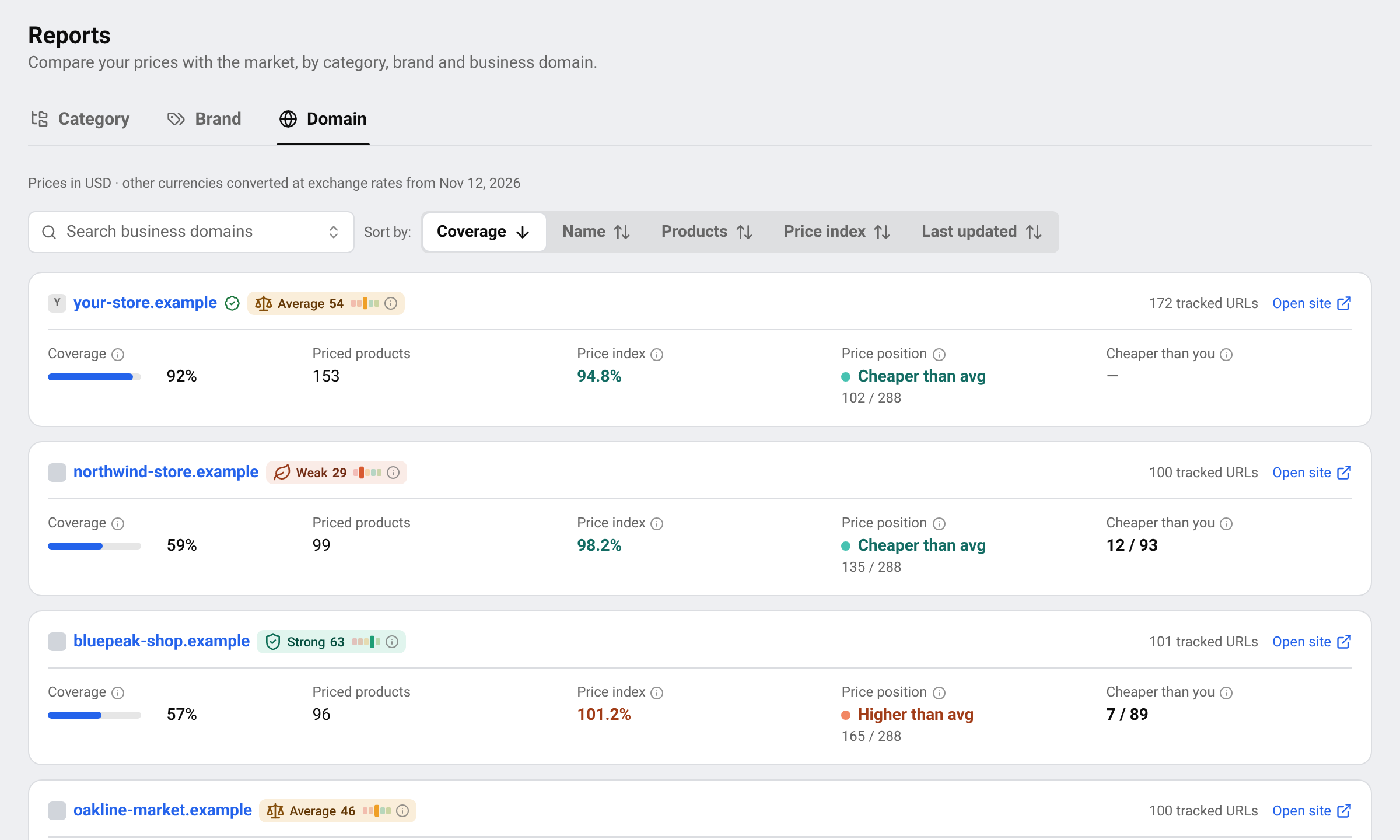
- Coverage: part de ces produits que ce domaine vend aussi.
- Priced products: nombre de vos produits ayant un prix actuel dans cette boutique.
- Price index: prix moyen de ce domaine en pourcentage du prix du marché, sur l’ensemble de vos produits pour lesquels il a un prix. 100 = comme le marché, moins de 100 = moins cher, plus de 100 = plus cher.
- Price position: rang de la boutique quand toutes les boutiques sont classées par prix.
- Cheaper than you: produits que ce domaine vend moins cher que vous, parmi ceux pour lesquels vous avez tous deux un prix.
Le badge à côté du nom indique la puissance de la boutique. Survolez-le pour en savoir plus. Voir Puissance du domaine et statut publicitaire.
Triez la liste par Coverage, Name, Products, Price index ou Last updated. Open site ouvre le site de la boutique dans un nouvel onglet.
Un concurrent en détail
Cliquez sur le nom d’une boutique pour ouvrir son rapport.
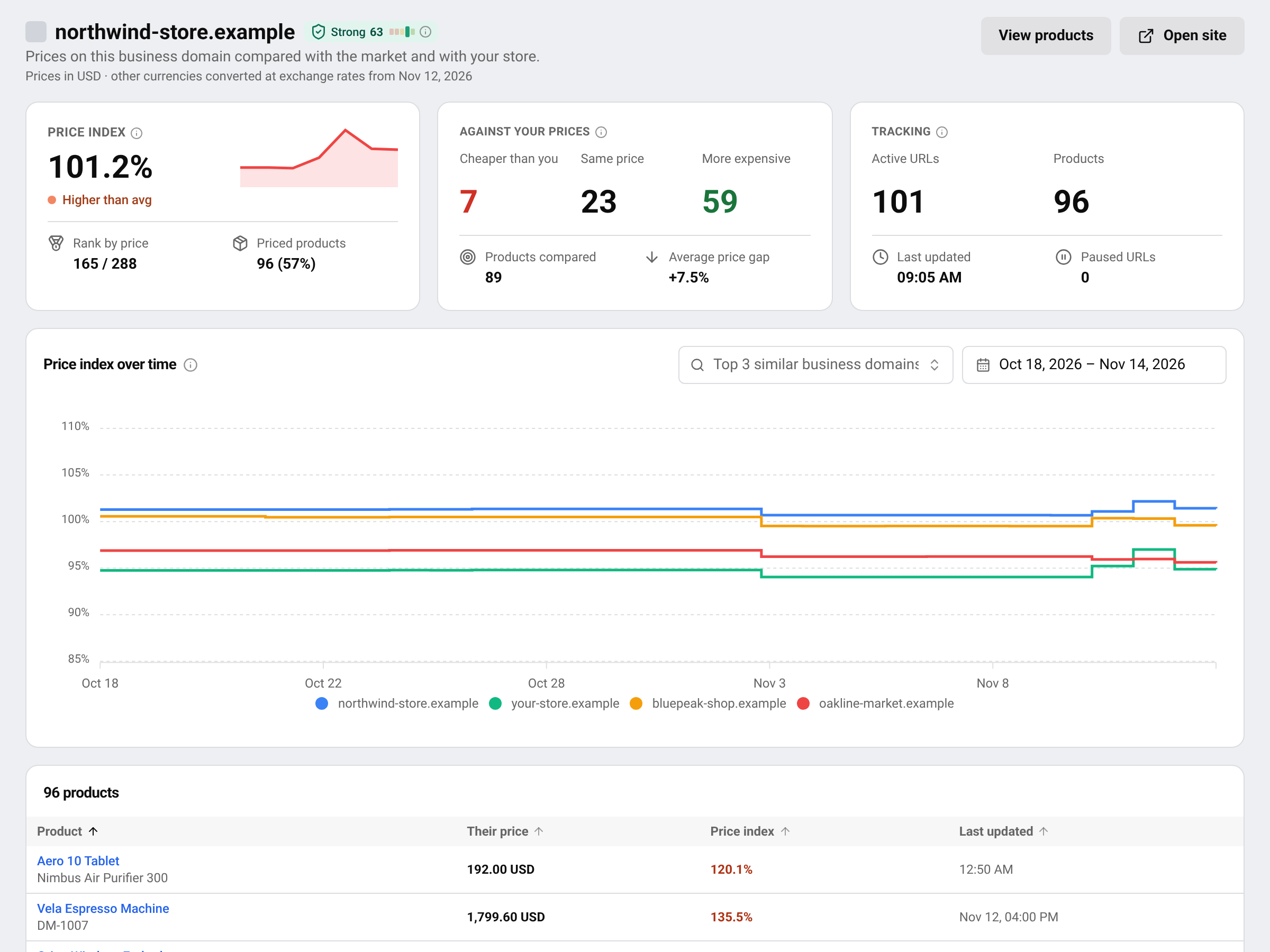
- Price index et Rank by price: comment les prix de la boutique se situent par rapport au marché.
- Against your prices: produits pour lesquels vous et ce domaine avez tous deux un prix actuel, comparés un par un. Vous voyez combien sont Cheaper than you, au Same price ou More expensive, ainsi que Average price gap.
- Tracking: les URL que vous suivez sur ce domaine et la date de leur dernière mise à jour.
- Price index over time: comparez cette boutique à d’autres sur la période de votre choix.
- Le tableau des produits, en bas, indique Their price et l’indice de prix de chaque produit, avec la dernière mise à jour.
Appuyez sur View products pour ouvrir votre liste de produits filtrée sur cette boutique.
Comment l’utiliser
- Trouvez vos vrais concurrents : les boutiques à forte couverture vendent l’essentiel de ce que vous vendez.
- Repérez celui qui fait les prix : une boutique avec un indice de prix bas et de nombreux produits moins chers que les vôtres est sans doute celle à laquelle les clients vous comparent.
- Suivez une boutique dans le temps : une courbe qui descend sur le graphique signale souvent le début de soldes ou d’une guerre des prix.
Astuce Vous voulez réagir automatiquement aux prix d’un concurrent ? Utilisez cette boutique dans une règle de prix. Voir Créer une règle de prix.
Questions
Une boutique n’affiche aucun indice de prix. Pourquoi ?
Elle n’a actuellement aucun prix en stock pour vos produits, ou ses premiers prix sont encore en cours de collecte.
Pourquoi la courbe d’une boutique bouge-t-elle alors que ses prix n’ont pas changé ?
L’indice compare la boutique au marché. Quand d’autres boutiques changent leurs prix, le marché bouge, et la courbe aussi.
Comment ajouter un concurrent à ce rapport ?
Ajoutez un lien de cette boutique à l’un de vos produits. Elle apparaît alors ici. Voir Ajouter, mettre en pause et supprimer des liens concurrents.
Guides associés
Toujours bloqué ?
Ouvrez Support dans l’app et notre équipe vous répondra là-bas. Vous pouvez aussi écrire à notre équipe support ; l’adresse figure en bas de chaque page.
 English
 ไทย
 Tiếng Việt
 한국어
 日本語
 简体中文
 Français
 Deutsch
 Русский
 Italiano
 Polski
 Español