
Alertes et notifications
Envoyer les alertes de prix vers WhatsApp
BlackAha envoie les messages WhatsApp via la WhatsApp Business Cloud APIde Meta, avec un numéro WhatsApp Business qui vous appartient. Vous la configurez une fois sur le site développeurs de Meta, puis vous donnez trois éléments à BlackAha : le Phone number ID, un jeton d’accès et les numéros de téléphone qui doivent recevoir les alertes.
Avant de commencer
- Un compte Meta (Facebook) avec accès à Meta for Developers et un compte Meta Business.
- Un numéro de téléphone pour WhatsApp Business. Le numéro de test de Meta suffit pour un premier essai.
- BlackAha ouvert dans SettingsNotification. Si WhatsApp affiche Not in plan, consultez la page Tarifs pour voir les offres qui l’incluent.
Partie 1 : créer l’app Meta
Créer une app
Allez sur developers.facebook.com, ouvrez My Apps et appuyez sur Create App. Choisissez le type Business.
Ajouter WhatsApp
Dans l’app, ajoutez le produit WhatsApp. Meta vous guide pour associer un compte Business et un numéro de téléphone.
Copier le Phone number ID
Ouvrez WhatsApp, puis API Setup. Copiez le Phone number ID. C’est un long numéro affiché par Meta, pas le numéro de téléphone lui-même.
Partie 2 : créer un jeton d’accès permanent
Le jeton affiché sur la page API Setup expire au bout d’un jour : les alertes s’arrêteraient donc le lendemain. Créez plutôt un jeton permanent :
Ajouter un utilisateur système
Dans Meta Business Settings, ouvrez System Users et ajoutez-en un.
Lui attribuer l’app
Attribuez votre app à cet utilisateur système.
Générer le jeton
Appuyez sur Generate token, choisissez votre app et cochez l’autorisation whatsapp_business_messaging. Copiez le jeton et gardez-le privé.
Partie 3 : préparer les destinataires
- Écrivez chaque numéro au format international, sans + et sans espaces. Par exemple, un numéro américain s’écrit 15551234567.
- Tant que votre app Meta est en mode développement, ajoutez aussi chaque destinataire sous To sur la page API Setup.
- WhatsApp ne remet ces messages qu’aux personnes qui ont d’abord écrit à votre numéro professionnel, ou qui ont accepté d’en recevoir des messages. Demandez à chaque destinataire d’envoyer un message à ce numéro.
Partie 4 : connecter WhatsApp dans BlackAha
Ouvrir la fenêtre WhatsApp
Dans SettingsNotification, appuyez sur Configure sur la ligne WhatsApp .
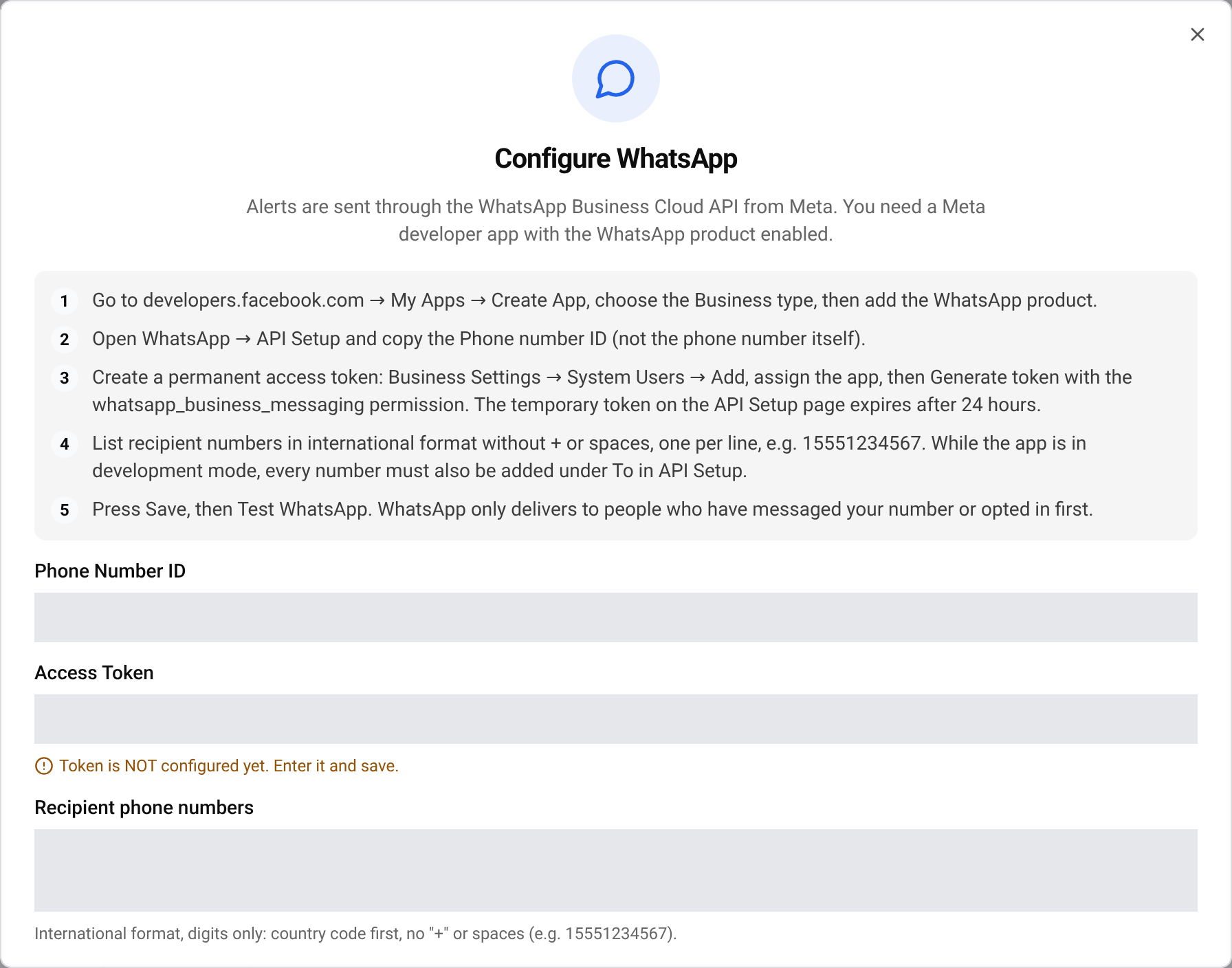
Remplir les champs
Collez le Phone Number ID et Access Token. Sous Recipient phone numbers, saisissez un numéro par ligne. Appuyez sur Save WhatsApp.
Envoyer un test
Appuyez sur Test WhatsApp. Le test est envoyé au premier numéro de votre liste, ou au numéro saisi dans Test to (optional override).
Activer WhatsApp
Fermez la fenêtre et activez l’interrupteur WhatsApp sur chaque carte pour laquelle vous voulez des alertes WhatsApp.
Important Pour votre sécurité, BlackAha n’affiche plus jamais le jeton enregistré. Pour le remplacer, cliquez sur le champ et saisissez le nouveau jeton. N’y touchez pas pour garder le jeton actuel.
Si le message de test n’arrive pas
- Vérifiez que vous avez collé le Phone number ID, et non le numéro de téléphone.
- Si les alertes ont fonctionné un jour puis se sont arrêtées, vous avez sans doute utilisé le jeton temporaire. Créez un jeton permanent comme indiqué dans la partie 2.
- Assurez-vous que le destinataire a d’abord écrit à votre numéro professionnel, et qu’il figure sous To tant que l’app est en mode développement.
- Vérifiez le format du numéro : indicatif du pays d’abord, sans + et sans espaces.
- Si la ligne affiche Needs attention, WhatsApp a refusé les informations enregistrées. Collez-les à nouveau et envoyez un nouveau test.
Questions
Plusieurs personnes peuvent-elles recevoir les alertes ?
Oui. Indiquez chaque numéro, un par ligne. Chacun reçoit les alertes.
Meta facture-t-il ces messages ?
Meta peut facturer les messages WhatsApp Business selon votre pays et votre compte. Vérifiez vos paramètres de facturation Meta.
Quelles alertes vont vers WhatsApp ?
Toutes les cartes des paramètres de notification dont l’interrupteur WhatsApp est activé. Voir Recevoir des notifications de changement de prix.
Guides associés
Toujours bloqué ?
Ouvrez Support dans l’app et notre équipe vous répondra là-bas. Vous pouvez aussi écrire à notre équipe support ; l’adresse figure en bas de chaque page.
 English
 ไทย
 Tiếng Việt
 한국어
 日本語
 简体中文
 Français
 Deutsch
 Русский
 Italiano
 Polski
 Español