
Dashboard e report
Leggi la tua dashboard
Il Dashboard è la prima pagina che vedi dopo l’accesso. Risponde ad alcune domande, dall’alto verso il basso: come sto andando, cosa è cambiato nel mercato, chi mi sta mettendo pressione, cosa posso fare e cosa va sistemato.
Prima di iniziare
- Alcuni prodotti con link dei concorrenti. Fino ad allora, la maggior parte delle schede è vuota. Vedi Aggiungi un prodotto a mano.
- L’indirizzo web del tuo negozio salvato come dominio dell’attività, così i tuoi prezzi possono essere confrontati. Vedi Configura il tuo workspace.
Le sezioni della pagina
La barra in alto elenca le sezioni. Fai clic su una per raggiungerla. Tutte le schede stanno in un’unica pagina, quindi puoi anche semplicemente scorrere.
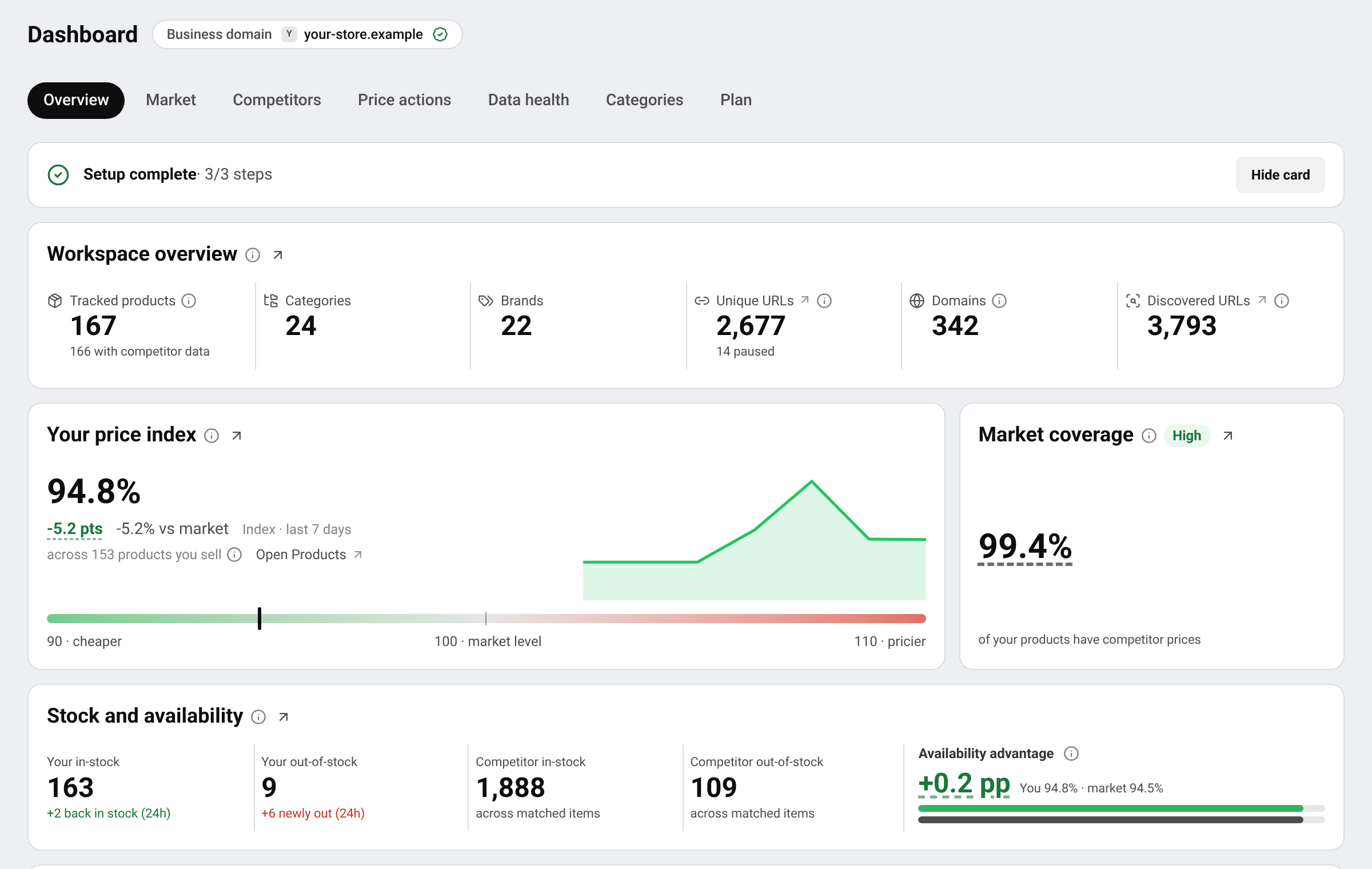
- Overview: cosa monitori (Workspace overview), il tuo indice di prezzo e la copertura del mercato, e Stock and availability.
- Market: Price movements, Market price trend, Price index trend e Market position: dove si posizionano i tuoi prezzi tra i venditori di ogni prodotto.
- Competitors: Key competitors, Competitor pressure e quanto è forte il tuo negozio rispetto ai negozi che monitori.
- Price actions: Pricing opportunities e prezzi suggeriti. Vedi Usa i suggerimenti di Smart Price.
- Data health: URL health e Reported URL issues. Qui compaiono i link che hanno smesso di fornire prezzi. Vedi Correggi link rotti e reindirizzati.
- Categories: il tuo indice di prezzo per categoria e marca, così una media debole può essere ricondotta alla parte della gamma che la causa.
- Plan: Plan and usage: quanto del tuo piano stai usando.
Leggere una scheda
- Passa il puntatore sulla ⓘ accanto a un titolo o a un numero per vedere cosa significa e come viene calcolato.
- La freccia ↗ apre la pagina dietro il numero, per esempio i prodotti che conta, già filtrati.
- Alcune schede hanno un selettore di periodo: Last 24 hours, Last 48 hours o Last 7 days.
Consiglio Non conosci ancora indice di prezzo o posizione di prezzo? Leggi prima Capire indice di prezzo e posizione di prezzo . Quasi tutta la dashboard si basa su questi due concetti.
Disponi le schede
Passa il mouse sul titolo di una scheda per vederne i pulsanti:
- Pin to top: mantiene la scheda in cima alla sua sezione, anche in una giornata tranquilla. Premi Unpin per annullare.
- Hide for 24 hours: nasconde la scheda. Torna da sola il giorno dopo.
- Le schede senza novità vengono raccolte alla fine di una sezione. Premi la riga che propone di mostrarle.
Le schede nascoste sono elencate sotto il pulsante Hidden in cima alla pagina. Premi Restore su una scheda, oppure Restore all. Queste scelte cambiano solo la tua vista. I tuoi colleghi mantengono la loro.
Domande
Perché le schede sono vuote?
La dashboard ha bisogno di prezzi da confrontare. Aggiungi prodotti con link dei concorrenti e il link del tuo negozio, poi attendi i primi prezzi. Vedi I prezzi non compaiono ancora.
Alcune schede mostrano un lucchetto. Perché?
Quella scheda non fa parte del tuo piano attuale. Scopri cosa include ogni piano nella pagina prezzi.
Guide correlate
Ancora bloccato?
Apri Assistenza nell’app e il nostro team ti risponderà lì. Puoi anche scrivere via email al nostro supporto; l’indirizzo è in fondo a ogni pagina.
 English
 ไทย
 Tiếng Việt
 한국어
 日本語
 简体中文
 Français
 Deutsch
 Русский
 Italiano
 Polski
 Español