
ダッシュボードとレポート
ダッシュボードの見方
その Dashboard は、ログイン後に最初に表示されるページです。上から順に、いくつかの問いに答えます:調子はどうか、市場で何が変わったか、誰がプレッシャーをかけているか、何ができるか、何を直すべきか。
始める前に
- 競合リンクのある商品がいくつかあること。それまではほとんどのカードが空です。詳しくは次をご覧ください: 商品を手動で追加する。
- 自社ストアのウェブアドレスがビジネスドメインとして保存され、価格を比較できること。詳しくは次をご覧ください: ワークスペースを設定する。
ページのセクション
上部のバーにセクションの一覧があります。クリックするとそのセクションに移動します。すべてのカードは一つのページにあるので、スクロールしても構いません。
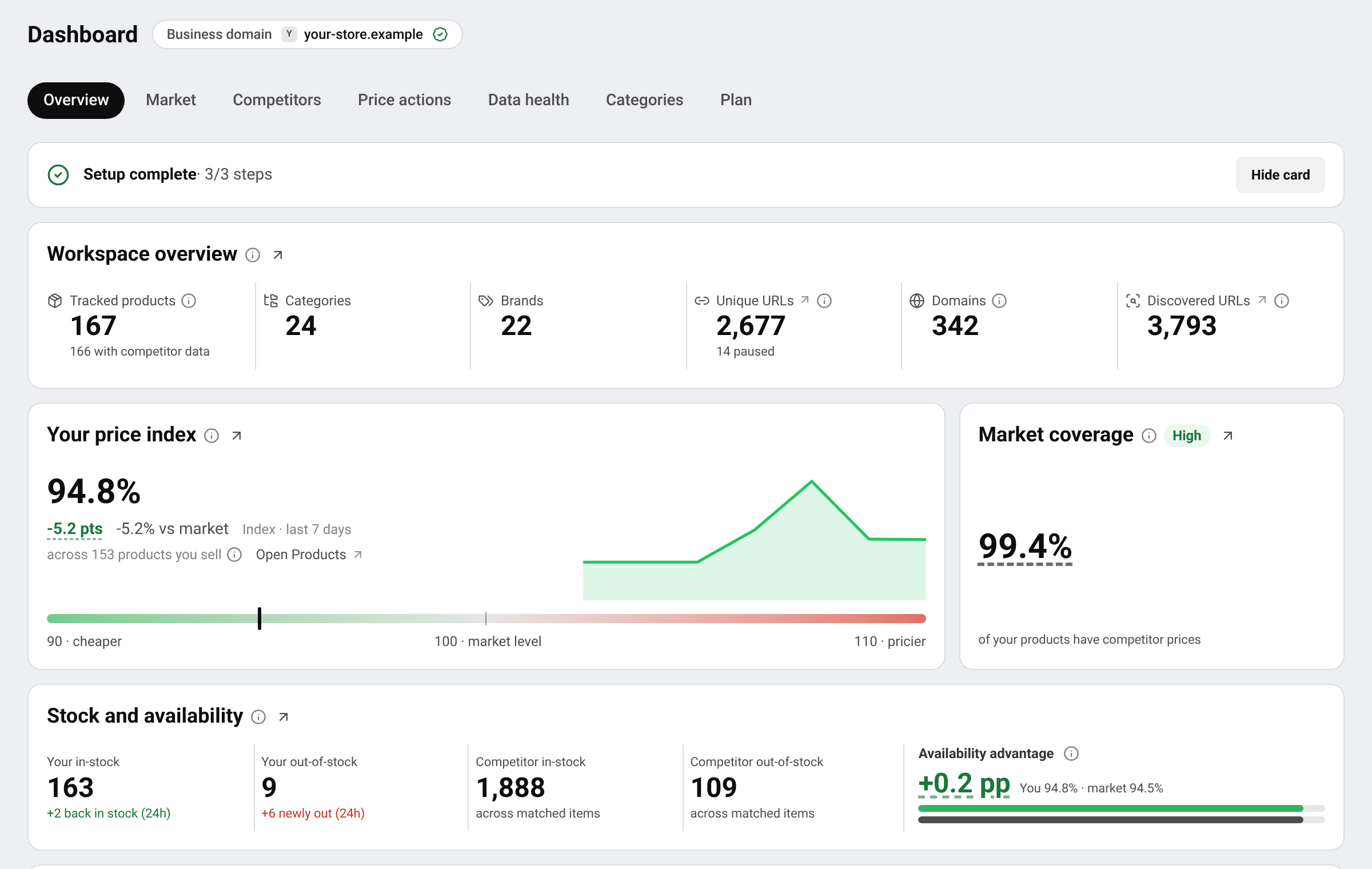
- Overview:追跡している内容(Workspace overview)、価格指数と市場カバー率、そして Stock and availability。
- Market: Price movements、 Market price trend, Price index trend と Market position:各商品の販売者の中で、自社の価格がどの順位にあるか。
- Competitors: Key competitors, Competitor pressure 、そして追跡中のストアと比べた自社ストアの強さ。
- Price actions: Pricing opportunities と提案価格。詳しくは次をご覧ください: Smart Priceの提案を使う。
- Data health: URL health と Reported URL issues。価格を取得できなくなったリンクがここに表示されます。詳しくは次をご覧ください: リンク切れとリダイレクトを修正する。
- Categories:カテゴリー・ブランド別の価格指数。平均が弱い場合に、その原因となっている商品群を特定できます。
- Plan: Plan and usage:プランの使用状況。
カードの読み方
- タイトルや数値の横にある ⓘ にカーソルを合わせると、その意味と数え方が表示されます。
- ↗ 矢印を押すと、その数値の元になったページが開きます。例えば、数えられた商品が絞り込まれた状態で表示されます。
- 一部のカードには期間の切り替えがあります:Last 24 hours、Last 48 hours、Last 7 days。
ヒント 価格指数や価格ポジションが初めての方は、まず次をお読みください: 価格指数と価格ポジションを理解する 。ダッシュボードの大部分は、この二つの考え方に基づいています。
カードを並べ替える
カードのタイトルにマウスを合わせると、ボタンが表示されます:
- Pin to top:動きの少ない日でも、カードをセクションの上部近くに表示し続けます。 Unpin で元に戻せます。
- Hide for 24 hours:カードを非表示にします。翌日には自動で再表示されます。
- 動きのないカードは、セクションの最後に折りたたまれます。表示するには、それを示す行をクリックします。
非表示のカードは、ページ上部の「 Hidden 」ボタンに一覧表示されます。次をクリックすると再表示できます: Restore (カードごと)、または Restore all(すべて)。これらの選択は自分の表示だけに反映され、チームメンバーの表示は変わりません。
質問
カードが空なのはなぜですか?
ダッシュボードには比較する価格が必要です。競合リンクと自社ストアのリンクを持つ商品を追加し、最初の価格が届くのを待ちましょう。詳しくは次をご覧ください: 価格がまだ表示されない。
鍵マークが表示されるカードがあります。なぜですか?
そのカードは現在のプランに含まれていません。各プランの内容は次のページでご確認ください: 料金ページ。
関連ガイド
解決しませんか?
Open サポート :アプリ内で問い合わせると、チームがそこで返信します。サポートチームにメールすることもできます。アドレスは各ページの下部にあります。
 English
 ไทย
 Tiếng Việt
 한국어
 日本語
 简体中文
 Français
 Deutsch
 Русский
 Italiano
 Polski
 Español