
控制台与报告
看懂控制台
该 Dashboard 是您登录后看到的第一个页面。它从上到下回答几个问题:我做得怎么样、市场有什么变化、谁在给我施压、我能做些什么,以及哪些地方需要修复。
页面的各个部分
顶部栏列出了各个部分,点击即可跳转。所有卡片都在同一页面上,您也可以直接滚动浏览。
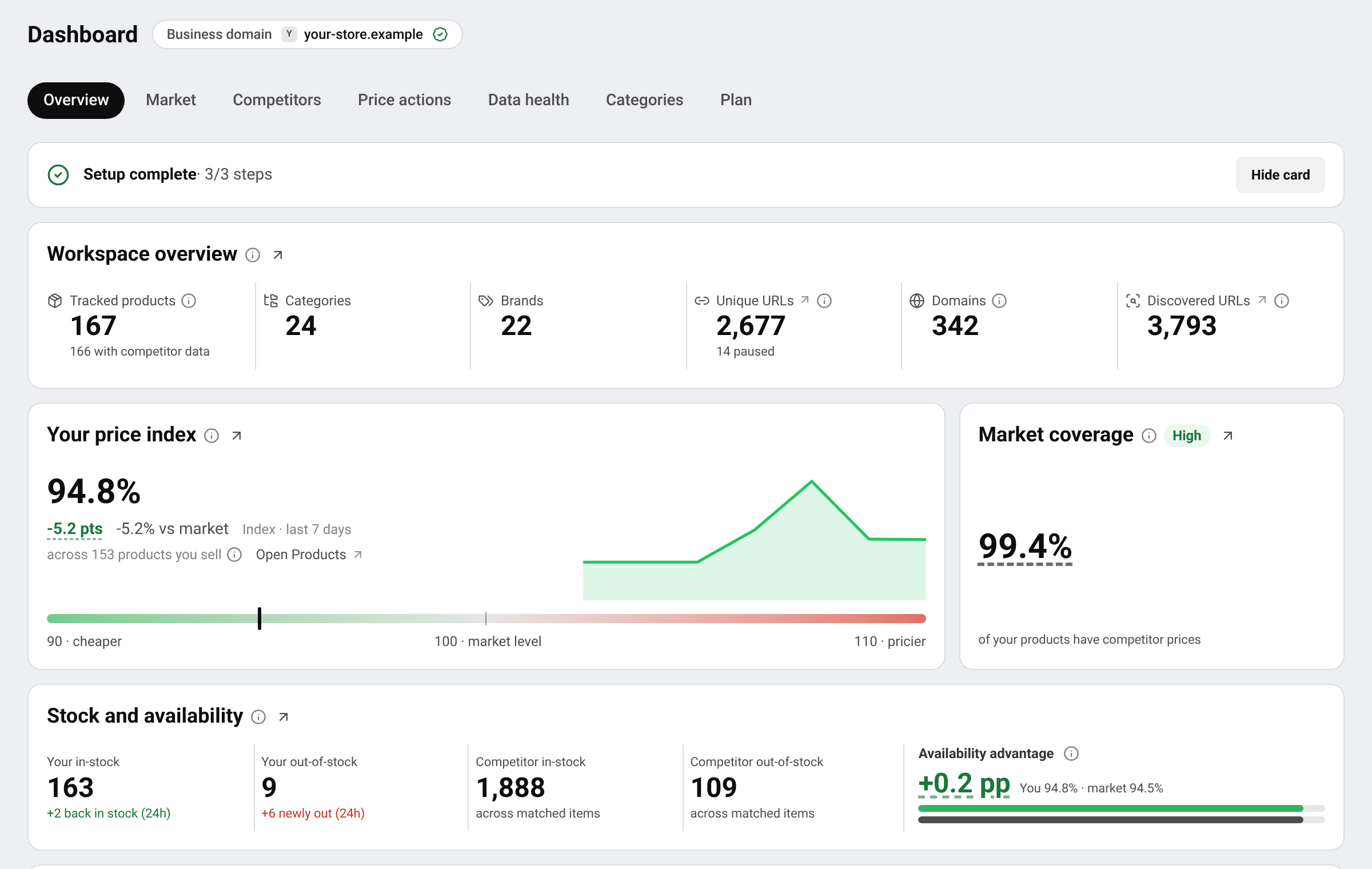
- Overview:您跟踪的内容(Workspace overview)、您的价格指数和市场覆盖率,以及 Stock and availability。
- Market: Price movements, Market price trend, Price index trend 和 Market position:您的价格在每个商品的卖家中的排名。
- Competitors: Key competitors, Competitor pressure ,以及您的店铺与所跟踪店铺相比的强度。
- Price actions: Pricing opportunities 和建议价格。请参阅 使用 Smart Price 建议。
- Data health: URL health 和 Reported URL issues。不再提供价格的链接会显示在这里。请参阅 修复失效和重定向的链接。
- Categories:按类目和品牌显示您的价格指数,让您把偏弱的平均值追溯到造成它的那部分商品。
- Plan: Plan and usage:您已使用了多少套餐额度。
查看卡片
- 将鼠标悬停在标题或数字旁的 ⓘ 上,即可查看其含义和计算方式。
- ↗ 箭头会打开数字背后的页面,例如已筛选好的相关商品。
- 部分卡片有时间切换:Last 24 hours、Last 48 hours 或 Last 7 days。
提示 刚接触价格指数或价格位置?请先阅读 了解价格指数和价格位置 。控制台的大部分内容都建立在这两个概念之上。
排列卡片
将鼠标移到卡片标题上即可看到其按钮:
- Pin to top:让卡片保持在所在部分的顶部附近,即使当天没有什么变化。点击 Unpin 即可撤销。
- Hide for 24 hours:隐藏该卡片,第二天会自动恢复。
- 没有变化的卡片会折叠在各部分的末尾。点击提示显示它们的那一行即可展开。
隐藏的卡片列在页面顶部的 Hidden 按钮下。点击 Restore (在卡片上),或点击 Restore all。这些选择只会改变您自己的视图,队友的视图保持不变。
问题
为什么卡片是空的?
控制台需要价格才能进行比较。请添加带有竞争对手链接和您自己店铺链接的商品,然后等待首批价格。请参阅 价格尚未显示。
有些卡片显示锁定图标,为什么?
该卡片不在您当前的套餐中。可在以下页面查看每个套餐包含的内容: 价格页面。
相关指南
仍未解决?
打开 支持 (应用内),我们的团队会在那里回复您。您也可以给支持团队发送邮件,邮箱地址在每个页面的底部。
 English
 ไทย
 Tiếng Việt
 한국어
 日本語
 简体中文
 Français
 Deutsch
 Русский
 Italiano
 Polski
 Español