
대시보드와 리포트
대시보드 읽기
그 Dashboard 는 로그인 후 가장 먼저 보이는 페이지입니다. 위에서 아래로 몇 가지 질문에 답합니다: 나는 어떤 상황인가, 시장에서 무엇이 바뀌었나, 누가 나를 압박하나, 무엇을 할 수 있나, 무엇을 고쳐야 하나.
시작하기 전에
페이지의 섹션
상단 바에 섹션이 나열됩니다. 하나를 클릭하면 해당 섹션으로 이동합니다. 모든 카드가 한 페이지에 있으므로 스크롤해도 됩니다.
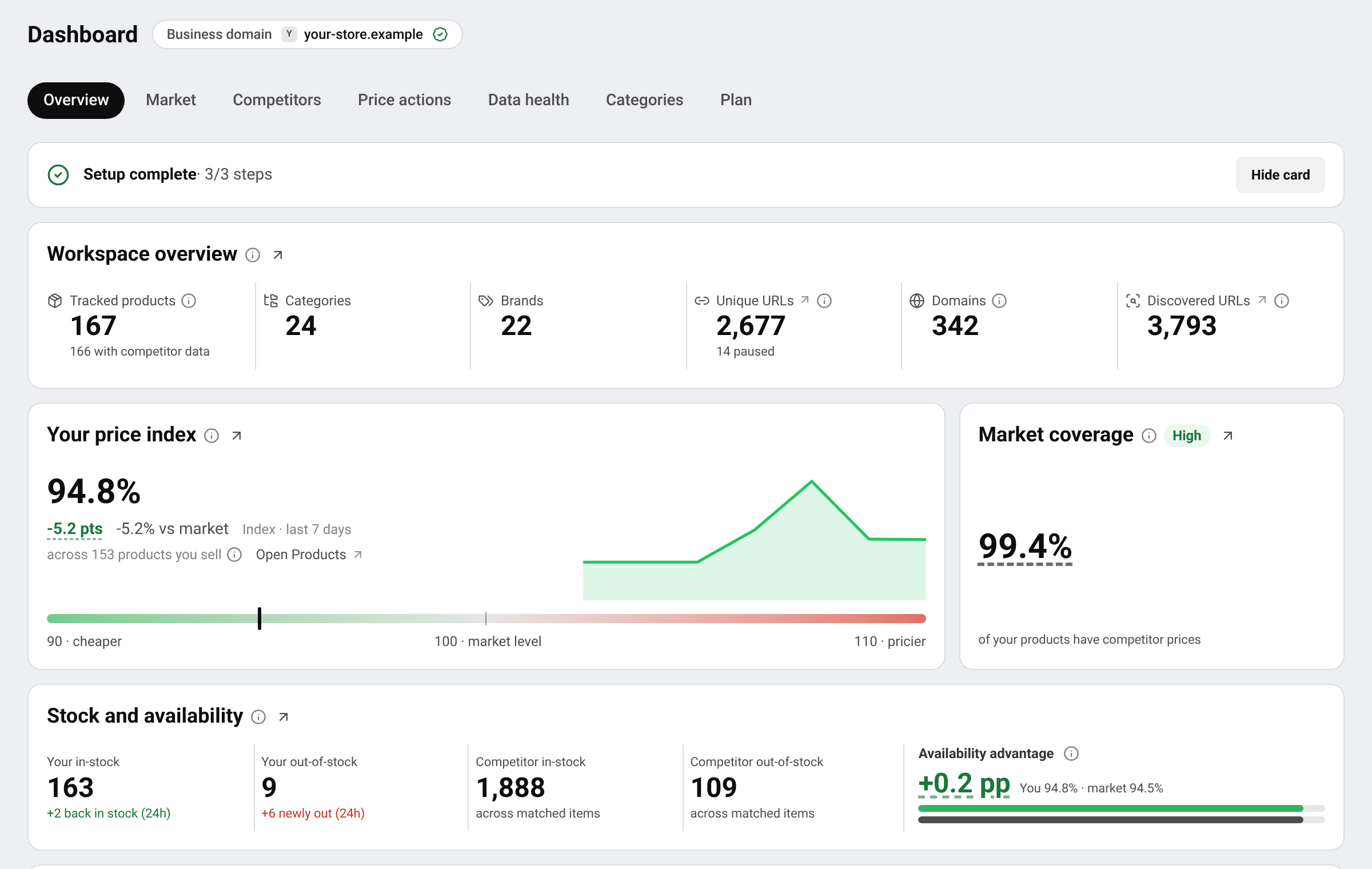
- Overview: 추적 중인 항목(Workspace overview), 가격 지수와 시장 커버리지, 그리고 Stock and availability.
- Market: Price movements, Market price trend, Price index trend 그리고 Market position: 상품별 판매자들 사이에서 내 가격의 순위.
- Competitors: Key competitors, Competitor pressure 및 추적 중인 스토어와 비교한 내 스토어의 강도.
- Price actions: Pricing opportunities 및 추천 가격. 참고: Smart Price 추천 활용하기.
- Data health: URL health 그리고 Reported URL issues. 가격을 더 이상 받아 오지 못하는 링크가 여기에 표시됩니다. 참고: 깨진 링크와 리디렉션된 링크 수정.
- Categories: 카테고리·브랜드별 가격 지수. 평균이 약하면 상품군의 어느 부분 때문인지 추적할 수 있습니다.
- Plan: Plan and usage: 요금제를 얼마나 사용 중인지.
카드 읽기
- 제목이나 숫자 옆의 ⓘ에 마우스를 올리면 의미와 집계 방식을 볼 수 있습니다.
- ↗ 화살표는 숫자의 근거가 되는 페이지를 엽니다. 예: 집계된 상품이 이미 필터링된 목록.
- 일부 카드에는 기간 전환이 있습니다: Last 24 hours, Last 48 hours, Last 7 days.
팁 가격 지수나 가격 위치가 처음이신가요? 먼저 읽어 보세요: 가격 지수와 가격 순위 이해하기 — 대시보드 대부분이 이 두 개념을 바탕으로 합니다.
카드 배치
카드 제목에 마우스를 올리면 버튼이 나타납니다:
- Pin to top: 조용한 날에도 카드를 섹션 상단 가까이에 둡니다. 되돌리려면 다음을 누르세요: Unpin .
- Hide for 24 hours: 카드를 숨깁니다. 다음 날 저절로 다시 나타납니다.
- 변화가 없는 카드는 섹션 끝에 접혀 있습니다. 표시하겠느냐고 묻는 줄을 누르면 보입니다.
숨긴 카드는 페이지 상단의 다음 버튼 아래에 나열됩니다: Hidden . 카드에서 다음을 누르거나 Restore , 다음을 누르세요: Restore all. 이 설정은 내 화면에만 적용됩니다. 팀원의 화면은 그대로입니다.
질문
카드가 비어 있는 이유는 무엇인가요?
대시보드에는 비교할 가격이 필요합니다. 경쟁사 링크와 내 스토어 링크가 있는 상품을 추가한 뒤 첫 가격이 들어올 때까지 기다리세요. 참고: 가격이 아직 표시되지 않음.
일부 카드에 자물쇠가 표시됩니다. 왜 그런가요?
그 카드는 현재 요금제에 포함되어 있지 않습니다. 요금제별 포함 내용은 다음에서 확인하세요: 요금제 페이지.
관련 가이드
여전히 막히나요?
앱에서 지원 메뉴를 열면 저희 팀이 그곳에서 답변합니다. 지원팀에 이메일을 보내셔도 됩니다. 주소는 모든 페이지 하단에 있습니다.
 English
 ไทย
 Tiếng Việt
 한국어
 日本語
 简体中文
 Français
 Deutsch
 Русский
 Italiano
 Polski
 Español