
Smart Price и автоматическое ценообразование
Создание правила ценообразования
Набор правил говорит BlackAha, как назначать цены группе товаров, например “держаться на 2% ниже самого дешёвого конкурента, но никогда не опускаться ниже моей минимальной цены”. BlackAha пересчитывает цену при каждом изменении цен конкурентов. Если магазин подключён, новая цена может автоматически отправляться в магазин.
Прежде чем начать
- Веб-адрес вашего магазина, сохранённый как бизнес-домен. Правила рассчитывают цены относительно него. См. Смена адреса магазина и валюты.
- Страница вашего магазина, привязанная к товарам, цены которых вы хотите задавать, — так BlackAha знает вашу текущую цену.
- Права владельца или администратора в рабочем пространстве.
Создание набора правил
Откройте Dynamic pricing
Откройте SettingsDynamic pricing и нажмите Add rule set.
Назовите его
Укажите Name — такое, чтобы вы потом его узнали. Поле Description необязательно.
Задайте приоритет
Меньшие номера выполняются первыми. Если товар попадает в несколько наборов правил, цену ему задаёт только первый включённый.
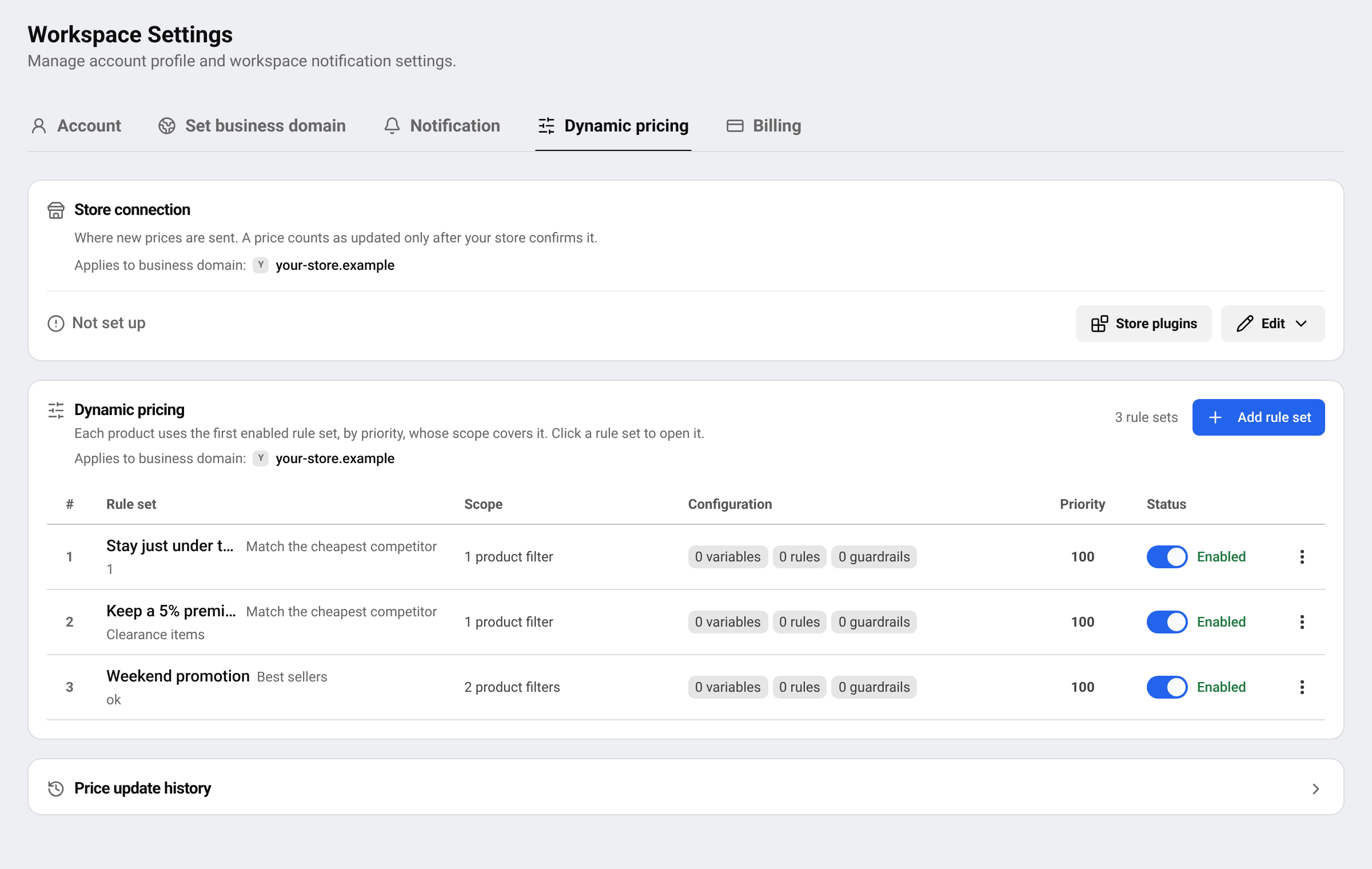
Совет Можно начать и с товара: на его карточке рядом с Dynamic Pricing:, нажмите Create. Затем можно добавить товар в существующий набор правил или создать набор только для него.
Шаг 1. Выберите товары
В разделе Scope, добавьте один или несколько фильтров по полям Category, Brand или Product code (SKU). Например: категория is one of Shoes. Нажмите Add filter для дополнительных фильтров и выберите All conditions are true или At least one condition is true.
Шаг 2. Укажите, когда и как менять цену
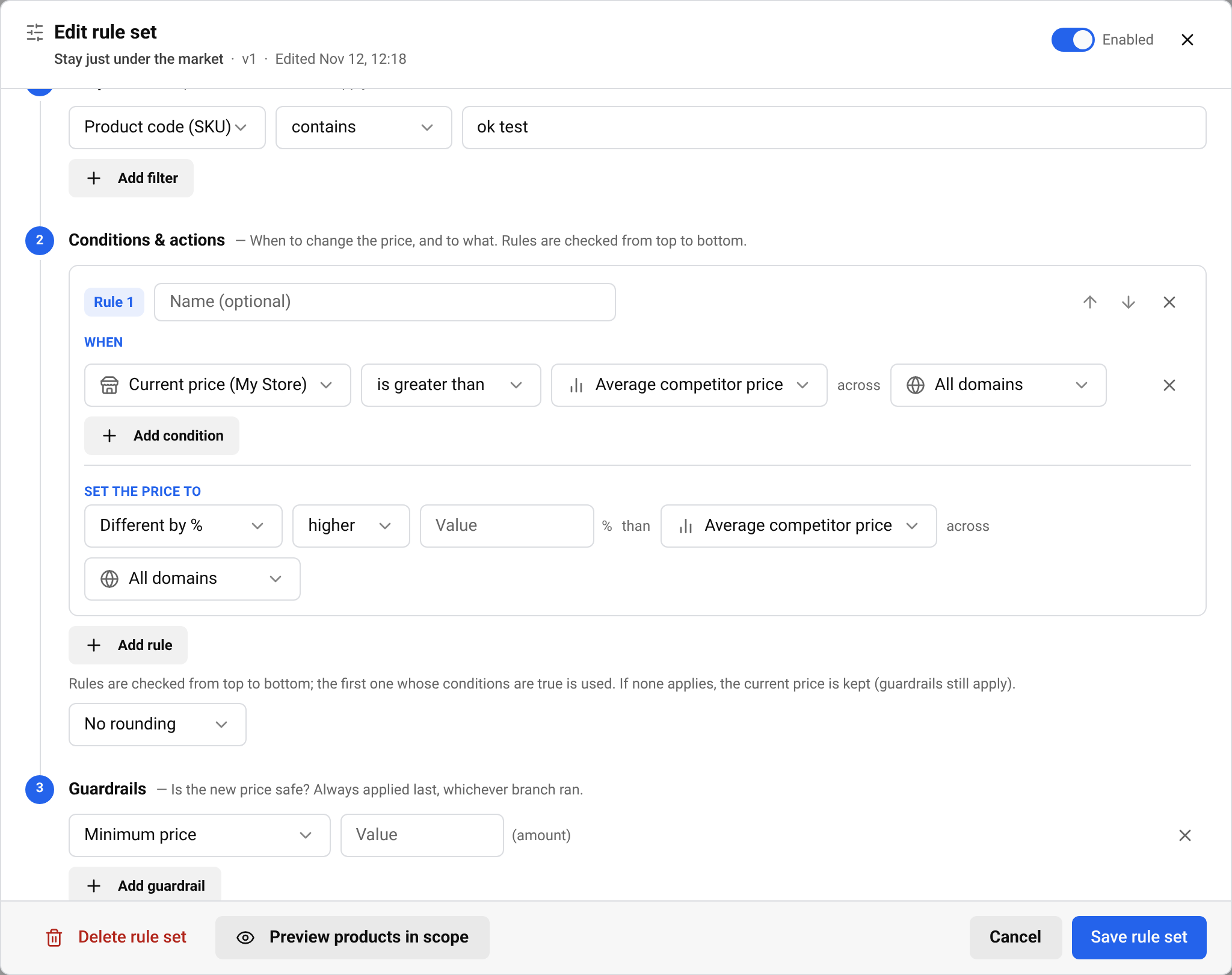
В разделе Conditions & actions, нажмите Add rule. В каждом правиле две части:
- When: одно или несколько условий, например “Current price (My Store) is higher (%) than Lowest competitor price”. Правило без условий применяется всегда.
- Set the price to: новая цена. Выберите Same as, Different by %, Different by amount или A fixed price, а также значение, на котором она основана.
Можно использовать вашу собственную цену, самую низкую, самую высокую и среднюю цену конкурентов, три подсказки Smart Price и цену одного выбранного вами магазина-конкурента.
Правила проверяются сверху вниз; применяется первое, чьи условия выполнены. Если ни одно не подходит, сохраняется текущая цена (ограничители всё равно действуют).
Выберите вариант Rounding — так цены будут оканчиваться как вам нужно, например округляться до ближайшего целого.
Шаг 3. Добавьте ограничители
В разделе Guardrails, нажмите Add guardrail. Ограничители всегда проверяются последними, поэтому правило никогда не выведет цену за их пределы. Полезные варианты:
- Minimum price и Maximum price: жёсткие нижняя и верхняя границы.
- Max decrease vs current (%) и Max increase vs current (%): ограничивают, насколько цена может измениться за один шаг.
- Not below Smart Price и Not above Smart Price: удерживают цену в пределах подсказки Smart Price.
Важно Всегда добавляйте минимальную цену. Без неё ошибка конкурента или распродажа могут слишком сильно опустить вашу цену.
Предпросмотр, сохранение и применение
Предпросмотр
Нажмите Preview products in scope. Вы увидите все товары, которые охватывает набор правил, их Current price, Final price и причину. Предпросмотр ничего не сохраняет и не меняет.
Save
Нажмите Save rule set. Набор правил начинает работать сразу, если он в статусе Enabled.
Примените сразу, если нужно
Если магазин подключён, откройте предпросмотр сохранённого набора правил и нажмите Apply this price now у товара, чтобы сразу отправить его новую цену. Иначе цены отправляются автоматически, когда меняются цены конкурентов.
Совет Not finished yet? Press Save draft to keep your work. Draft saved. It stays off until you save it in full. In the rule set list it is marked Draft. When it is ready, open it and press Save rule set.
Чтобы отправлять цены в магазин, сначала подключите его. См. Подключение магазина для обновления цен.
Выключение, изменение и удаление набора правил
- Переключатель в столбце Status включает и выключает набор правил.
- Нажмите на набор правил, чтобы открыть и изменить его.
- To stop a live rule set while you rework it, save it as a draft and confirm Turn off and save draft. A draft never runs. The products this rule set prices stop being priced by it at once — they move to the next enabled rule set that matches, or keep their current price.
- Удалить набор можно через его меню. Товары из этого набора будут использовать следующий подходящий набор правил. Прошлые результаты сохраняются.
Если бизнес-домен меняется, все наборы правил приостанавливаются, пока владелец или администратор не подтвердит новый адрес на этой вкладке. До тех пор в магазин ничего не отправляется.
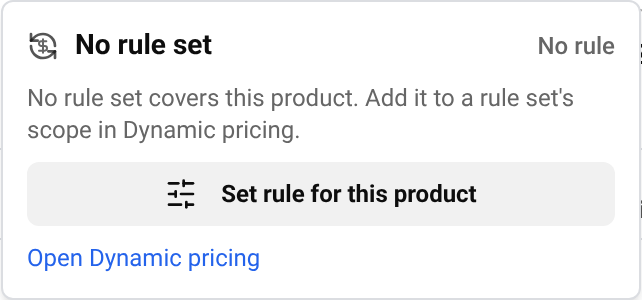
Чтобы узнать, какой набор правил охватывает товар, нажмите Dynamic Pricing: у товара в разделе Products. Если товар не входит ни в один набор, окно предложит быстро добавить его в набор правил.
Вопросы
Меняет ли правило цены в магазине сразу?
Только если магазин подключён и отправка цен включена. Без подключённого магазина правила лишь рассчитывают цены, которые видны в BlackAha.
Does a draft rule set change any prices?
No. A draft never runs. Its products are priced by the next enabled rule set that matches, or keep their current price, until you save the draft in full.
Почему товар был пропущен?
В предпросмотре для каждого товара указана причина, например нет собственной цены при наличии товара или нет данных для значения, которое использует правило.
Сколько наборов правил можно создать?
Счётчик рядом с кнопкой добавления показывает текущее использование. Лимиты зависят от тарифа, см. странице тарифов.
Связанные руководства
Всё ещё нужна помощь?
Откройте раздел Поддержка в приложении, и наша команда ответит там. Также можно написать нашей службе поддержки по email — адрес указан внизу каждой страницы.
 English
 ไทย
 Tiếng Việt
 한국어
 日本語
 简体中文
 Français
 Deutsch
 Русский
 Italiano
 Polski
 Español