
Smart Price và định giá tự động
Tạo luật giá
Bộ luật giá cho BlackAha biết cách định giá một nhóm sản phẩm, ví dụ “luôn thấp hơn đối thủ rẻ nhất 2%, nhưng không bao giờ dưới giá tối thiểu của tôi”. BlackAha tính giá mới mỗi khi giá đối thủ thay đổi. Khi đã kết nối cửa hàng, giá mới có thể được gửi tự động tới shop của bạn.
Trước khi bắt đầu
- Địa chỉ web của cửa hàng bạn đã được lưu làm domain kinh doanh. Luật định giá sản phẩm của bạn dựa trên domain này. Xem Đổi địa chỉ cửa hàng và đơn vị tiền tệ.
- Trang của chính cửa hàng bạn đã được gắn với các sản phẩm cần định giá, để BlackAha biết giá hiện tại của bạn.
- Quyền owner hoặc admin trong không gian làm việc.
Tạo bộ luật giá
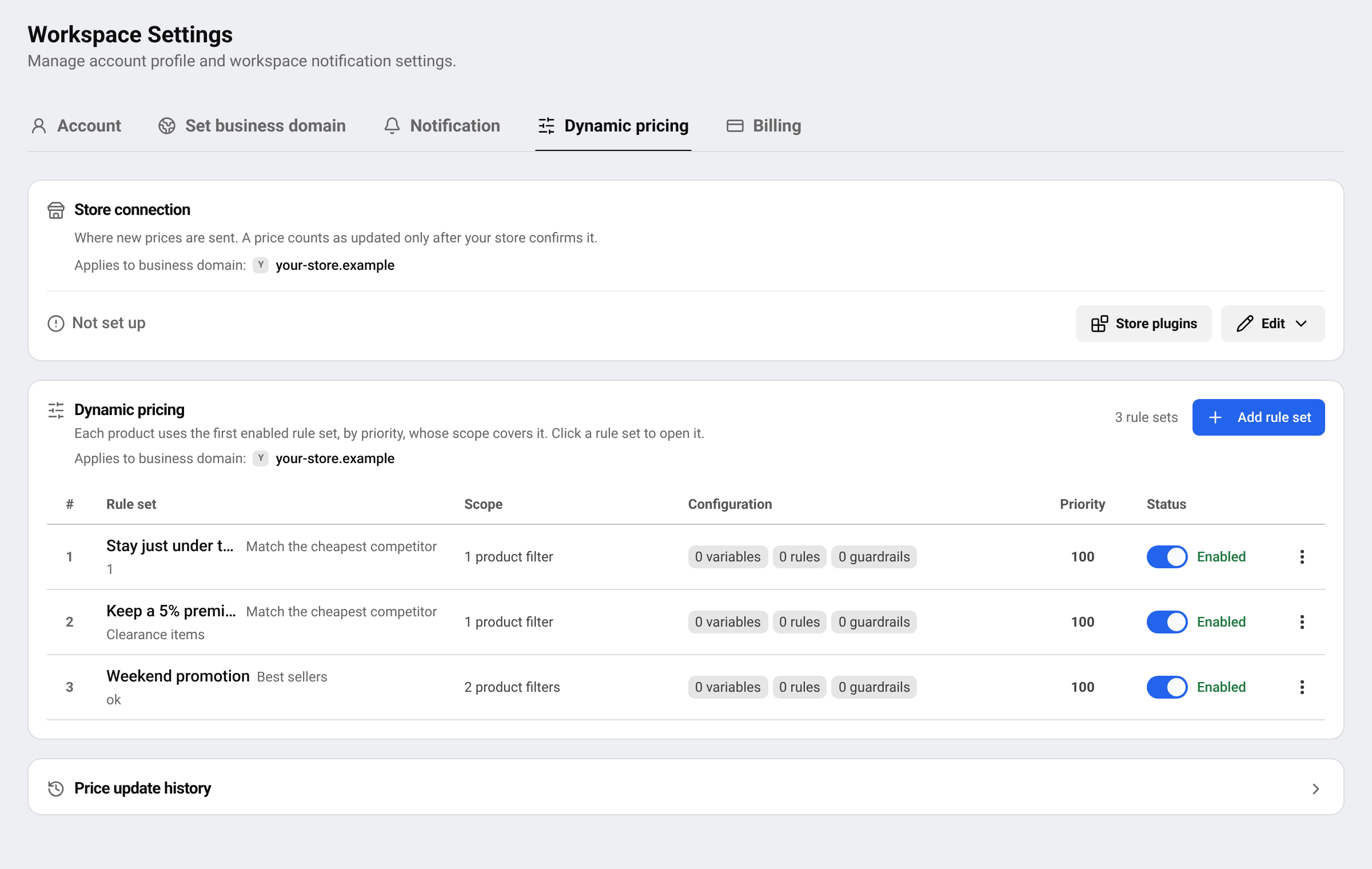
Mở Dynamic pricing
Vào SettingsDynamic pricing và nhấn Add rule set.
Đặt tên
Đặt một Name dễ nhận ra về sau. Mục Description không bắt buộc.
Đặt mức ưu tiên
Số nhỏ hơn chạy trước. Nếu một sản phẩm thuộc nhiều bộ luật giá, chỉ bộ đầu tiên đang bật mới định giá sản phẩm đó.
Mẹo Bạn cũng có thể bắt đầu từ một sản phẩm: trên thẻ sản phẩm, cạnh Dynamic Pricing:, hãy nhấn Create. Sau đó bạn có thể thêm sản phẩm vào một bộ luật giá có sẵn hoặc tạo bộ luật giá riêng cho nó.
Bước 1: Chọn sản phẩm
Trong mục Scope, thêm một hoặc nhiều bộ lọc theo Category, Brand hoặc Product code (SKU). Ví dụ: danh mục is one of Shoes. Nhấn Add filter để thêm bộ lọc, và chọn All conditions are true hoặc At least one condition is true.
Bước 2: Đặt khi nào và cách đổi giá
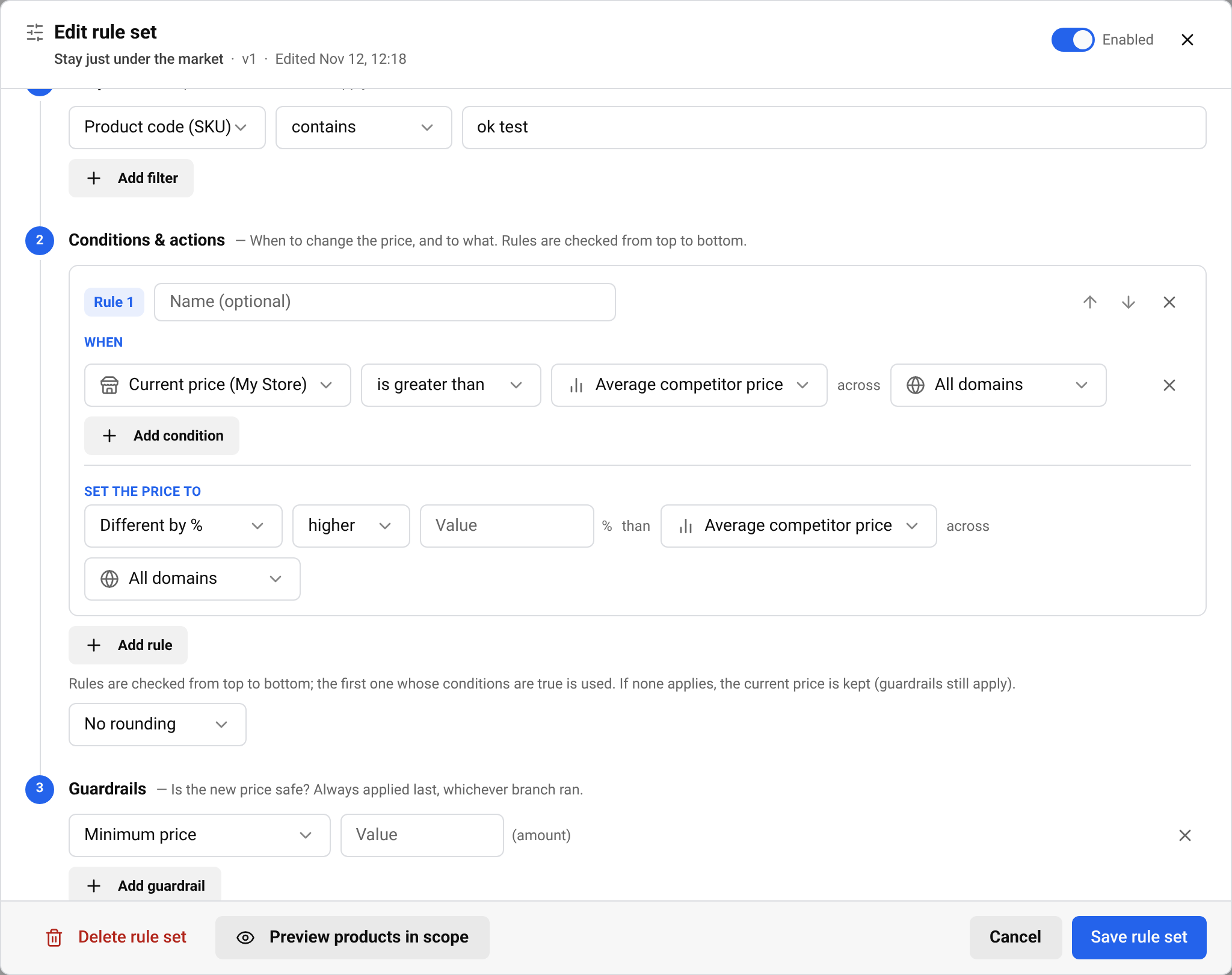
Trong mục Conditions & actions, hãy nhấn Add rule. Mỗi luật có hai phần:
- When: một hoặc nhiều điều kiện, ví dụ “Current price (My Store) is higher (%) than Lowest competitor price”. Luật không có điều kiện thì luôn được áp dụng.
- Set the price to: giá mới. Chọn Same as, Different by %, Different by amount hoặc A fixed price, và giá trị làm cơ sở.
Các giá trị bạn có thể dùng gồm giá của chính bạn, giá thấp nhất, cao nhất và trung bình của đối thủ, ba gợi ý Smart Price, và giá của một cửa hàng đối thủ bạn chọn.
Các luật được kiểm tra từ trên xuống; luật đầu tiên có điều kiện đúng sẽ được dùng. Nếu không luật nào áp dụng, giá hiện tại được giữ nguyên (giới hạn an toàn vẫn được áp dụng).
Chọn mục Rounding để giá có phần kết thúc như bạn muốn, ví dụ làm tròn tới số nguyên gần nhất.
Bước 3: Thêm giới hạn an toàn
Trong mục Guardrails, hãy nhấn Add guardrail. Giới hạn an toàn (guardrails) luôn được kiểm tra sau cùng, nên luật không bao giờ đẩy giá vượt qua chúng. Một số giới hạn hữu ích:
- Minimum price và Maximum price: giá sàn và giá trần cố định.
- Max decrease vs current (%) và Max increase vs current (%): giới hạn mức giá được thay đổi trong một lần.
- Not below Smart Price và Not above Smart Price: giữ giá trong phạm vi một gợi ý Smart Price.
Quan trọng Luôn thêm giá tối thiểu. Nếu không, một lỗi của đối thủ hoặc đợt xả hàng có thể kéo giá của bạn xuống quá thấp.
Xem trước, lưu và áp dụng
Xem trước
Nhấn Preview products in scope. Bạn sẽ thấy mọi sản phẩm mà bộ luật giá áp dụng, kèm Current price, Final price và lý do. Xem trước không lưu hay thay đổi bất cứ điều gì.
Lưu
Nhấn Save rule set. Bộ luật giá bắt đầu chạy ngay nếu đang ở trạng thái Enabled.
Áp dụng ngay, nếu bạn muốn
Khi đã kết nối cửa hàng, mở phần xem trước của bộ luật giá đã lưu và nhấn Apply this price now trên một sản phẩm để gửi giá mới ngay lập tức. Nếu không, giá sẽ được gửi tự động khi giá đối thủ thay đổi.
Mẹo Not finished yet? Press Save draft to keep your work. Draft saved. It stays off until you save it in full. In the rule set list it is marked Draft. When it is ready, open it and press Save rule set.
Để gửi giá tới shop, hãy kết nối shop trước. Xem Kết nối cửa hàng để cập nhật giá.
Tắt, sửa hoặc xóa bộ luật giá
- Dùng công tắc ở cột Status để bật hoặc tắt một bộ luật giá.
- Nhấn vào một bộ luật giá để mở và sửa.
- To stop a live rule set while you rework it, save it as a draft and confirm Turn off and save draft. A draft never runs. The products this rule set prices stop being priced by it at once — they move to the next enabled rule set that matches, or keep their current price.
- Dùng menu của bộ luật giá để xóa. Các sản phẩm thuộc bộ luật giá này sẽ dùng bộ luật giá phù hợp tiếp theo. Kết quả trước đây vẫn được giữ lại.
Nếu domain kinh doanh thay đổi, mọi bộ luật giá sẽ tạm dừng cho tới khi owner hoặc admin xác nhận địa chỉ mới trong tab này. Trong thời gian đó, không có gì được gửi tới cửa hàng.
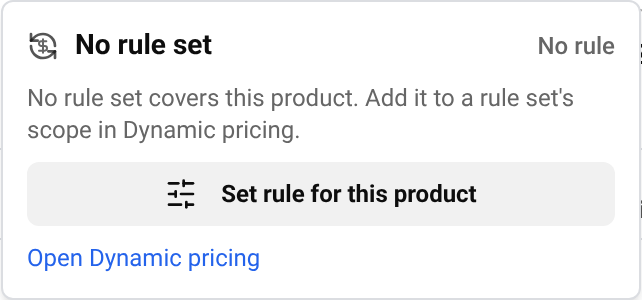
Để kiểm tra bộ luật giá nào áp dụng cho một sản phẩm, nhấn Dynamic Pricing: trên sản phẩm trong Products. Nếu chưa có bộ luật giá nào áp dụng, cửa sổ sẽ có lối tắt để thêm sản phẩm vào một bộ luật giá.
Câu hỏi
Luật có đổi giá trên cửa hàng của tôi ngay lập tức không?
Chỉ khi cửa hàng đã được kết nối và tính năng gửi giá đang bật. Nếu chưa kết nối cửa hàng, luật chỉ tính ra mức giá để bạn xem trong BlackAha.
Does a draft rule set change any prices?
No. A draft never runs. Its products are priced by the next enabled rule set that matches, or keep their current price, until you save the draft in full.
Vì sao một sản phẩm bị bỏ qua?
Phần xem trước hiển thị lý do cho từng sản phẩm, ví dụ chưa có giá còn hàng của chính bạn, hoặc thiếu dữ liệu cho một giá trị mà luật sử dụng.
Tôi có thể tạo bao nhiêu bộ luật giá?
Bộ đếm cạnh nút thêm cho biết mức bạn đang dùng. Giới hạn tùy theo gói, xem trang bảng giá.
Hướng dẫn liên quan
Vẫn chưa ổn?
Mở Hỗ trợ trong app, đội ngũ của chúng tôi sẽ trả lời tại đó. Bạn cũng có thể email cho đội hỗ trợ; địa chỉ nằm ở cuối mỗi trang.
 English
 ไทย
 Tiếng Việt
 한국어
 日本語
 简体中文
 Français
 Deutsch
 Русский
 Italiano
 Polski
 Español