
Smart Priceと自動価格設定
価格ルールを作成する
ルールセット は、商品のグループにどう価格を付けるかをBlackAhaに伝えるものです。例えば「最安の競合より2%安く、ただし最低価格は下回らない」といった指示です。BlackAhaは競合価格が変わるたびに新しい価格を計算します。ストアを接続していれば、新しい価格を自動でショップに送信できます。
始める前に
- 自社ストアのウェブアドレスがビジネスドメインとして保存されていること。ルールはこれを基準に商品の価格を決めます。詳しくは次をご覧ください: ストアのアドレスと通貨を変更する。
- 価格を設定したい商品に自社ストアのページがリンクされていること。これでBlackAhaが現在の価格を把握できます。
- ワークスペースのオーナーまたは管理者の権限。
ルールセットを開始する
Dynamic pricingを開く
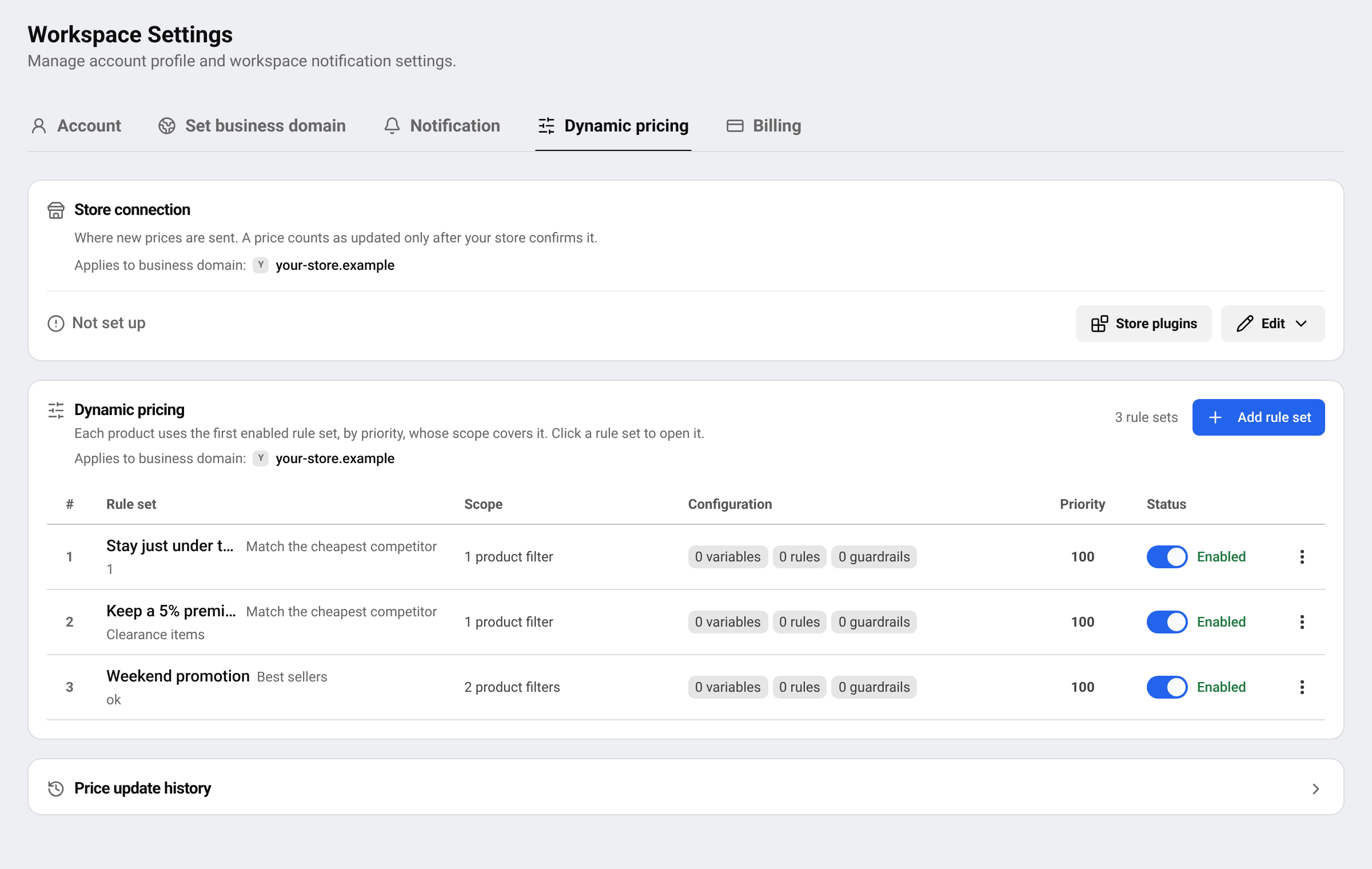
次を開きます: SettingsDynamic pricing 。次をクリックします: Add rule set。
名前を付ける
後で見分けやすい名前を入力します: Name 。なお、 Description は任意です。
優先度を設定する
数字が小さいほど先に実行されます。商品が複数のルールセットに該当する場合は、有効なもののうち最初のルールセットだけが価格を設定します。
ヒント 商品から始めることもできます:商品カードの「 Dynamic Pricing:」で、次をクリックします: Create。その後、商品を既存のルールセットに追加するか、その商品専用のルールセットを作成できます。
ステップ1:商品を選ぶ
「 Scope」で、次の項目にフィルターを一つ以上追加します: Category, Brand または Product code (SKU)。例:Category is one of Shoes。フィルターを増やすには次をクリックします: Add filter 。さらに、次のどちらにするかを選びます: All conditions are true または At least one condition is true。
ステップ2:いつ、どのように価格を変えるかを決める
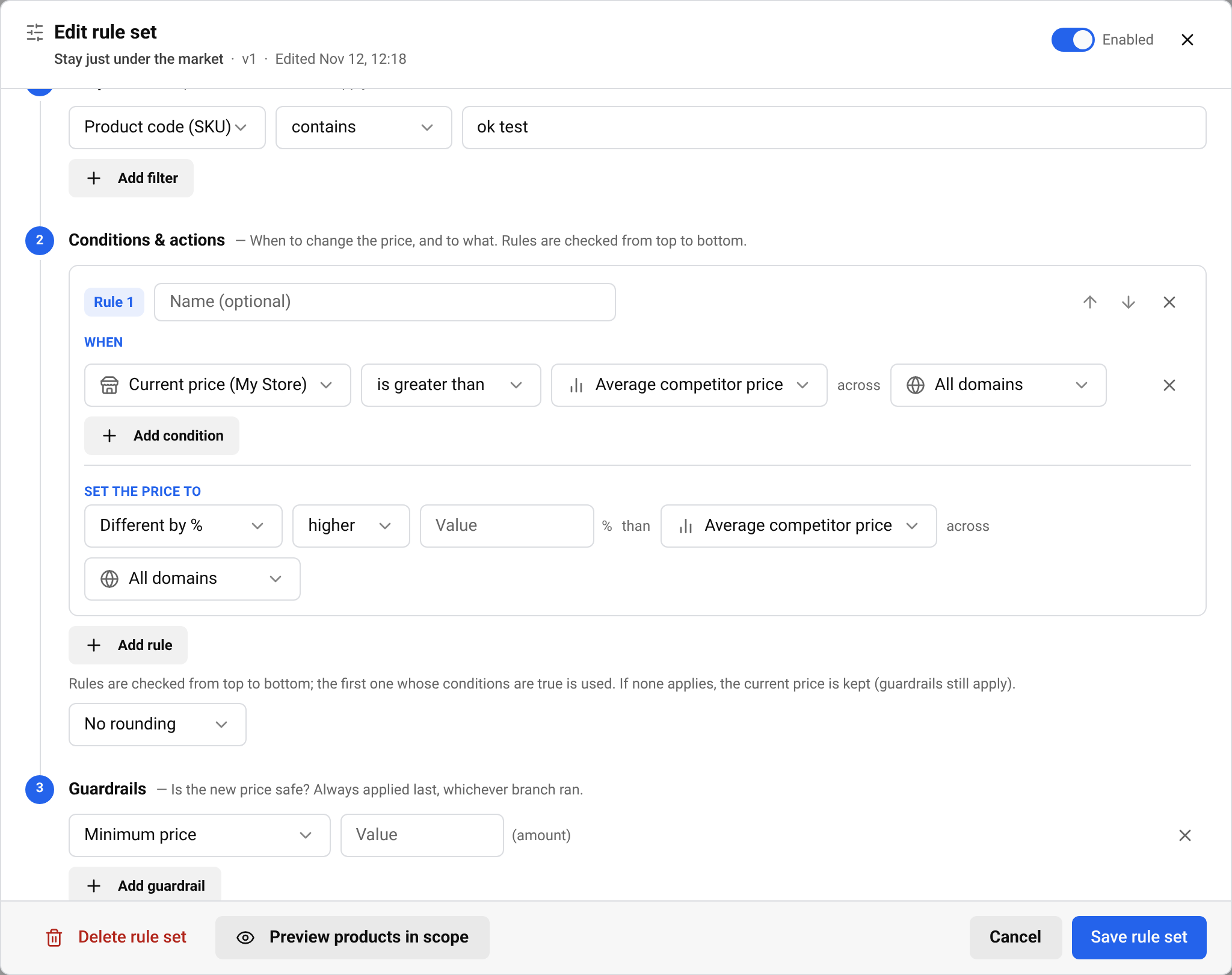
「 Conditions & actions」で、次をクリックします: Add rule。各ルールは二つの部分からなります:
- When:一つ以上の条件。例:「Current price (My Store) is higher (%) than Lowest competitor price」。条件のないルールは常に適用されます。
- Set the price to:新しい価格。次から選びます: Same as, Different by %, Different by amount または A fixed price。さらに、基準となる値も選びます。
使える値には、自社の価格、競合の最安値・最高値・平均価格、Smart Priceの三つの提案、選択した特定の競合ストアの価格があります。
ルールは上から順にチェックされ、条件を満たす最初のルールが使われます。どれも当てはまらない場合は現在の価格が維持されます(ガードレールは引き続き適用されます)。
次のオプションを選びます: Rounding 。価格の端数を好みに合わせられます。例えば、最も近い整数に丸めるなどです。
ステップ3:安全のための制限を加える
「 Guardrails」で、次をクリックします: Add guardrail。ガードレールは常に最後にチェックされるため、ルールが価格をその範囲外に動かすことはありません。便利なガードレール:
- Minimum price と Maximum price:絶対的な下限と上限。
- Max decrease vs current (%) と Max increase vs current (%):一度に価格が動く幅を制限します。
- Not below Smart Price と Not above Smart Price:価格をSmart Priceの提案の範囲内に保ちます。
重要 最低価格は必ず追加してください。最低価格がないと、競合のミスや在庫処分セールで価格が下がりすぎるおそれがあります。
プレビュー、保存、適用
プレビュー
次をクリックします: Preview products in scope。ルールセットの対象となるすべての商品について、次が表示されます: Current price、 Final price と理由。プレビューでは何も保存・変更されません。
Save
次をクリックします: Save rule set。次がオンなら、ルールセットはすぐに動き始めます: Enabled。
必要に応じて今すぐ適用する
ストアが接続されている場合は、保存したルールセットのプレビューを開き、商品で次をクリックします: Apply this price now 。その商品の新しい価格がすぐに送信されます。それ以外の場合は、競合価格が変わったときに自動で価格が送信されます。
ヒント Not finished yet? Press Save draft to keep your work. Draft saved. It stays off until you save it in full. In the rule set list it is marked Draft。 When it is ready, open it and press Save rule set。
ショップに価格を送信するには、まずショップを接続してください。詳しくは次をご覧ください: ストアを接続して価格を更新する。
ルールセットをオフ・編集・削除する
- 「 Status 」列のスイッチで、ルールセットのオン・オフを切り替えます。
- ルールセットをクリックすると、開いて編集できます。
- To stop a live rule set while you rework it, save it as a draft and confirm Turn off and save draft。 A draft never runs. The products this rule set prices stop being priced by it at once — they move to the next enabled rule set that matches, or keep their current price.
- メニューから削除できます。このルールセットの対象だった商品には、次に該当するルールセットが使われます。過去の結果は残ります。
ビジネスドメインが変更されると、オーナーまたは管理者がこのタブで新しいアドレスを確認するまで、すべてのルールセットが一時停止します。その間、ストアには何も送信されません。
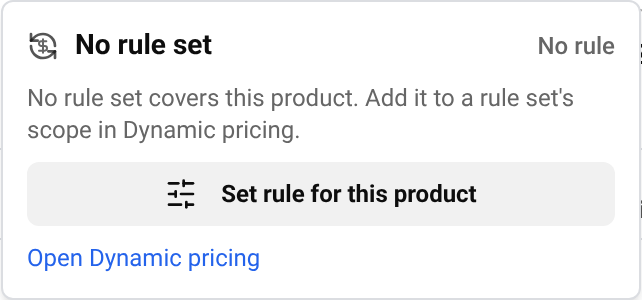
商品にどのルールセットが適用されるかを確認するには、商品の「 Dynamic Pricing: 」をクリックします(画面: Products)。どのルールセットにも該当しない場合は、ウィンドウに商品をルールセットに追加するショートカットが表示されます。
質問
ルールはストアの価格をすぐに変更しますか?
ストアが接続され、価格の送信がオンになっている場合だけです。ストアを接続していない場合、ルールはBlackAha内で確認できる価格を計算するだけです。
Does a draft rule set change any prices?
No. A draft never runs. Its products are priced by the next enabled rule set that matches, or keep their current price, until you save the draft in full.
商品がスキップされたのはなぜですか?
プレビューに商品ごとの理由が表示されます。例えば、自社の在庫ありの価格がない、ルールが使う値のデータがない、などです。
ルールセットはいくつ作成できますか?
追加ボタンの横のカウンターに現在の使用数が表示されます。上限はプランによって異なります。詳しくは次をご覧ください: 料金ページ。
関連ガイド
解決しませんか?
Open サポート :アプリ内で問い合わせると、チームがそこで返信します。サポートチームにメールすることもできます。アドレスは各ページの下部にあります。
 English
 ไทย
 Tiếng Việt
 한국어
 日本語
 简体中文
 Français
 Deutsch
 Русский
 Italiano
 Polski
 Español