
Smart Price e prezzi automatici
Crea una regola di prezzo
Un set di regole indica a BlackAha come prezzare un gruppo di prodotti, per esempio “resta il 2% sotto il concorrente più economico, ma mai sotto il mio prezzo minimo”. BlackAha calcola il nuovo prezzo ogni volta che i prezzi dei concorrenti cambiano. Con un negozio collegato, il nuovo prezzo può essere inviato al negozio in automatico.
Prima di iniziare
- L’indirizzo web del tuo negozio salvato come dominio dell’attività. Le regole prezzano i tuoi prodotti in base a esso. Vedi Cambia l’indirizzo e la valuta del negozio.
- La pagina del tuo negozio collegata ai prodotti da prezzare, così BlackAha conosce il tuo prezzo attuale.
- Diritti di owner o admin nel workspace.
Crea un set di regole
Apri Dynamic pricing
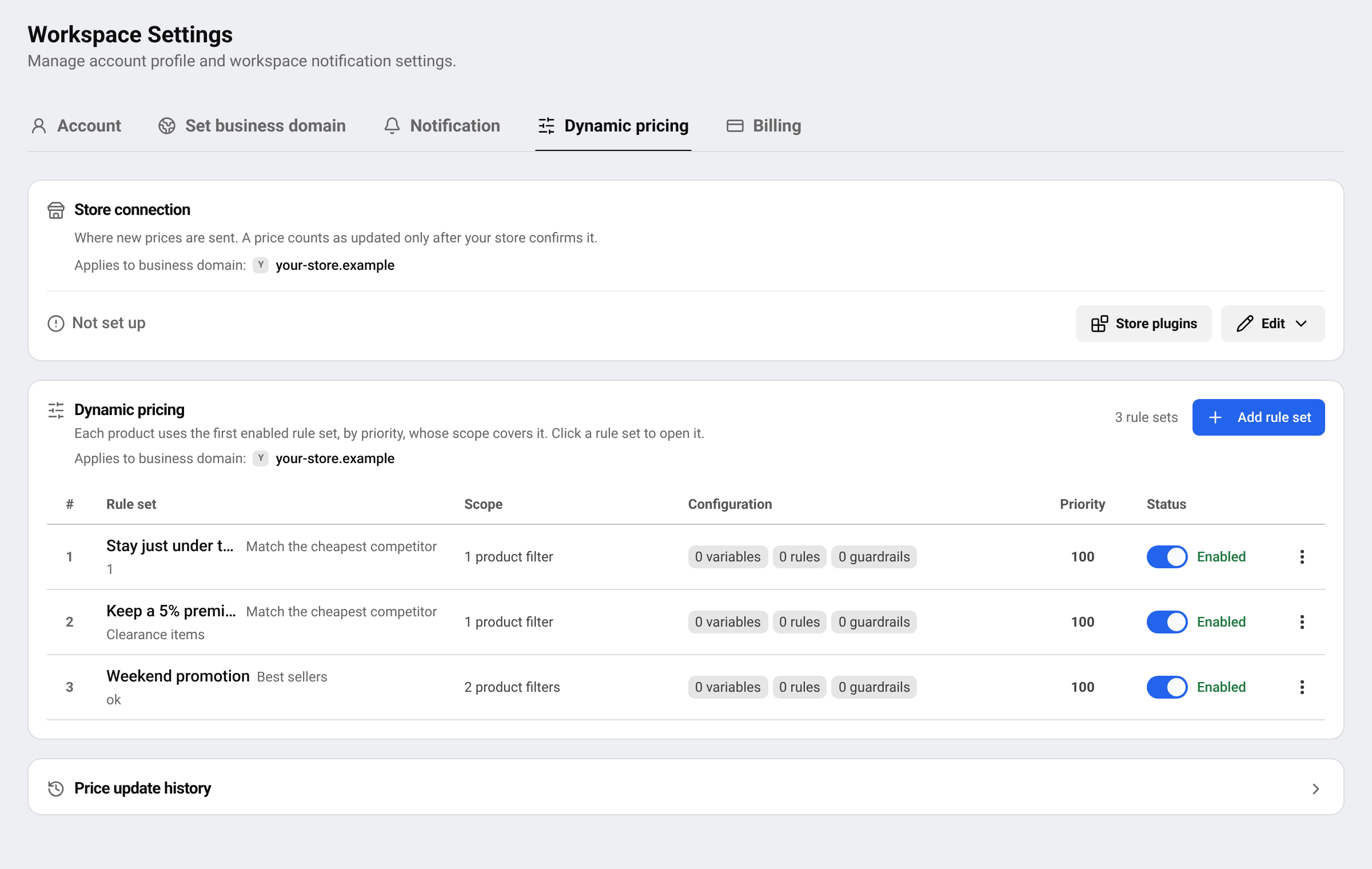
Vai a SettingsDynamic pricing e premi Add rule set.
Dai un nome
Assegna un Name che riconoscerai in seguito. La Description è facoltativa.
Imposta la priorità
I numeri più bassi vengono eseguiti per primi. Se un prodotto rientra in più set di regole, lo prezza solo il primo attivo.
Consiglio Puoi anche partire da un prodotto: sulla sua scheda, accanto a Dynamic Pricing:, premi Create. Poi puoi aggiungere il prodotto a un set di regole esistente o crearne uno solo per lui.
Passo 1: scegli i prodotti
In Scope, aggiungi uno o più filtri su Category, Brand o Product code (SKU). Per esempio: categoria is one of Scarpe. Premi Add filter per altri filtri e scegli se All conditions are true o At least one condition is true.
Passo 2: indica quando e come cambiare il prezzo
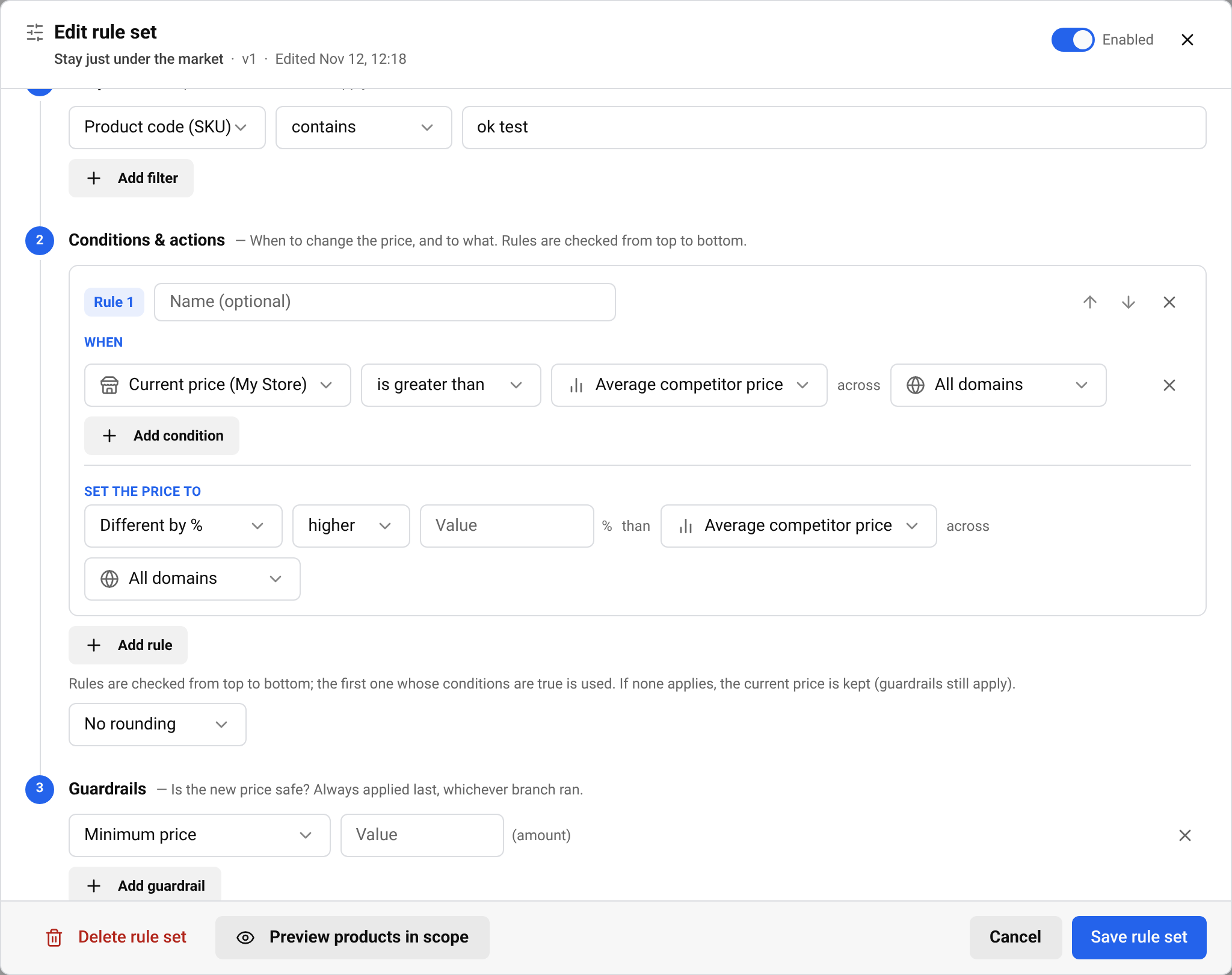
In Conditions & actions, premi Add rule. Ogni regola ha due parti:
- When: una o più condizioni, come “Current price (My Store) is higher (%) than Lowest competitor price”. Una regola senza condizioni si applica sempre.
- Set the price to: il nuovo prezzo. Scegli Same as, Different by %, Different by amount o A fixed pricee il valore su cui si basa.
I valori che puoi usare includono il tuo prezzo, il prezzo più basso, più alto e medio dei concorrenti, i tre suggerimenti di Smart Price e il prezzo di un negozio concorrente a tua scelta.
Le regole vengono verificate dall’alto verso il basso; si usa la prima le cui condizioni sono vere. Se nessuna si applica, si mantiene il prezzo attuale (i limiti di sicurezza valgono comunque).
Scegli un’opzione di Rounding così i prezzi terminano come preferisci, per esempio arrotondati all’importo intero più vicino.
Passo 3: limiti di sicurezza
In Guardrails, premi Add guardrail. I limiti di sicurezza (guardrail) vengono sempre verificati per ultimi, quindi una regola non può mai spingere un prezzo oltre. Quelli utili:
- Minimum price e Maximum price: soglie minime e massime fisse.
- Max decrease vs current (%) e Max increase vs current (%): limitano quanto può variare il prezzo in un solo passo.
- Not below Smart Price e Not above Smart Price: mantengono il prezzo entro un suggerimento di Smart Price.
Importante Aggiungi sempre un prezzo minimo. Senza, un errore di un concorrente o una svendita potrebbe trascinare il tuo prezzo troppo in basso.
Anteprima, salva e applica
Anteprima
Premi Preview products in scope. Vedi ogni prodotto coperto dal set di regole, il suo Current price, Final price e il motivo. Un’anteprima non salva né modifica nulla.
Salva
Premi Save rule set. Il set di regole inizia a funzionare subito se è Enabled.
Applica ora, se vuoi
Con un negozio collegato, apri l’anteprima del set di regole salvato e premi Apply this price now su un prodotto per inviarne subito il nuovo prezzo. Altrimenti i prezzi vengono inviati automaticamente quando cambiano i prezzi dei concorrenti.
Consiglio Not finished yet? Press Save draft to keep your work. Draft saved. It stays off until you save it in full. In the rule set list it is marked Draft. When it is ready, open it and press Save rule set.
Per inviare i prezzi al tuo negozio, collegalo prima. Vedi Collega il tuo negozio per aggiornare i prezzi.
Disattiva, modifica o elimina un set di regole
- Usa l’interruttore nella colonna Status per attivare o disattivare un set di regole.
- Fai clic su un set di regole per aprirlo e modificarlo.
- To stop a live rule set while you rework it, save it as a draft and confirm Turn off and save draft. A draft never runs. The products this rule set prices stop being priced by it at once — they move to the next enabled rule set that matches, or keep their current price.
- Usa il suo menu per eliminarlo. I prodotti coperti da questo set di regole useranno il set corrispondente successivo. I risultati passati vengono conservati.
Se il dominio della tua attività cambia, tutti i set di regole si mettono in pausa finché un owner o un admin non conferma il nuovo indirizzo in questa scheda. Nel frattempo non viene inviato nulla al negozio.
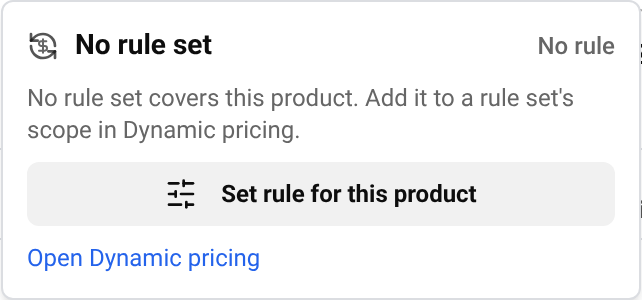
Per verificare quale set di regole copre un prodotto, fai clic su Dynamic Pricing: sul prodotto in Products. Se nessun set di regole lo copre, la finestra offre una scorciatoia per aggiungere il prodotto a un set di regole.
Domande
Una regola cambia subito i prezzi del mio negozio?
Solo se il negozio è collegato e l’invio dei prezzi è attivo. Senza un negozio collegato, le regole calcolano soltanto prezzi che puoi vedere in BlackAha.
Does a draft rule set change any prices?
No. A draft never runs. Its products are priced by the next enabled rule set that matches, or keep their current price, until you save the draft in full.
Perché un prodotto è stato saltato?
L’anteprima mostra il motivo per ogni prodotto, per esempio nessun tuo prezzo disponibile in stock o nessun dato per un valore usato dalla regola.
Quanti set di regole posso creare?
Il contatore accanto al pulsante di aggiunta mostra il tuo utilizzo attuale. I limiti dipendono dal piano, consulta la pagina prezzi.
Guide correlate
Ancora bloccato?
Apri Assistenza nell’app e il nostro team ti risponderà lì. Puoi anche scrivere via email al nostro supporto; l’indirizzo è in fondo a ogni pagina.
 English
 ไทย
 Tiếng Việt
 한국어
 日本語
 简体中文
 Français
 Deutsch
 Русский
 Italiano
 Polski
 Español