
Dashboard e report
Confrontati con ogni concorrente
Il report concorrenti riunisce in un unico elenco tutti i negozi che monitori. Per ciascuno vedi quanti dei tuoi prodotti vende, se in generale è economico o caro e quanto spesso batte il tuo prezzo.
Prima di iniziare
- Prodotti con link dei concorrenti. Vedi Aggiungi un prodotto a mano.
- L’indirizzo web del tuo negozio salvato come dominio dell’attività. Senza di esso, BlackAha non può confrontare i negozi con i tuoi prezzi.
L’elenco dei negozi
Vai a ReportsDomain. Ogni scheda è un negozio (BlackAha lo chiama business domain). Il tuo negozio è contrassegnato da un segno di spunta.
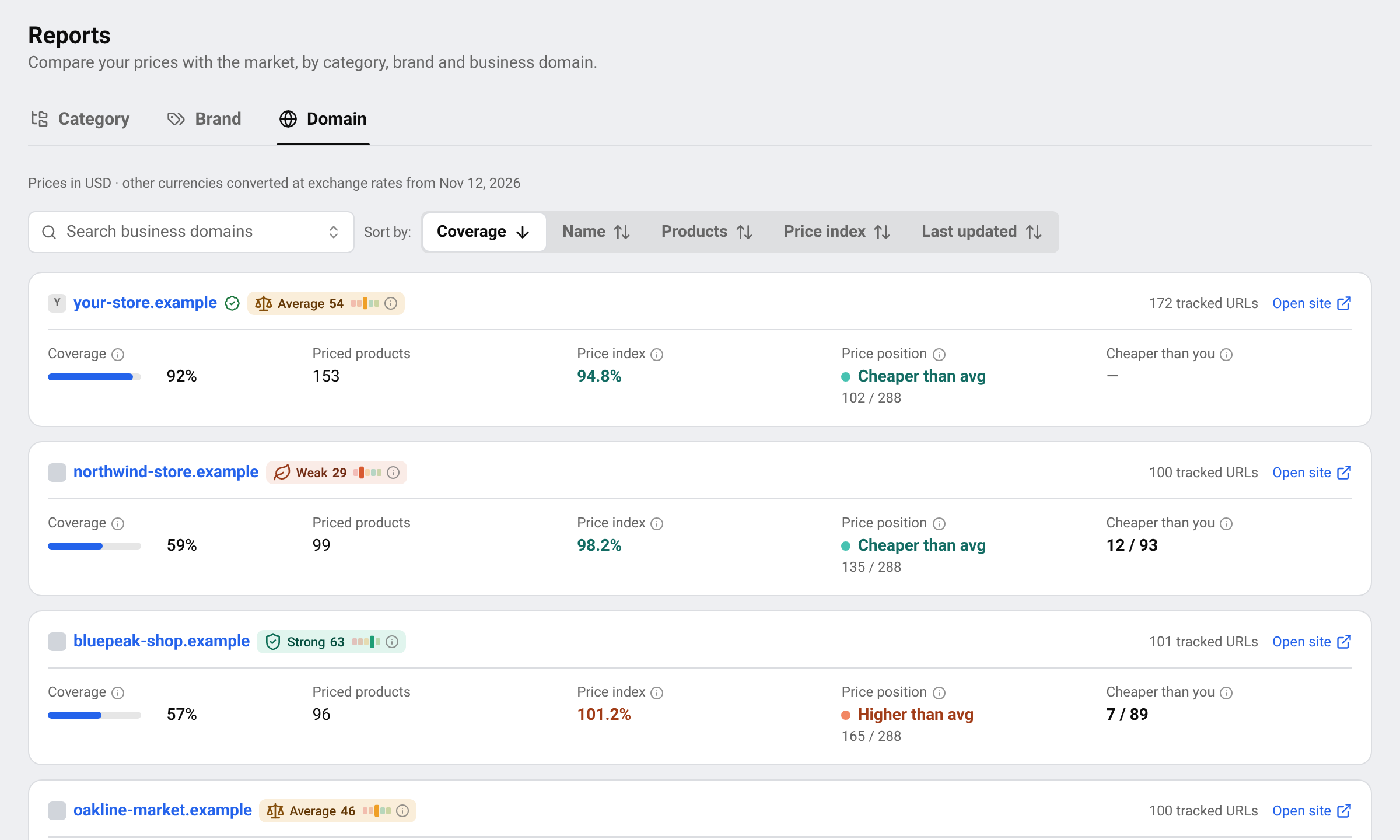
- Coverage: quota di questi prodotti che vende anche questo dominio.
- Priced products: quanti dei tuoi prodotti hanno un prezzo attuale in questo negozio.
- Price index: il prezzo medio di questo dominio come percentuale del prezzo di mercato, su tutti i tuoi prodotti per cui ha un prezzo. 100 = come il mercato, sotto 100 = più economico, sopra 100 = più caro.
- Price position: la posizione del negozio quando tutti i negozi vengono ordinati per prezzo.
- Cheaper than you: prodotti che questo dominio vende a un prezzo più basso del tuo, tra quelli per cui entrambi avete un prezzo.
Il badge accanto al nome è la forza del negozio. Passaci sopra il puntatore per saperne di più. Vedi Forza del dominio e stato degli annunci.
Ordina l’elenco per Coverage, Name, Products, Price index o Last updated. Open site apre il sito del negozio in una nuova scheda.
Un concorrente nel dettaglio
Fai clic sul nome di un negozio per aprire il suo report.
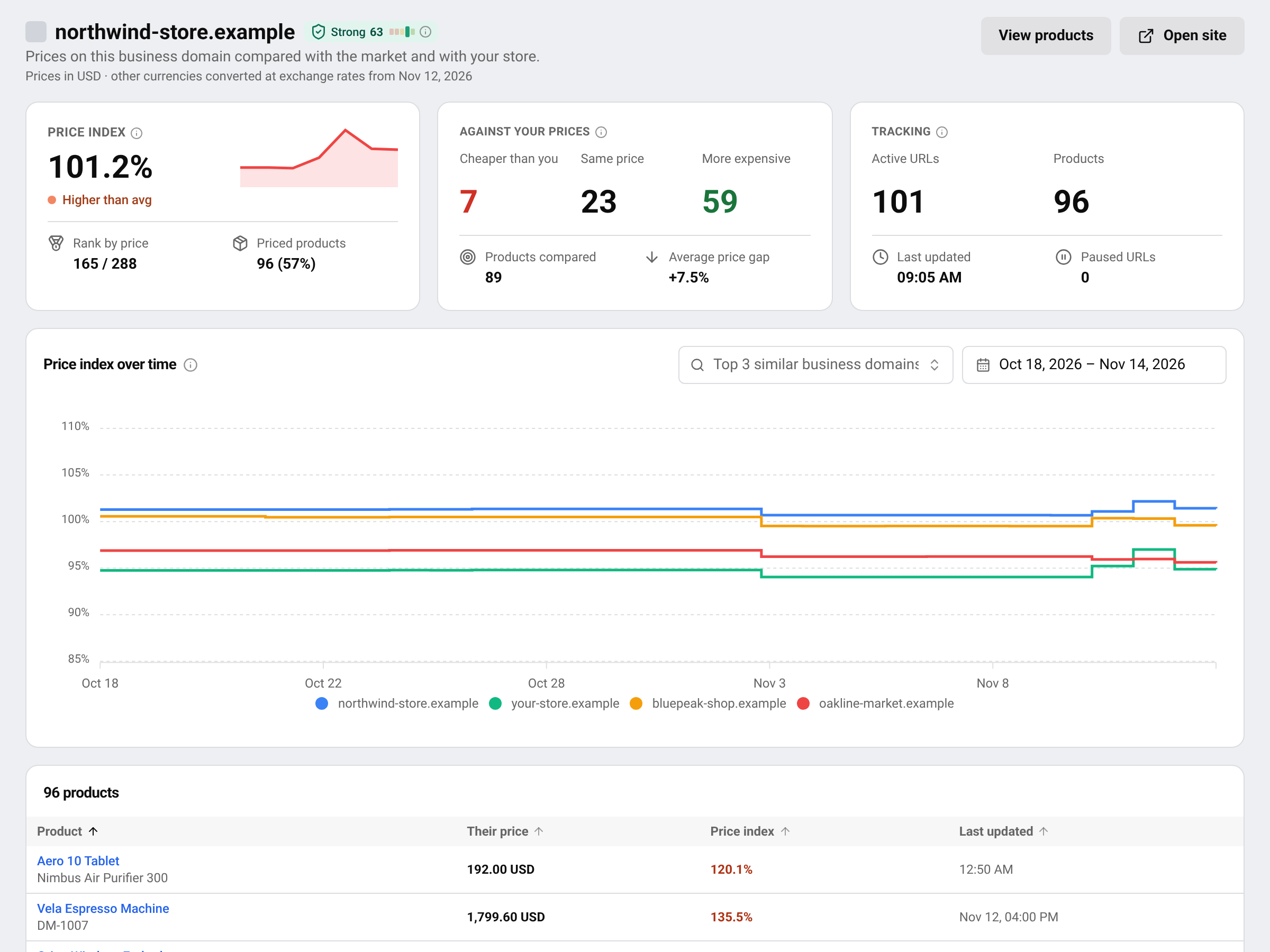
- Price index e Rank by price: come si posizionano i prezzi del negozio rispetto al mercato.
- Against your prices: prodotti per cui sia tu sia questo dominio avete un prezzo attuale, confrontati uno per uno. Vedi quanti sono Cheaper than you, a Same price o More expensive, e il Average price gap.
- Tracking: URL che monitori su questo dominio e quando sono stati aggiornati l’ultima volta.
- Price index over time: confronta questo negozio con altri in un intervallo di tempo a tua scelta.
- La tabella prodotti in fondo elenca Their price e l’indice di prezzo per ogni prodotto, con l’ultimo aggiornamento.
Premi View products per aprire l’elenco prodotti filtrato su questo negozio.
Come usarlo
- Trova i tuoi veri concorrenti: i negozi con alta copertura vendono la maggior parte di ciò che vendi tu.
- Individua chi fa il prezzo: un negozio con un indice di prezzo basso e molti prodotti più economici dei tuoi è probabilmente quello con cui i clienti ti confrontano.
- Osserva un negozio nel tempo: una linea in calo nel grafico spesso indica l’inizio di saldi o di una guerra dei prezzi.
Consiglio Vuoi reagire in automatico ai prezzi di un concorrente? Usa quel negozio in una regola di prezzo. Vedi Crea una regola di prezzo.
Domande
Un negozio non mostra l’indice di prezzo. Perché?
Al momento non ha un prezzo disponibile per i tuoi prodotti, oppure i suoi primi prezzi sono ancora in fase di raccolta.
Perché la linea di un negozio si muove se i suoi prezzi non sono cambiati?
L’indice confronta il negozio con il mercato. Quando gli altri negozi cambiano i prezzi, il mercato si muove, e così la linea.
Come aggiungo un concorrente a questo report?
Aggiungi un link di quel negozio a uno dei tuoi prodotti. Poi comparirà qui. Vedi Aggiungi, metti in pausa e rimuovi link dei concorrenti.
Guide correlate
Ancora bloccato?
Apri Assistenza nell’app e il nostro team ti risponderà lì. Puoi anche scrivere via email al nostro supporto; l’indirizzo è in fondo a ogni pagina.
 English
 ไทย
 Tiếng Việt
 한국어
 日本語
 简体中文
 Français
 Deutsch
 Русский
 Italiano
 Polski
 Español