
Avvisi e notifiche
Ricevi notifiche sulle variazioni di prezzo
Quando un concorrente cambia un prezzo, o un prodotto si esaurisce o torna disponibile, BlackAha può avvisarti. Questa guida mostra come scegliere dove e quando arrivano questi messaggi.
Prima di iniziare
- Almeno un prodotto con link dei concorrenti. Vedi Configura il tuo workspace.
- Per le chat di team come Telegram o Slack: l’accesso a quella chat, per collegarla una volta.
Apri le impostazioni di notifica
Vai alla scheda Notification
Nel menu a sinistra, apri SettingsNotification. Oppure aprila direttamente.
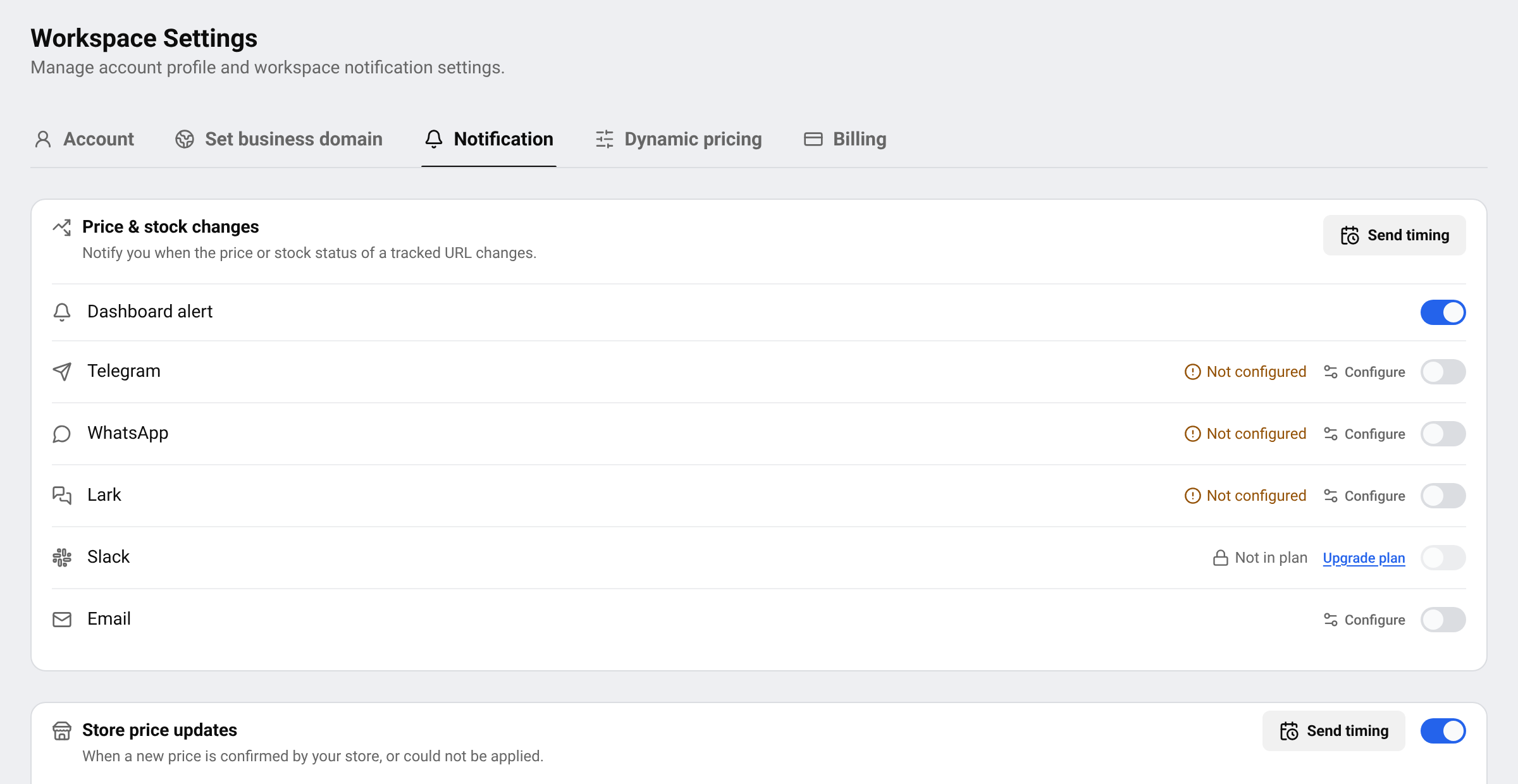
Trova la scheda giusta
Price & stock changes riguarda le pagine che monitori, le tue e quelle dei concorrenti. Store price updates riguarda il tuo negozio, quando BlackAha vi aggiorna un prezzo per te.
Scegli dove arrivano i messaggi
Ogni scheda elenca i posti in cui può arrivare un messaggio. Ogni posto ha il suo interruttore, che viene salvato non appena lo sposti.
- Dashboard alert: il messaggio compare in BlackAha, in Notifications.
- Email: un’email di riepilogo al giorno per ogni membro del tuo team.
- Telegram, WhatsApp, Lark e Slack: un messaggio in una chat che il tuo team usa già.
Collega una chat una volta
Una chat contrassegnata Not configured va prima collegata. Premi Configure accanto e segui le brevi istruzioni nella finestra che si apre. Per Telegram, vedi Invia avvisi di prezzo su Telegram.
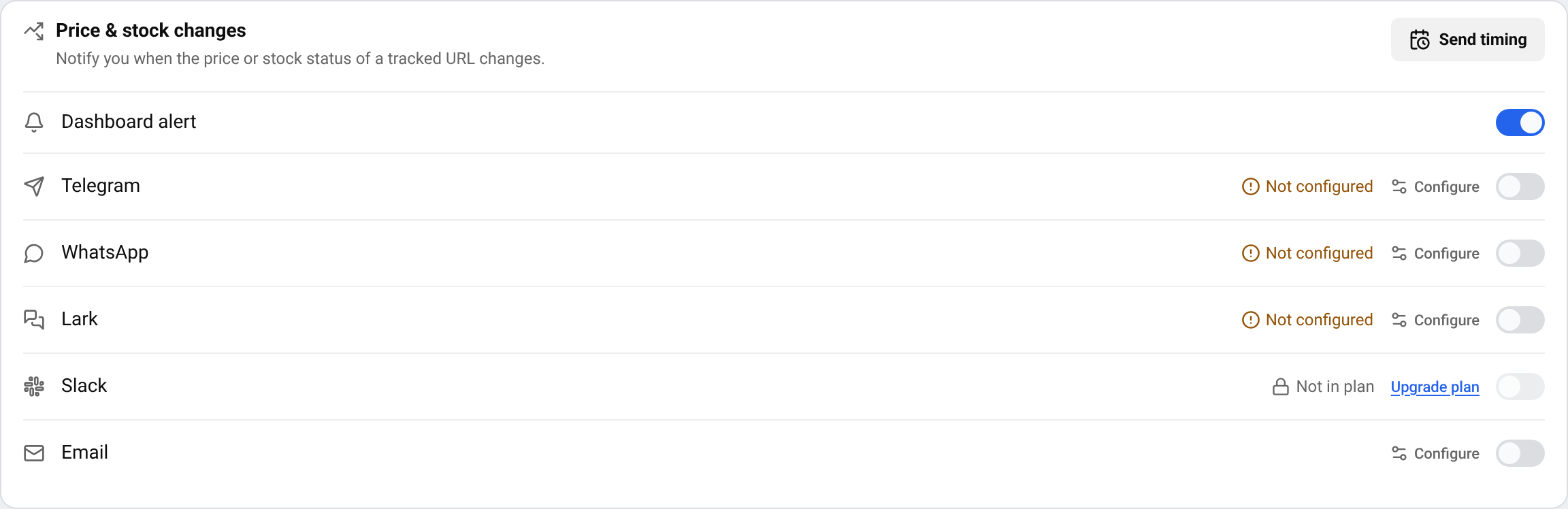
Attiva l’interruttore
Attiva l’interruttore per ogni posto che deve ricevere il messaggio. Se una chat non è ancora collegata, l’interruttore apre invece la sua finestra di collegamento.
Consiglio Un posto contrassegnato Not in plan non fa parte del tuo piano attuale. Per vedere cosa include ogni piano, visita la pagina prezzi.
Scegli quando inviare i messaggi
Apri le opzioni di invio
Premi Send timing sulla scheda.
Scegli quando
Scegli Send immediately per sapere subito di ogni variazione, oppure Send daily at hour e scegli un’ora da 0 a 23 per ricevere tutto insieme a quell’ora.
Consiglio L’email arriva sempre come un unico riepilogo al giorno, così una giornata intensa non riempie la casella di nessuno.
Leggi i tuoi messaggi
I messaggi dentro BlackAha sono elencati in Notifications. Usa Unread per vedere solo quelli nuovi, apri un messaggio per andare al prodotto, oppure premi Mark all read.
Un messaggio di prezzo indica prodotto, negozio, prezzo vecchio, prezzo nuovo e quando è avvenuta la variazione.
Se i messaggi non arrivano
- Controlla che l’interruttore sia attivo, sulla scheda giusta.
- Un posto contrassegnato Needs attention ha un problema di collegamento. Premi Configure, inserisci di nuovo i dati e invia una prova.
- Se hai scelto un orario giornaliero, i messaggi aspettano fino a quell’ora.
- L’email viene inviata una volta al giorno, mai subito.
Domande
Quali variazioni generano un messaggio?
Una variazione del prezzo o della disponibilità di qualsiasi pagina che monitori. Gli aggiornamenti di prezzo sul tuo negozio hanno una scheda a parte.
Posso ricevere i messaggi in più posti?
Sì. Attiva tutti i posti che vuoi. Ognuno riceve lo stesso messaggio.
Perché ricevo una sola email al giorno?
L’email viene inviata di proposito come riepilogo giornaliero, così le variazioni di prezzo frequenti non intasano la tua casella. Usa l’app o una chat per i messaggi immediati.
Guide correlate
Ancora bloccato?
Apri Assistenza nell’app e il nostro team ti risponderà lì. Puoi anche scrivere via email al nostro supporto; l’indirizzo è in fondo a ogni pagina.
 English
 ไทย
 Tiếng Việt
 한국어
 日本語
 简体中文
 Français
 Deutsch
 Русский
 Italiano
 Polski
 Español