
Monitoraggio e storico prezzi
Monitora le varianti di prodotto (taglia, colore…)
Spesso una pagina prodotto vende più versioni dello stesso articolo: taglie, colori, capacità. Ogni versione può avere un prezzo diverso. BlackAha individua queste varianti nelle pagine che monitori e ti lascia scegliere quali seguire.
Prima di iniziare
- Un prodotto con almeno un link già controllato. Vedi Aggiungi un prodotto a mano.
Trova le varianti di un link
Quando BlackAha trova varianti su una pagina, il link mostra un piccolo badge viola con il numero di varianti, per esempio “{{count}} varianti”. In Products si trova nella colonna Note della tabella dei link dei concorrenti; nella pagina del prodotto sta sotto il nome del dominio.
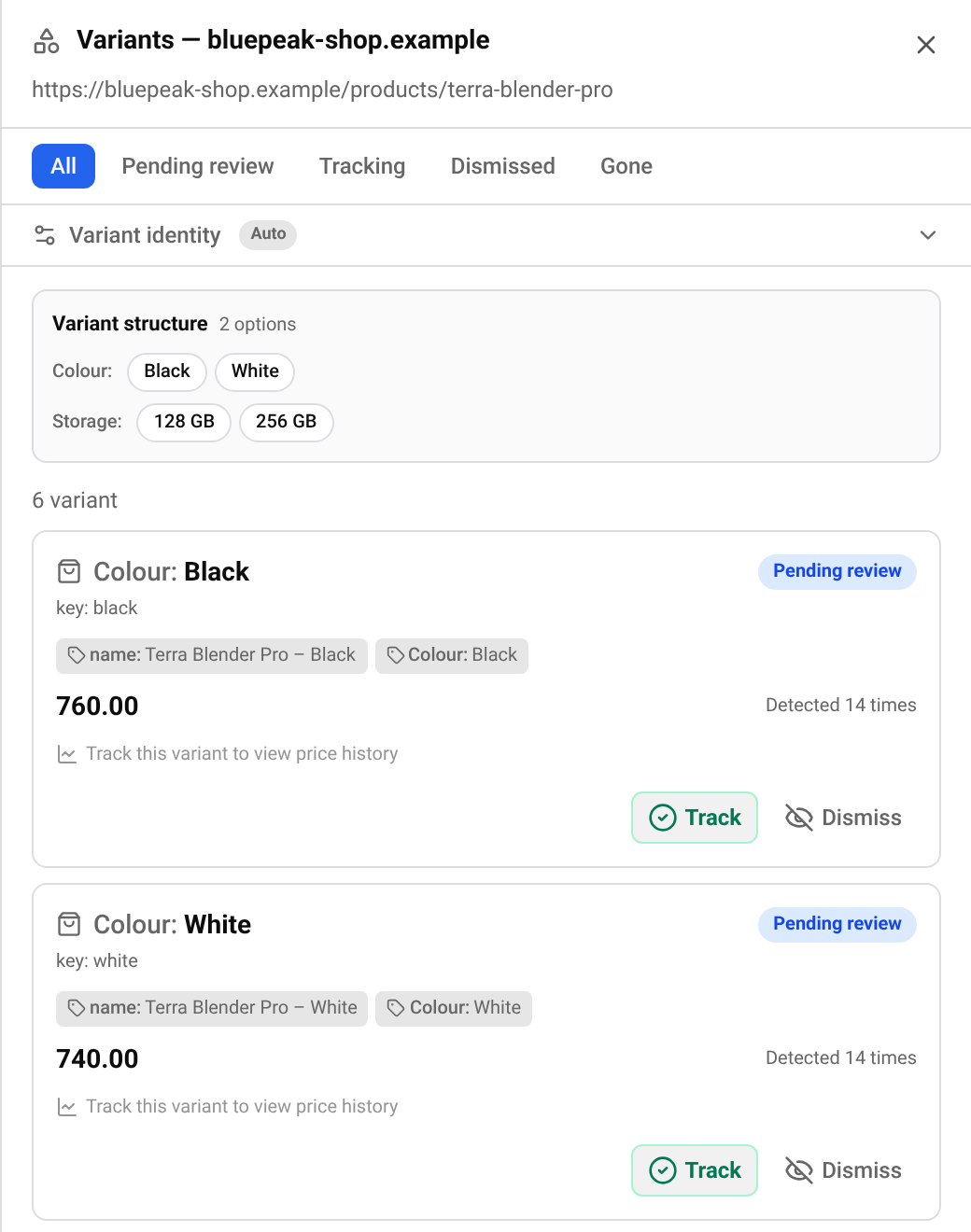
Clicca sul badge. Da destra si apre un pannello. In alto, Variant structure mostra le opzioni trovate su quella pagina (per esempio colore e memoria). Sotto, ogni variante ha la sua scheda con opzioni, prezzo, stato e disponibilità.
Scegli quali varianti monitorare
Parti dalle nuove
Apri la scheda Pending review . Sono le varianti che BlackAha ha trovato ma su cui non hai ancora deciso.
Monitora quelle che vendi
Premi Track su una variante che corrisponde a ciò che vendi. Passa in Trackinge puoi aprirne lo storico prezzi. Il suo prezzo si aggiorna a ogni controllo della pagina.
Scarta le altre
Premi Dismiss sulle varianti che non ti interessano. Hai cambiato idea? Premi Undo.
Una variante in Gone non è più offerta sulla pagina. Se torna, puoi monitorarla di nuovo.
Guarda lo storico prezzi di una variante
Su una variante monitorata, premi Show price history. Solo le varianti monitorate hanno uno storico, quindi monitora prima la variante se vuoi seguirne il prezzo.
Consiglio Confronta prodotti equivalenti: se vendi la versione da 256 GB, monitora la variante da 256 GB su ogni pagina concorrente.
Quando le varianti sono divise in modo sbagliato
BlackAha decide da solo quali opzioni distinguono una variante dall’altra (per esempio taglia e colore). Lo vedi sotto Variant identity come Auto.
Se due versioni diverse vengono mescolate, o una versione viene divisa in tante, puoi scegliere tu i campi: spunta quelli che distinguono le varianti, dai loro un nome chiaro se vuoi e premi Save. Premi Back to Auto per tornare indietro.
Importante Modificare questi campi può cambiare il raggruppamento delle varianti, e una variante che non corrisponde più viene mostrata come scomparsa. Modificali solo se il raggruppamento automatico è chiaramente sbagliato.
Domande
Perché sul mio link non c’è il badge delle varianti?
La pagina vende una sola versione, oppure BlackAha non vi ha ancora trovato varianti. Le varianti compaiono dopo che la pagina è stata controllata.
Monitorare una variante consuma un link in più?
No. Le varianti vengono lette dal link che monitori già, quindi monitorarne una non aggiunge un nuovo link.
Guide correlate
Ancora bloccato?
Apri Assistenza nell’app e il nostro team ti risponderà lì. Puoi anche scrivere via email al nostro supporto; l’indirizzo è in fondo a ogni pagina.
 English
 ไทย
 Tiếng Việt
 한국어
 日本語
 简体中文
 Français
 Deutsch
 Русский
 Italiano
 Polski
 Español