
Smart Price e prezzi automatici
Collega il tuo negozio per aggiornare i prezzi
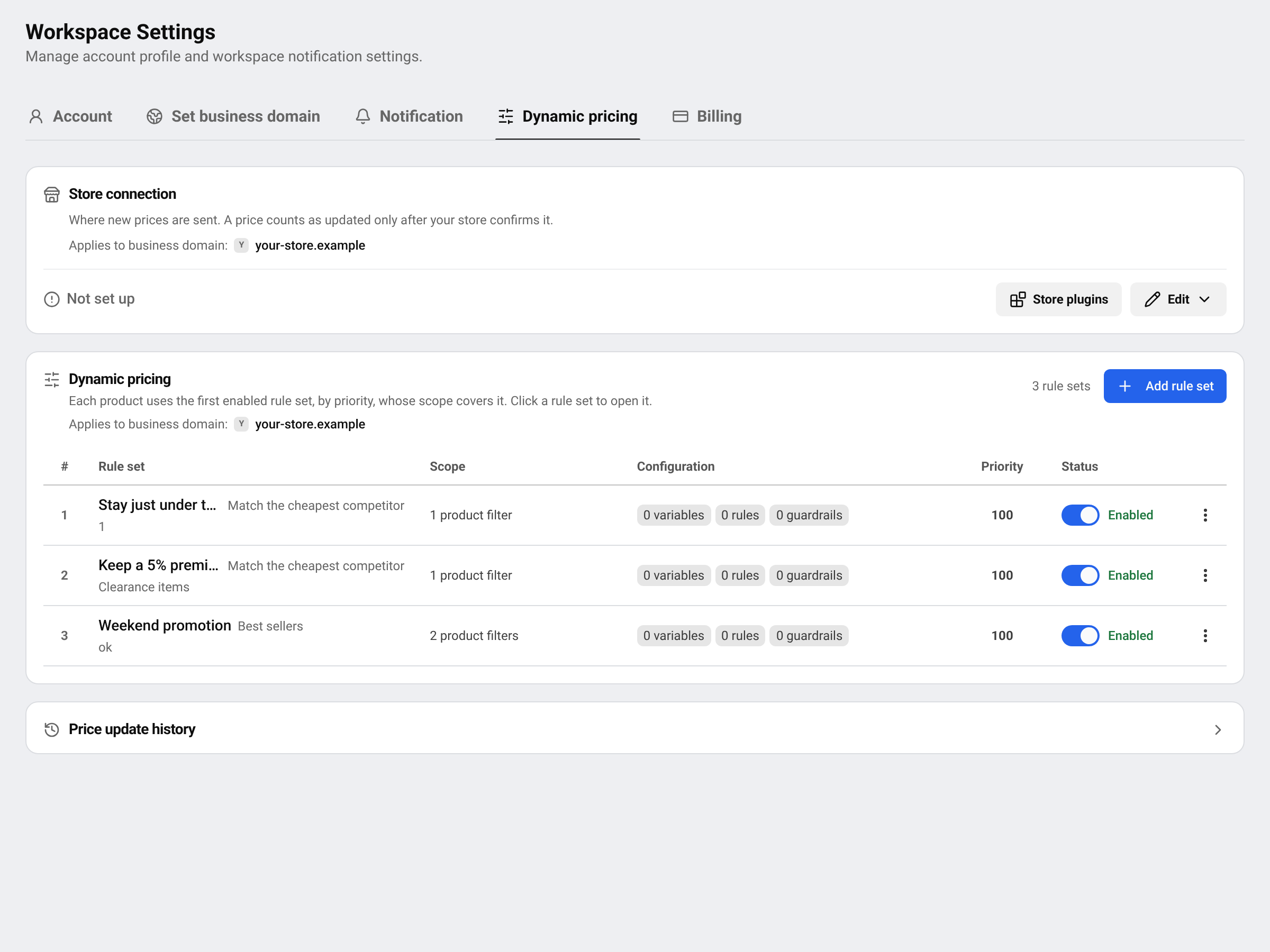
Per permettere a BlackAha di cambiare i prezzi nel tuo negozio, il negozio deve avere il plugin BlackAha e un collegamento al tuo workspace. Una volta collegato, ogni nuovo prezzo delle tue regole viene inviato al negozio, che lo conferma.
Prima di iniziare
- Accesso admin al back office del negozio, per installare un plugin.
- Diritti di owner o admin nel tuo workspace BlackAha.
- L’indirizzo web del tuo negozio salvato come dominio dell’attività.
Passo 1: installa il plugin
Vai a SettingsDynamic pricing. Nella scheda Store connection , premi Store plugins. Trova la tua piattaforma e premi Install plugin. Poi installalo nel negozio come qualsiasi altro plugin.
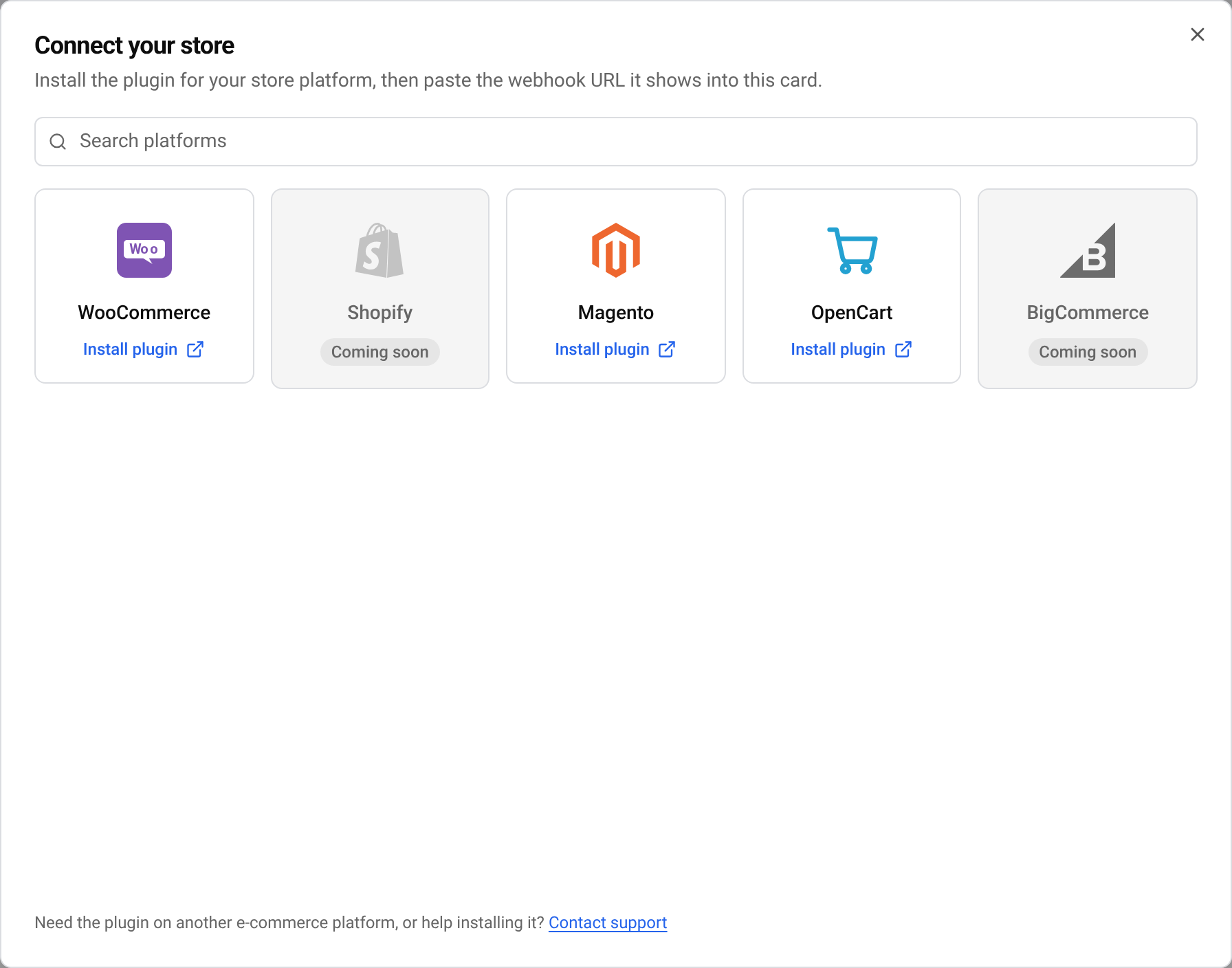
Pagine delle piattaforme con più dettagli: WooCommerce, OpenCart e Magento. Le piattaforme contrassegnate con Coming soon non sono ancora disponibili.
Consiglio Usi un’altra piattaforma o ti serve aiuto con l’installazione? Premi Contact support nella stessa finestra.
Passo 2: collega dal tuo negozio
Il modo più semplice è avviare il collegamento dal plugin nel back office del negozio. Ti porta su BlackAha con una richiesta di collegamento.
Controlla la richiesta
BlackAha mostra quale negozio ha chiesto di collegarsi. Collega solo un negozio che gestisci. Se non hai avviato tu la procedura dal tuo negozio, annulla.
Approva
Premi Connect. Non viene inviato nulla finché il negozio non conferma il collegamento: lo verifichiamo in automatico.
Se la richiesta non riesce, la pagina spiega il motivo e offre Try again o Connect manually. Una causa comune è un firewall o un plugin di sicurezza sul negozio che blocca la verifica.
Oppure collega a mano
Copia l’indirizzo del webhook
Nelle impostazioni del plugin, copia il Webhook URL.
Incolla e salva
In BlackAha, premi Edit nella scheda Store connection , incolla l’indirizzo, lascia Enabled attivo e premi Save connection.
Copia la chiave segreta
Chiave segreta: incollala ora nel plugin del negozio. Non verrà mostrata di nuovo. Incollala nelle impostazioni del plugin e salva lì.
Prova
Premi Test connection. Quando funziona, la scheda mostra Connected. Se non lo fai, lo proviamo noi circa un minuto dopo il salvataggio, e continuiamo a riprovare per 2 ore.
Importante Hai perso la chiave segreta? Premi New secret key. Il negozio smetterà di ricevere prezzi finché non incolli la nuova chiave nel plugin.
Leggi lo stato del collegamento
- Connected: i prezzi possono essere inviati. La scheda indica anche se vengono inviati in automatico.
- Not connected: salvato ma non ancora provato. Nessun prezzo viene inviato finché la prova non riesce.
- Connection broken: il negozio ha smesso di accettare prezzi. Controlla indirizzo e chiave segreta nel plugin del negozio, poi fai clic su Test connection.
- Not set up: nessun negozio è ancora stato collegato.
Per sospendere per un po’ l’invio dei prezzi, disattiva Enabled e salva. Le regole continuano a calcolare i prezzi in BlackAha.
Domande
Il collegamento cambia subito qualche prezzo?
No. I prezzi vengono inviati solo quando una regola di prezzo produce un nuovo prezzo, o quando ne applichi uno a mano.
Posso collegare più di un negozio?
Un workspace invia i prezzi a un solo negozio. Collegare un nuovo negozio sostituisce il collegamento precedente, e BlackAha ti avvisa prima di farlo.
L’aggiornamento automatico dei prezzi è incluso nel mio piano?
Dipende dal piano. Se la scheda dice che non è incluso, confronta i piani nella pagina prezzi.
Guide correlate
Ancora bloccato?
Apri Assistenza nell’app e il nostro team ti risponderà lì. Puoi anche scrivere via email al nostro supporto; l’indirizzo è in fondo a ogni pagina.
 English
 ไทย
 Tiếng Việt
 한국어
 日本語
 简体中文
 Français
 Deutsch
 Русский
 Italiano
 Polski
 Español