
Prodotti e link dei concorrenti
Importa prodotti da un file CSV
Hai un elenco di prodotti in un foglio di calcolo? Salvalo come file CSV e importalo. BlackAha crea i nuovi prodotti, aggiorna quelli che conosce già e aggiunge i loro link, tutto in un solo passaggio.
Prima di iniziare
- Il tuo elenco prodotti in un’app per fogli di calcolo (Excel, Google Sheets, Numbers…) che sappia salvare in CSV.
- Per ogni prodotto: un nome e un codice prodotto. I link sono facoltativi.
Prepara il file
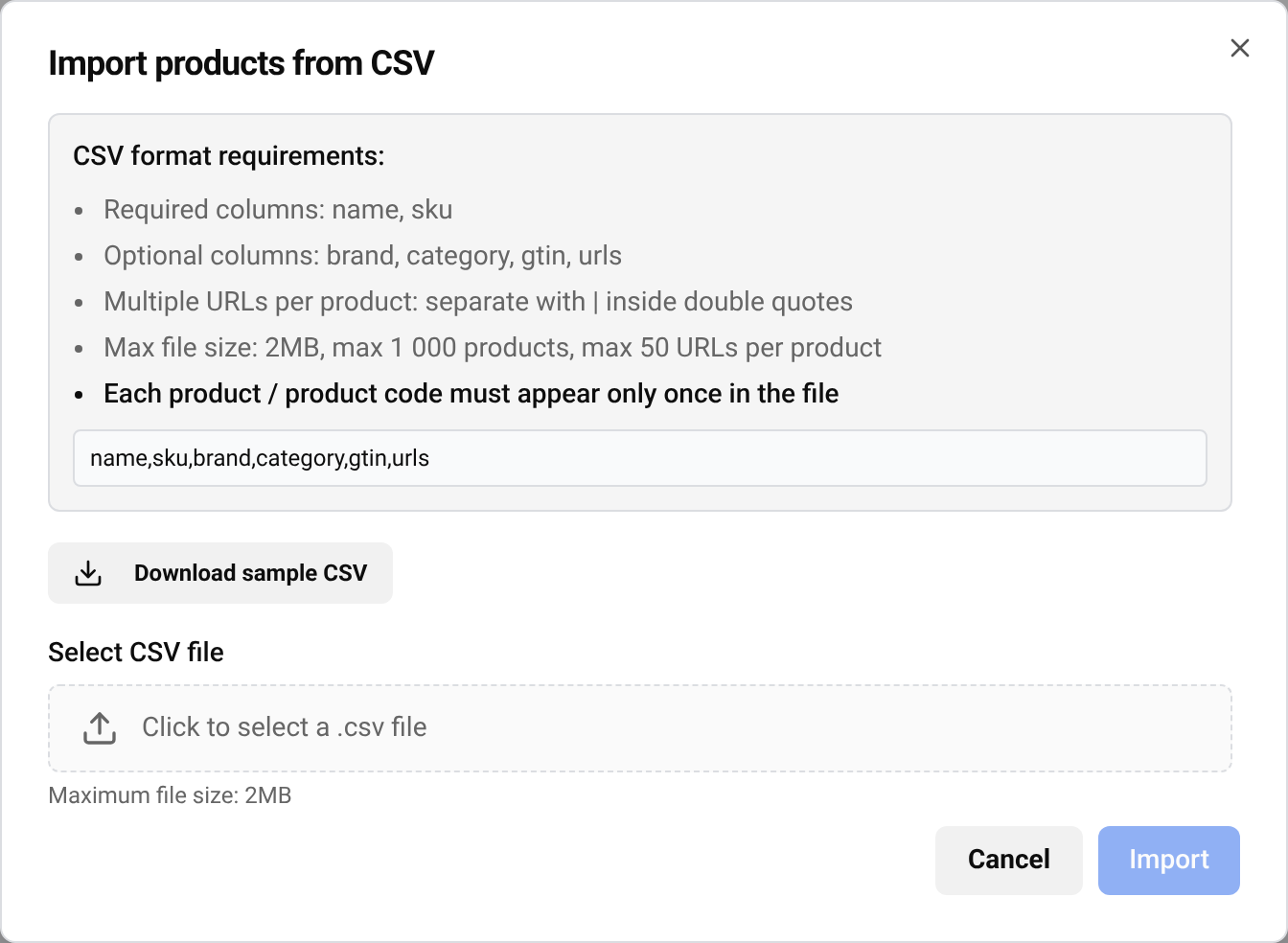
Il modo più semplice per iniziare è il file di esempio: vai su Products, premi Import CSV, poi Download sample CSV. Aprilo, sostituisci le righe di esempio con i tuoi prodotti e lascia la prima riga (i nomi delle colonne) così com’è.
- name e sku sono obbligatori. sku è il tuo codice prodotto.
- brand, category, gtin e urls sono facoltativi. Per un nuovo prodotto puoi lasciare una cella vuota.
- Per dare a un prodotto più link, mettili nella stessa cella urls , separati dal segno |, e racchiudi l’intera cella tra virgolette doppie.
- Ogni codice prodotto può comparire una sola volta nel file.
Un breve esempio:
name,sku,brand,category,gtin,urls
Scarpa da trail running 42,TRS-42,Northpeak,Scarpe,0123456789012,"https://store-one.example/trail-shoe-42|https://store-two.example/p/trs-42"
Borraccia termica 750 ml,IB-750,Northpeak,Outdoor,,https://store-one.example/insulated-bottle
Consiglio Nella tua app per fogli di calcolo, scegli CSV UTF-8 quando salvi. Così accenti e caratteri speciali restano corretti.
La finestra di importazione indica i limiti attuali: dimensione massima del file 2MB, massimo 1 000 prodotti, massimo 50 URL per prodotto. Gli elenchi più lunghi si possono dividere in più file.
Importalo
Scegli il file
Nella finestra di importazione, premi Click to select a .csv file e scegli il tuo file CSV. BlackAha lo controlla subito.
Leggi l’anteprima
Se è tutto a posto vedi Ready to import, con il numero di New products, prodotti To be updated e URLs.
Conferma e importa
Spunta I have reviewed the preview above and confirm the import, poi premi Import. Al termine, un riepilogo mostra quanti prodotti sono stati creati e aggiornati e quanti link sono stati aggiunti.
Importante Una riga il cui codice prodotto esiste già aggiorna quel prodotto: nome, marchio, categoria e GTIN vengono sostituiti dai valori del file. Una cella vuota cancella il valore precedente. Controlla il numero To be updated prima di confermare e compila tutte le colonne per i prodotti che hai già.
Se il file contiene errori
Quando qualcosa nel file non va, non viene importato nulla. Una tabella elenca invece ogni problema con la relativa Row, Field e Message. Correggi quelle righe nel foglio di calcolo, salva di nuovo il CSV e scegli ancora il file.
- Seleziona un file .csv. Salva il foglio di calcolo come CSV, non come .xlsx.
- Nome o codice mancante: compila entrambi in ogni riga.
- Lo stesso codice due volte: tieni una riga per prodotto.
- Un link che non inizia con https://: copia l’indirizzo completo dal browser.
Domande
Posso aggiornare i prodotti che ho già?
Sì. Una riga con un codice prodotto esistente aggiorna nome, marchio, categoria e GTIN di quel prodotto con i valori del file e aggiunge gli eventuali nuovi link. Le celle vuote cancellano il valore precedente, quindi esporta o copia prima tutti i dati.
L’importazione rimuove i link aggiunti in precedenza?
No. L’importazione aggiunge solo link. Per rimuoverne uno, vedi Aggiungi, metti in pausa e rimuovi link dei concorrenti.
Il mio negozio ha un feed prodotti. Devo usare il CSV?
Un feed tiene aggiornato il catalogo da solo. Vedi Mantieni i prodotti sincronizzati con il feed del negozio.
Guide correlate
Ancora bloccato?
Apri Assistenza nell’app e il nostro team ti risponderà lì. Puoi anche scrivere via email al nostro supporto; l’indirizzo è in fondo a ogni pagina.
 English
 ไทย
 Tiếng Việt
 한국어
 日本語
 简体中文
 Français
 Deutsch
 Русский
 Italiano
 Polski
 Español