
Prodotti e link dei concorrenti
Aggiungi un prodotto a mano
Un prodotto in BlackAha è un articolo che vendi, più i link alle pagine dei negozi in cui è venduto. BlackAha controlla per te il prezzo su ogni link. Questa guida mostra come aggiungere un prodotto a mano. Per aggiungerne molti insieme, vedi Importa prodotti da un file CSV.
Prima di iniziare
- Il nome del prodotto e un codice breve che usi per identificarlo.
- I link alla pagina del prodotto su uno o più negozi concorrenti. Va bene anche la pagina del tuo negozio.
Crea il prodotto
Apri il modulo
Vai a Products e premi Create product.
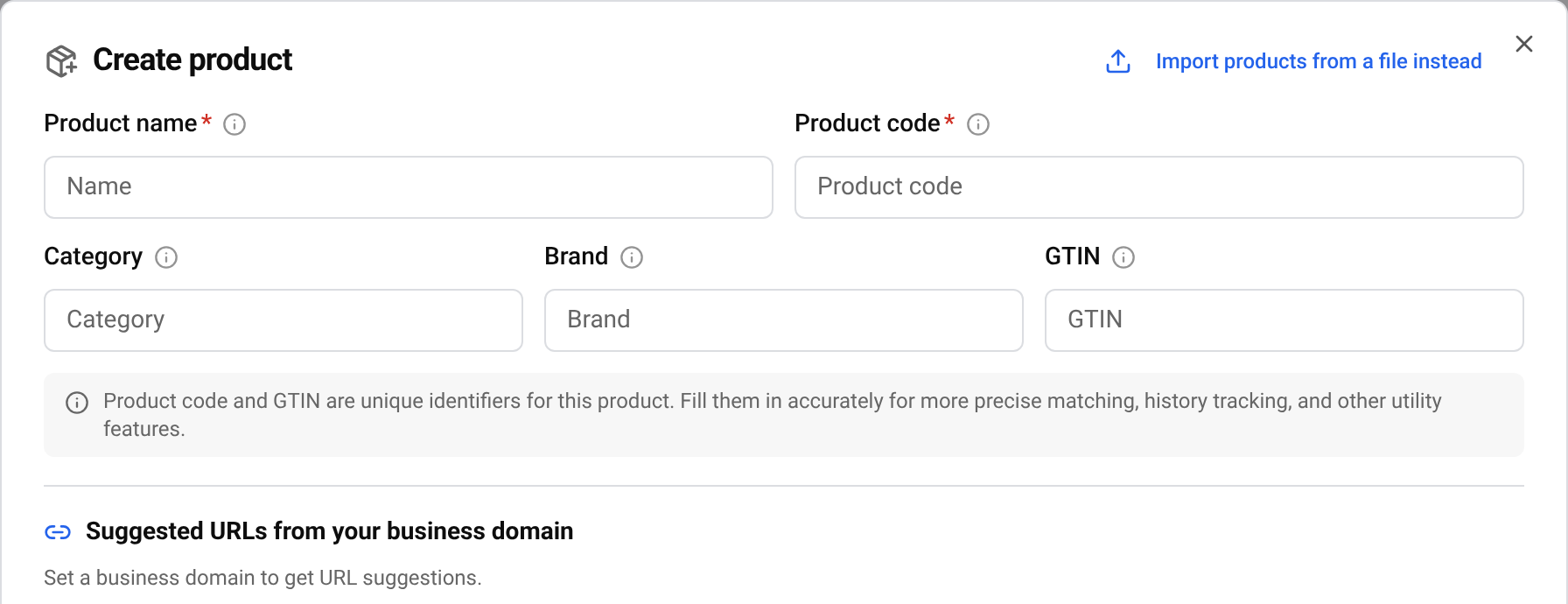
Compila i due campi obbligatori
Scrivi il Product name e Product code. Il codice è il tuo nome breve per il prodotto, come il codice che usi già nel tuo negozio. Due prodotti non possono avere lo stesso codice.
Aggiungi i dettagli facoltativi
Category e Brand ti permettono in seguito di raggruppare e filtrare prodotti e report. Scegline uno esistente dall’elenco o scrivi un nuovo nome per crearlo. GTIN è il numero del codice a barre stampato sulla confezione. Aiuta BlackAha a trovare il prodotto giusto sugli altri negozi.
Crealo
Premi Create. Il prodotto viene salvato e il modulo passa ai suoi link.
Consiglio Se scrivi un codice che appartiene già a un altro prodotto, il modulo ti dice quale. Non puoi creare un secondo prodotto con quel codice, ma puoi premere Add URLs to this product per aggiungere invece i tuoi link a quello esistente.
Aggiungi le pagine da seguire
Ogni link è una pagina di negozio. BlackAha legge il prezzo su quella pagina, quindi un prodotto senza link non ha prezzi.
Copia l’indirizzo della pagina
Apri il prodotto sul sito di un concorrente e copia l’indirizzo dalla barra degli indirizzi del browser. Usa la pagina proprio di questo prodotto, quella che ne mostra il prezzo, non una pagina di categoria o di ricerca.
Incollalo in
Incolla l’indirizzo in Product page links e aggiungilo. Ripeti per ogni negozio. Un link deve iniziare con https://.
Concludi
Premi Done. Se non hai ancora i link, premi Add links later e aggiungili più tardi dal prodotto.
Di solito il primo prezzo arriva entro poche ore. Fino ad allora il link mostra Coming soon.
Pagine suggerite dal tuo negozio
Se hai aggiunto l’indirizzo web del tuo negozio (il tuo dominio aziendale), il modulo elenca anche le pagine prodotto del tuo negozio che non monitori ancora, in Suggested URLs from your business domain. Seleziona una pagina per collegarla al nuovo prodotto, oppure ignora le pagine che non ti servono.
- Not added: pagine non ancora collegate a un prodotto.
- Tracked: pagine già collegate a un prodotto.
- Ignored: pagine che hai scelto di ignorare. Premi Restore per recuperarne una.
Se il tuo negozio ha un feed prodotti collegato, la scheda Feed ti permette di scegliere un prodotto da quel feed invece di scriverlo. Vedi Mantieni i prodotti sincronizzati con il feed del negozio.
Consiglio Non hai ancora un dominio aziendale? Il modulo te lo segnala. Puoi aggiungerlo in qualsiasi momento, vedi Configura il tuo workspace.
Aggiungi altri link più tardi
Trova il prodotto
In Products, cerca per nome o codice.
Aggiungi il link
Premi Add URL sul prodotto, incolla l’indirizzo della pagina e premi Save.
Non sai dove viene venduto il tuo prodotto? Discover URLs cerca sul web per te. Vedi Trova nuove pagine di concorrenti in automatico.
Domande
Mi serve il GTIN?
No. È facoltativo, ma aiuta BlackAha a distinguere prodotti simili.
Posso cambiare nome o codice in seguito?
Sì. Apri il prodotto e premi Update product. Vedi la guida sulla gestione di link e prodotti.
Quanti prodotti e link posso aggiungere?
Dipende dal tuo piano. Puoi confrontare i piani nella pagina dei prezzi.
Devo aggiungere la pagina del mio negozio?
Sì, se puoi. Con la tua pagina aggiunta, BlackAha può mostrare dove si colloca il tuo prezzo rispetto ai concorrenti.
Guide correlate
Ancora bloccato?
Apri Assistenza nell’app e il nostro team ti risponderà lì. Puoi anche scrivere via email al nostro supporto; l’indirizzo è in fondo a ogni pagina.
 English
 ไทย
 Tiếng Việt
 한국어
 日本語
 简体中文
 Français
 Deutsch
 Русский
 Italiano
 Polski
 Español