
Avvisi e notifiche
Invia avvisi di prezzo su WhatsApp
BlackAha invia i messaggi WhatsApp tramite la WhatsApp Business Cloud APIdi Meta, usando un numero WhatsApp Business di tua proprietà. La configuri una volta sul sito per sviluppatori di Meta, poi fornisci a BlackAha tre cose: il Phone number ID, un access token e i numeri di telefono che devono ricevere gli avvisi.
Prima di iniziare
- Un account Meta (Facebook) con accesso a Meta for Developers e un account Meta Business.
- Un numero di telefono per WhatsApp Business. Per una prima prova va bene il numero di test di Meta.
- BlackAha aperto in SettingsNotification. Se WhatsApp mostra Not in plan, consulta la pagina prezzi per i piani che lo includono.
Parte 1: crea l’app Meta
Crea un’app
Vai su developers.facebook.com, apri My Apps e premi Create App. Scegli il tipo Business.
Aggiungi WhatsApp
Nell’app aggiungi il prodotto WhatsApp. Meta ti guida nel collegamento di un account business e di un numero di telefono.
Copia il Phone number ID
Apri WhatsApp, poi API Setup. Copia il Phone number ID. È un numero lungo mostrato da Meta, non il numero di telefono.
Parte 2: crea un access token permanente
Il token mostrato nella pagina API Setup scade dopo un giorno, quindi gli avvisi si fermerebbero il giorno dopo. Crea invece un token permanente:
Aggiungi un utente di sistema
In Meta Business Settings apri System Users e aggiungine uno.
Assegnagli l’app
Assegna la tua app a quell’utente di sistema.
Genera il token
Premi Generate token, scegli la tua app e spunta l’autorizzazione whatsapp_business_messaging. Copia il token e tienilo riservato.
Parte 3: prepara i destinatari
- Scrivi ogni numero in formato internazionale, senza + e senza spazi. Per esempio, un numero statunitense si scrive 15551234567.
- Finché la tua app Meta è in modalità sviluppo, aggiungi ogni destinatario anche sotto To nella pagina API Setup.
- WhatsApp consegna questi messaggi solo a chi ha scritto prima al tuo numero business o ha accettato di riceverne. Chiedi a ogni destinatario di inviare un messaggio al numero.
Parte 4: collega WhatsApp in BlackAha
Apri la finestra di WhatsApp
In SettingsNotification, premi Configure nella riga WhatsApp .
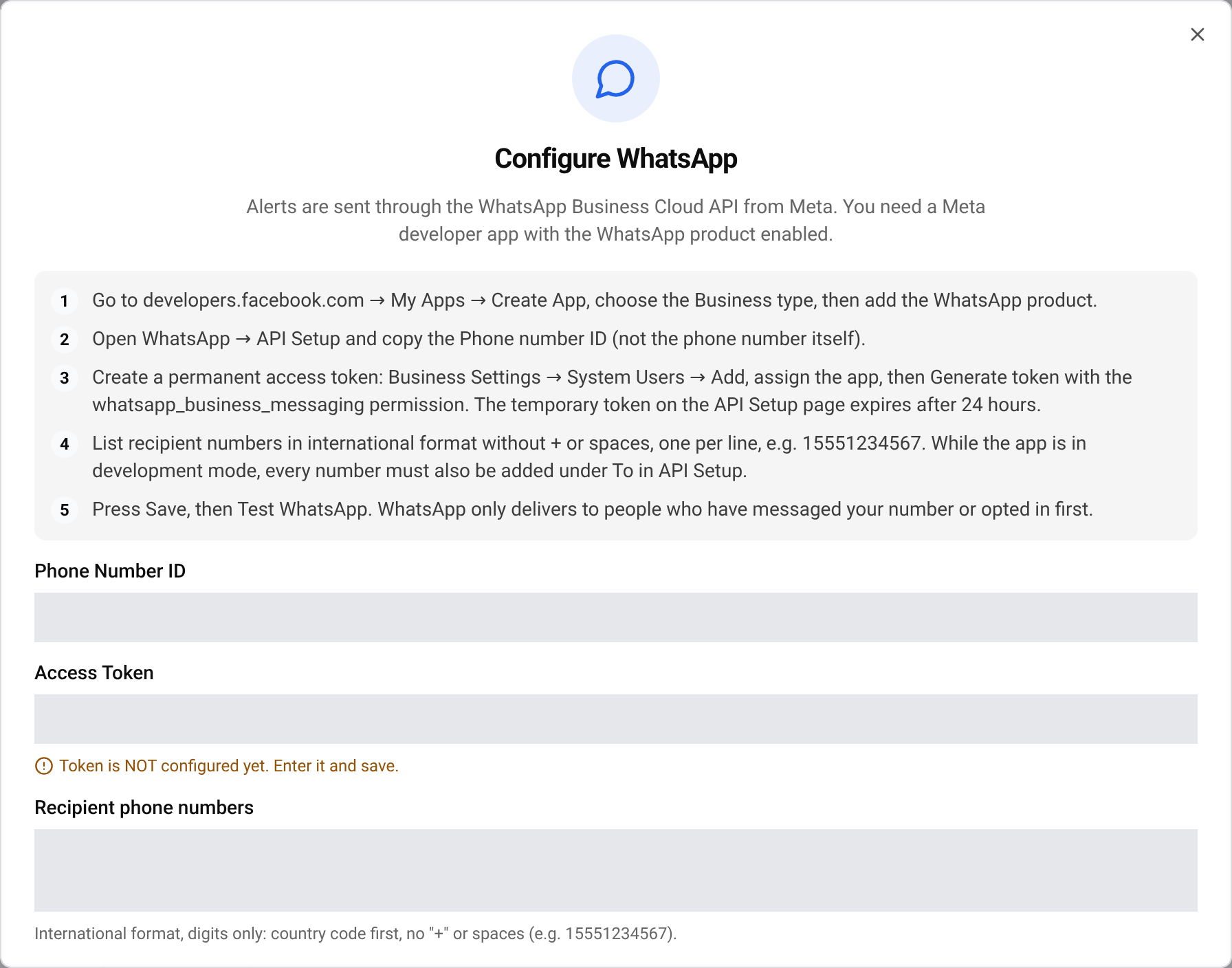
Compila i campi
Incolla il Phone Number ID e Access Token. In Recipient phone numbers, inserisci un numero per riga. Premi Save WhatsApp.
Invia una prova
Premi Test WhatsApp. La prova va al primo numero dell’elenco, o al numero che scrivi in Test to (optional override).
Attiva WhatsApp
Chiudi la finestra e attiva l’interruttore WhatsApp attiva ogni scheda su cui vuoi ricevere avvisi su WhatsApp.
Importante Per la tua sicurezza, BlackAha non mostra mai più il token salvato. Per sostituirlo, clicca sul campo e scrivi il nuovo token. Lascialo com’è per mantenere quello attuale.
Se il messaggio di prova non arriva
- Controlla di aver incollato il Phone number ID e non il numero di telefono.
- Se gli avvisi hanno funzionato per un giorno e poi si sono fermati, probabilmente hai usato il token temporaneo. Crea un token permanente come nella Parte 2.
- Assicurati che il destinatario abbia scritto prima al tuo numero business e che sia elencato sotto To mentre l’app è in modalità sviluppo.
- Controlla il formato del numero: prima il prefisso internazionale, senza + e senza spazi.
- Se la riga mostra Needs attention, WhatsApp ha rifiutato i dati salvati. Incollali di nuovo e invia una nuova prova.
Domande
Più persone possono ricevere gli avvisi?
Sì. Elenca tutti i numeri, uno per riga. Ognuno riceve gli avvisi.
Meta fa pagare questi messaggi?
Meta può addebitare i messaggi WhatsApp Business in base al tuo paese e al tuo account. Controlla le impostazioni di fatturazione di Meta.
Quali avvisi arrivano su WhatsApp?
Tutte le schede delle impostazioni di notifica in cui l’interruttore WhatsApp è attivo. Vedi Ricevi notifiche sulle variazioni di prezzo.
Guide correlate
Ancora bloccato?
Apri Assistenza nell’app e il nostro team ti risponderà lì. Puoi anche scrivere via email al nostro supporto; l’indirizzo è in fondo a ogni pagina.
 English
 ไทย
 Tiếng Việt
 한국어
 日本語
 简体中文
 Français
 Deutsch
 Русский
 Italiano
 Polski
 Español