
การแจ้งเตือนและการแจ้งข่าว
ส่งการแจ้งเตือนราคาไปยัง WhatsApp
BlackAha ส่งข้อความ WhatsApp ผ่าน WhatsApp Business Cloud APIของ Meta โดยใช้หมายเลข WhatsApp Business ที่คุณเป็นเจ้าของ คุณตั้งค่าเพียงครั้งเดียวในเว็บไซต์นักพัฒนาของ Meta จากนั้นให้ข้อมูลสามอย่างแก่ BlackAha: Phone number ID, access token และหมายเลขโทรศัพท์ที่จะรับการแจ้งเตือน
ก่อนเริ่มต้น
- บัญชี Meta (Facebook) ที่เข้าถึง Meta for Developers ได้ และบัญชี Meta Business
- หมายเลขโทรศัพท์สำหรับ WhatsApp Business หมายเลขทดสอบของ Meta ใช้ลองครั้งแรกได้
- เปิด BlackAha ที่ SettingsNotificationหาก WhatsApp แสดง Not in planให้ตรวจสอบ หน้าราคา เพื่อดูแพ็กเกจที่รวมฟีเจอร์นี้
ส่วนที่ 1: สร้างแอป Meta
สร้างแอป
ไปที่ developers.facebook.com เปิด My Apps แล้วกด Create App เลือกประเภท Business
เพิ่ม WhatsApp
ในแอป ให้เพิ่มผลิตภัณฑ์ WhatsApp แล้ว Meta จะแนะนำขั้นตอนการลิงก์บัญชีธุรกิจและหมายเลขโทรศัพท์
คัดลอก Phone number ID
เปิด WhatsApp แล้วไปที่ API Setup คัดลอก Phone number IDซึ่งเป็นตัวเลขยาวที่ Meta แสดง ไม่ใช่หมายเลขโทรศัพท์
ส่วนที่ 2: สร้าง access token ถาวร
โทเค็นที่แสดงในหน้า API Setup จะหมดอายุหลังหนึ่งวัน การแจ้งเตือนจึงจะหยุดในวันถัดไป ให้สร้างโทเค็นถาวรแทน:
เพิ่ม system user
ใน Meta Business Settings ให้เปิด System Users แล้วเพิ่มหนึ่งรายการ
มอบแอปให้ system user
กำหนดแอปของคุณให้กับ system user นั้น
สร้างโทเค็น
กด Generate token เลือกแอปของคุณ แล้วติ๊กสิทธิ์ whatsapp_business_messaging คัดลอกโทเค็นและเก็บเป็นความลับ
ส่วนที่ 3: เตรียมผู้รับ
- เขียนแต่ละหมายเลขในรูปแบบสากล โดยไม่มี + และไม่มีช่องว่าง เช่น หมายเลขในสหรัฐฯ เขียนเป็น 15551234567
- ขณะที่แอป Meta ของคุณอยู่ในโหมดพัฒนา ให้เพิ่มผู้รับทุกคนในช่อง To ในหน้า API Setup ด้วย
- WhatsApp จะส่งข้อความเหล่านี้ให้เฉพาะผู้ที่เคยส่งข้อความถึงหมายเลขธุรกิจของคุณก่อน หรือยินยอมรับข้อความจากหมายเลขนั้น ขอให้ผู้รับแต่ละคนส่งข้อความหนึ่งข้อความถึงหมายเลขนั้น
ส่วนที่ 4: เชื่อมต่อ WhatsApp ใน BlackAha
เปิดหน้าต่าง WhatsApp
ใน SettingsNotificationให้กด Configure ของ WhatsApp ในรายการ
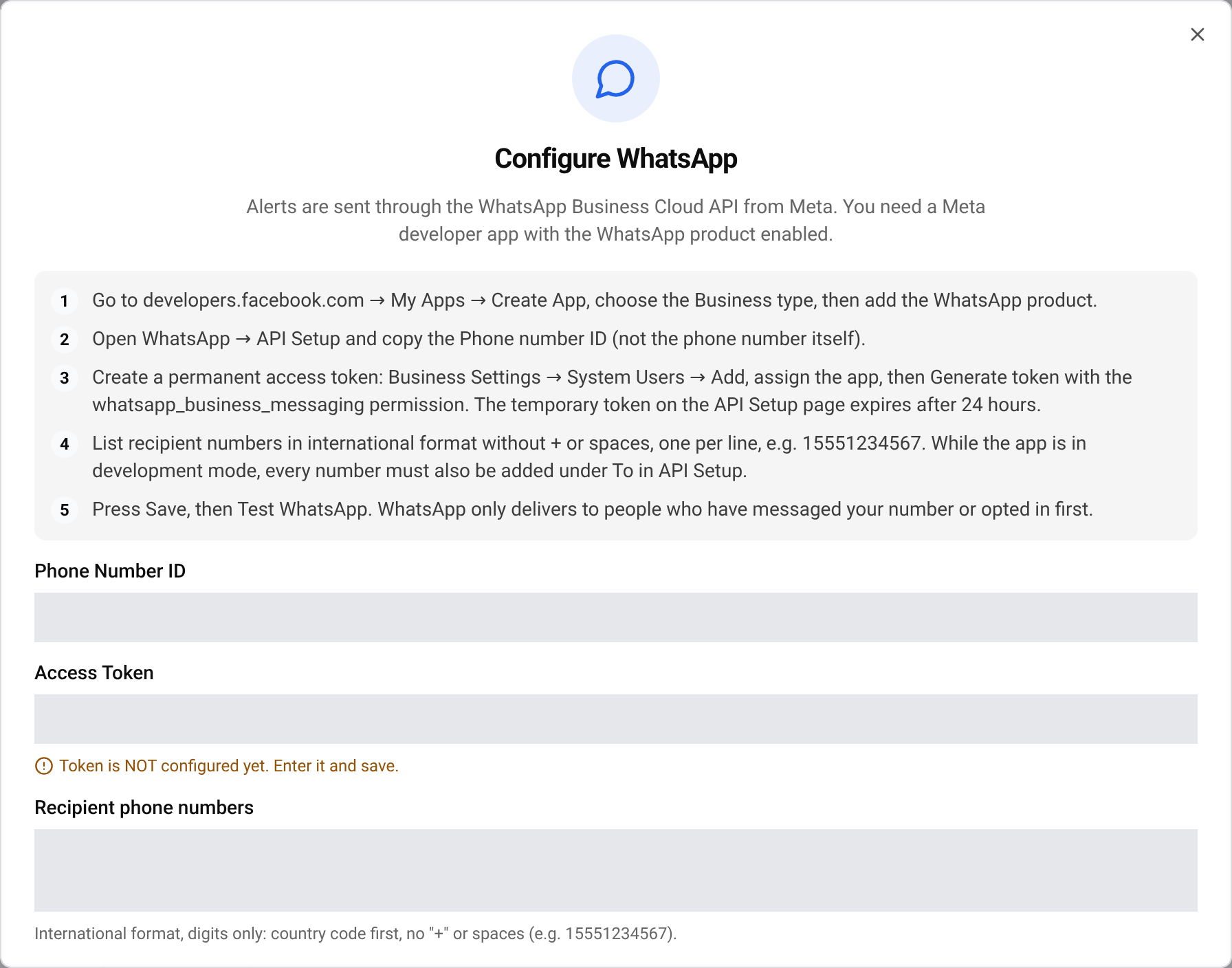
กรอกข้อมูลในช่อง
วาง Phone Number ID และ Access Tokenในช่อง Recipient phone numbersให้ใส่หนึ่งหมายเลขต่อบรรทัด กด Save WhatsApp
ส่งข้อความทดสอบ
กด Test WhatsAppข้อความทดสอบจะส่งไปยังหมายเลขแรกในรายการ หรือหมายเลขที่คุณพิมพ์ใน Test to (optional override)
เปิดใช้ WhatsApp
ปิดหน้าต่างแล้วเปิดสวิตช์ WhatsApp บนการ์ดแต่ละใบที่ต้องการรับการแจ้งเตือนทาง WhatsApp
สำคัญ เพื่อความปลอดภัย BlackAha จะไม่แสดงโทเค็นที่บันทึกไว้อีก หากต้องการเปลี่ยน ให้คลิกช่องแล้วพิมพ์โทเค็นใหม่ หากต้องการใช้โทเค็นเดิมต่อ ก็ปล่อยไว้ตามเดิม
หากไม่ได้รับข้อความทดสอบ
- ตรวจสอบว่าคุณวาง Phone number ID ไม่ใช่หมายเลขโทรศัพท์
- หากการแจ้งเตือนใช้งานได้หนึ่งวันแล้วหยุด แสดงว่าคุณอาจใช้โทเค็นชั่วคราว ให้สร้างโทเค็นถาวรตามส่วนที่ 2
- ตรวจสอบว่าผู้รับเคยส่งข้อความถึงหมายเลขธุรกิจของคุณก่อน และมีชื่ออยู่ในช่อง To ขณะที่แอปอยู่ในโหมดพัฒนา
- ตรวจสอบรูปแบบหมายเลข: รหัสประเทศขึ้นก่อน ไม่มี + และไม่มีช่องว่าง
- หากบรรทัดแสดง Needs attentionแสดงว่า WhatsApp ปฏิเสธรายละเอียดที่บันทึกไว้ วางใหม่อีกครั้งแล้วส่งข้อความทดสอบใหม่
คำถาม
หลายคนรับการแจ้งเตือนได้ไหม
ได้ ใส่ทุกหมายเลข หนึ่งหมายเลขต่อบรรทัด แต่ละหมายเลขจะได้รับการแจ้งเตือน
Meta คิดค่าบริการสำหรับข้อความเหล่านี้หรือไม่
Meta อาจคิดค่าบริการข้อความ WhatsApp Business ขึ้นอยู่กับประเทศและบัญชีของคุณ ตรวจสอบการตั้งค่าการเรียกเก็บเงินใน Meta
การแจ้งเตือนใดบ้างที่ส่งไปยัง WhatsApp
ทุกการ์ดในการตั้งค่าการแจ้งเตือนที่เปิดสวิตช์ WhatsApp ไว้ ดู รับการแจ้งเตือนเมื่อราคาเปลี่ยน
คู่มือที่เกี่ยวข้อง
ยังติดปัญหาอยู่ไหม
เปิด ช่วยเหลือ ในแอป แล้วทีมของเราจะตอบกลับที่นั่น คุณยังส่งอีเมลถึงทีมช่วยเหลือของเราได้ โดยที่อยู่อีเมลอยู่ด้านล่างของทุกหน้า
 English
 ไทย
 Tiếng Việt
 한국어
 日本語
 简体中文
 Français
 Deutsch
 Русский
 Italiano
 Polski
 Español