
Оповещения и уведомления
Оповещения о ценах в WhatsApp
BlackAha отправляет сообщения WhatsApp через сервис Meta WhatsApp Business Cloud API, используя ваш собственный бизнес-номер WhatsApp. Вы настраиваете это один раз на сайте Meta для разработчиков, а затем передаёте BlackAha три вещи: Phone number ID, токен доступа и номера телефонов, на которые будут приходить оповещения.
Прежде чем начать
- Аккаунт Meta (Facebook) с доступом к Meta for Developers и аккаунт Meta Business.
- Номер телефона для WhatsApp Business. Для первой попытки подойдёт тестовый номер Meta.
- BlackAha открыт в разделе SettingsNotification. Если у WhatsApp указано Not in plan, посмотрите на странице тарифов список тарифов, в которые он входит.
Часть 1. Создайте приложение Meta
Создайте приложение
Перейдите на developers.facebook.com, откройте My Apps и нажмите Create App. Выберите тип Business.
Добавьте WhatsApp
В приложении добавьте продукт WhatsApp. Meta проведёт вас через привязку бизнес-аккаунта и номера телефона.
Скопируйте Phone number ID
Откройте WhatsApp, затем API Setup. Скопируйте Phone number ID. Это длинное число, которое показывает Meta, а не сам номер телефона.
Часть 2. Создайте постоянный токен доступа
Токен на странице API Setup истекает через сутки, и на следующий день оповещения перестанут приходить. Вместо него создайте постоянный:
Добавьте системного пользователя
В Meta Business Settings откройте System Users и добавьте пользователя.
Назначьте ему приложение
Назначьте ваше приложение этому системному пользователю.
Сгенерируйте токен
Нажмите Generate token, выберите приложение и отметьте разрешение whatsapp_business_messaging. Скопируйте токен и никому его не показывайте.
Часть 3. Подготовьте получателей
- Записывайте каждый номер в международном формате, без + и без пробелов. Например, номер в США записывается как 15551234567.
- Пока приложение Meta в режиме разработки, добавьте каждого получателя также в поле To на странице API Setup.
- WhatsApp доставляет такие сообщения только тем, кто сначала написал на ваш бизнес-номер или согласился получать с него сообщения. Попросите каждого получателя отправить одно сообщение на этот номер.
Часть 4. Подключите WhatsApp в BlackAha
Откройте окно WhatsApp
В разделе SettingsNotification, нажмите Configure напротив WhatsApp в списке каналов.
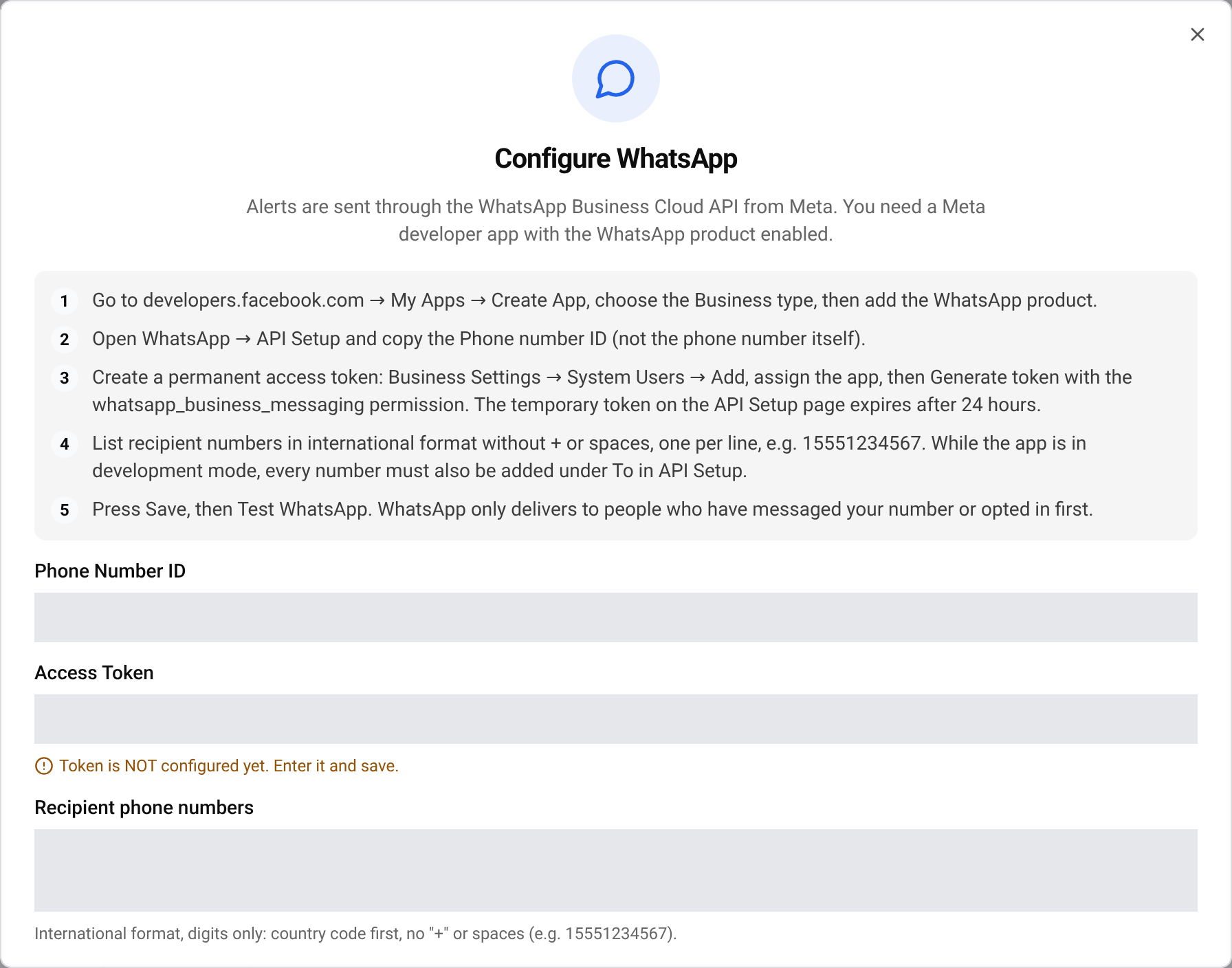
Заполните поля
Вставьте Phone Number ID и Access Token. В поле Recipient phone numbers, введите по одному номеру в строке. Нажмите Save WhatsApp.
Отправьте тест
Нажмите Test WhatsApp. Тест уходит на первый номер в списке или на номер, указанный в поле Test to (optional override).
Включите WhatsApp
Закройте окно и включите переключатель WhatsApp на каждой карточке, где нужны оповещения в WhatsApp.
Важно В целях безопасности BlackAha никогда больше не показывает сохранённый токен. Чтобы заменить его, нажмите на поле и введите новый токен. Чтобы сохранить текущий, ничего не меняйте.
Если тестовое сообщение не пришло
- Проверьте, что вы вставили Phone number ID, а не номер телефона.
- Если оповещения приходили сутки, а затем прекратились, скорее всего, вы использовали временный токен. Создайте постоянный токен, как описано в части 2.
- Убедитесь, что получатель сначала написал на ваш бизнес-номер и указан в поле To, пока приложение в режиме разработки.
- Проверьте формат номера: сначала код страны, без + и без пробелов.
- Если в строке указано Needs attention, WhatsApp отклонил сохранённые данные. Вставьте их снова и отправьте новый тест.
Вопросы
Могут ли оповещения получать несколько человек?
Да. Укажите все номера, по одному в строке. Каждый получит оповещения.
Берёт ли Meta плату за эти сообщения?
Meta может взимать плату за сообщения WhatsApp Business в зависимости от вашей страны и аккаунта. Проверьте настройки оплаты в Meta.
Какие оповещения уходят в WhatsApp?
Все карточки в настройках уведомлений, на которых включён переключатель WhatsApp. См. Уведомления об изменении цен.
Связанные руководства
Всё ещё нужна помощь?
Откройте раздел Поддержка в приложении, и наша команда ответит там. Также можно написать нашей службе поддержки по email — адрес указан внизу каждой страницы.
 English
 ไทย
 Tiếng Việt
 한국어
 日本語
 简体中文
 Français
 Deutsch
 Русский
 Italiano
 Polski
 Español