
Оповещения и уведомления
Уведомления об изменении цен
Когда конкурент меняет цену или товар появляется в наличии либо исчезает, BlackAha может вам сообщить. В этом руководстве показано, как выбрать, куда и когда приходят такие сообщения.
Прежде чем начать
- Хотя бы один товар со ссылками конкурентов. См. Настройка рабочего пространства.
- Для командных чатов, например Telegram или Slack: доступ к этому чату, чтобы один раз его подключить.
Откройте настройки уведомлений
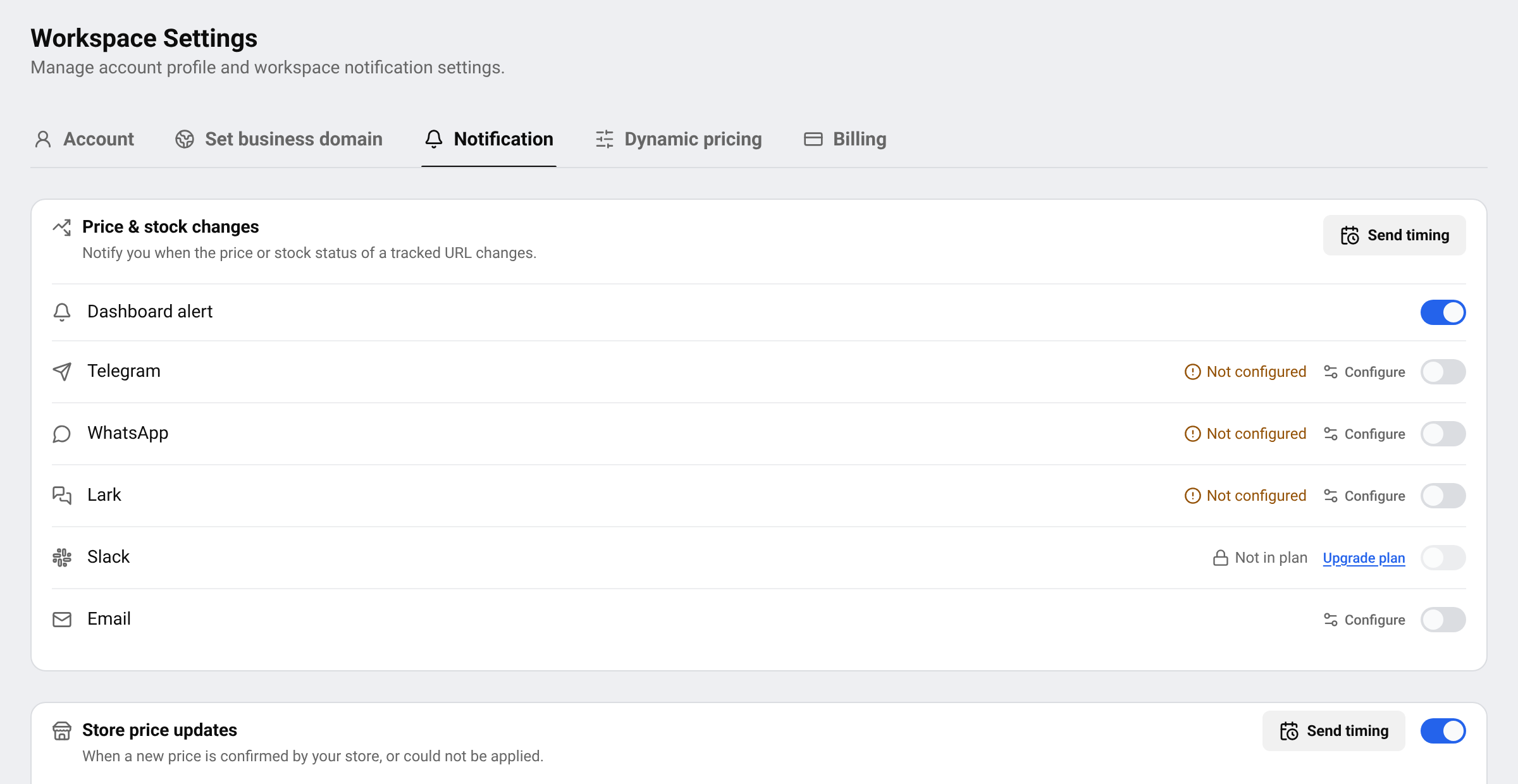
Перейдите на вкладку Notification
В левом меню откройте SettingsNotification. Или откройте её напрямую.
Найдите нужную карточку
Price & stock changes касается отслеживаемых страниц — ваших и конкурентов. Store price updates касается вашего собственного магазина, когда BlackAha обновляет там цену за вас.
Выберите, куда приходят сообщения
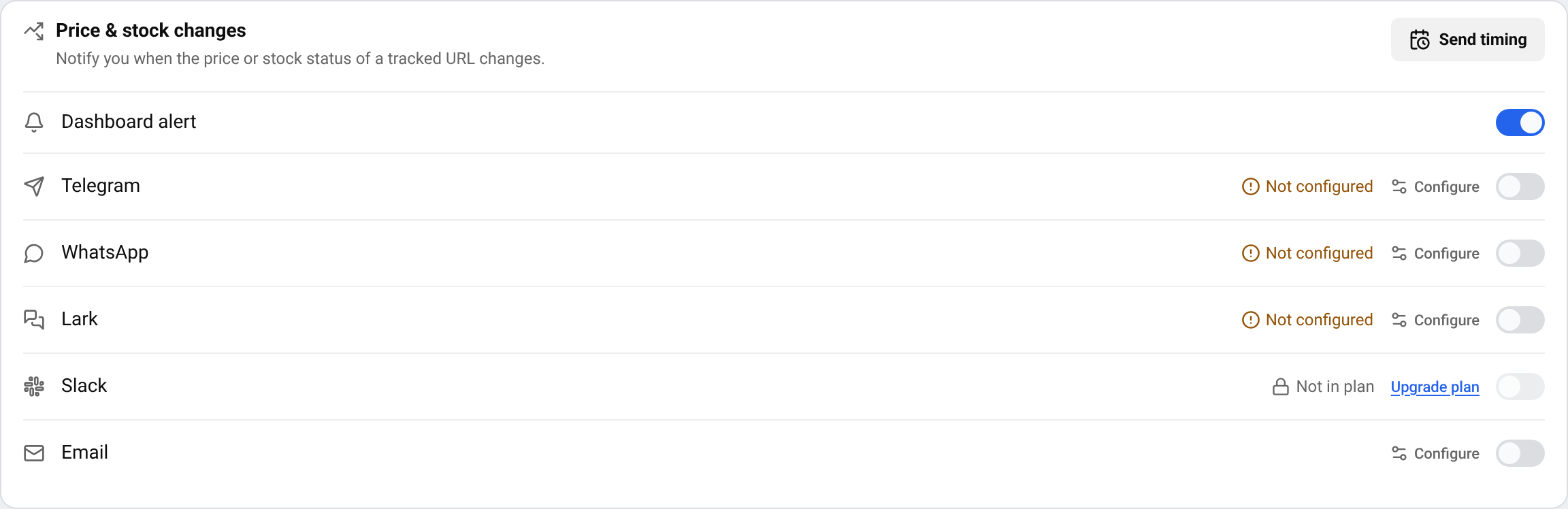
На каждой карточке перечислены места, куда может прийти сообщение. У каждого места свой переключатель, и он сохраняется сразу после переключения.
- Dashboard alert: сообщение появляется в BlackAha в разделе Notifications.
- Email: одно письмо-сводка в день для каждого участника команды.
- Telegram, WhatsApp, Lark и Slack: сообщение в чате, которым ваша команда уже пользуется.
Один раз подключите чат
Чат с пометкой Not configured нужно сначала подключить. Нажмите Configure рядом с ним и следуйте коротким инструкциям в открывшемся окне. Для Telegram см. Оповещения о ценах в Telegram.
Включите переключатель
Включите переключатель для каждого места, которое должно получать сообщение. Если чат ещё не подключён, переключатель вместо этого откроет окно подключения.
Совет Место с пометкой Not in plan не входит в ваш текущий тариф. Что входит в каждый тариф, смотрите на странице тарифов.
Выберите, когда отправлять сообщения
Откройте настройки времени
Нажмите Send timing на карточке.
Выберите время
Выберите Send immediately для мгновенных сообщений о каждом изменении или Send daily at hour и выберите час от 0 до 23, чтобы получать всё вместе в это время.
Совет Email всегда приходит одной сводкой в день, поэтому даже в насыщенный день почта не переполняется.
Чтение сообщений
Сообщения внутри BlackAha собраны в разделе Notifications. Фильтр Unread показывает только новые; откройте сообщение, чтобы перейти к товару, или нажмите Mark all read.
Сообщение о цене указывает товар, магазин, старую цену, новую цену и время изменения.
Если сообщения не приходят
- Проверьте, что переключатель включён на нужной карточке.
- Место с пометкой Needs attention — проблема с подключением. Нажмите Configure, введите данные заново и отправьте тест.
- Если вы выбрали ежедневное время, сообщения ждут до этого часа.
- Email отправляется раз в день и никогда сразу.
Вопросы
Какие изменения создают сообщение?
Изменение цены или статуса наличия на любой отслеживаемой странице. Для обновлений цен в вашем собственном магазине есть отдельная карточка.
Можно ли получать сообщения в нескольких местах?
Да. Включите столько мест, сколько нужно. Каждое получит одно и то же сообщение.
Почему я получаю только одно письмо в день?
Email намеренно отправляется ежедневной сводкой, чтобы частые изменения цен не переполняли почту. Для мгновенных сообщений используйте приложение или чат.
Связанные руководства
Всё ещё нужна помощь?
Откройте раздел Поддержка в приложении, и наша команда ответит там. Также можно написать нашей службе поддержки по email — адрес указан внизу каждой страницы.
 English
 ไทย
 Tiếng Việt
 한국어
 日本語
 简体中文
 Français
 Deutsch
 Русский
 Italiano
 Polski
 Español