
สินค้าและลิงก์คู่แข่ง
นำเข้าสินค้าจากไฟล์ CSV
มีรายการสินค้าในสเปรดชีตใช่ไหม บันทึกเป็นไฟล์ CSV แล้วนำเข้า BlackAha จะสร้างสินค้าใหม่ อัปเดตสินค้าที่รู้จักอยู่แล้ว และเพิ่มลิงก์ให้ ทั้งหมดในขั้นตอนเดียว
ก่อนเริ่มต้น
- รายการสินค้าของคุณในแอปสเปรดชีต (Excel, Google Sheets, Numbers…) ที่บันทึกเป็น CSV ได้
- สำหรับแต่ละสินค้า: ชื่อและรหัสสินค้า ส่วนลิงก์ไม่บังคับ
เตรียมไฟล์
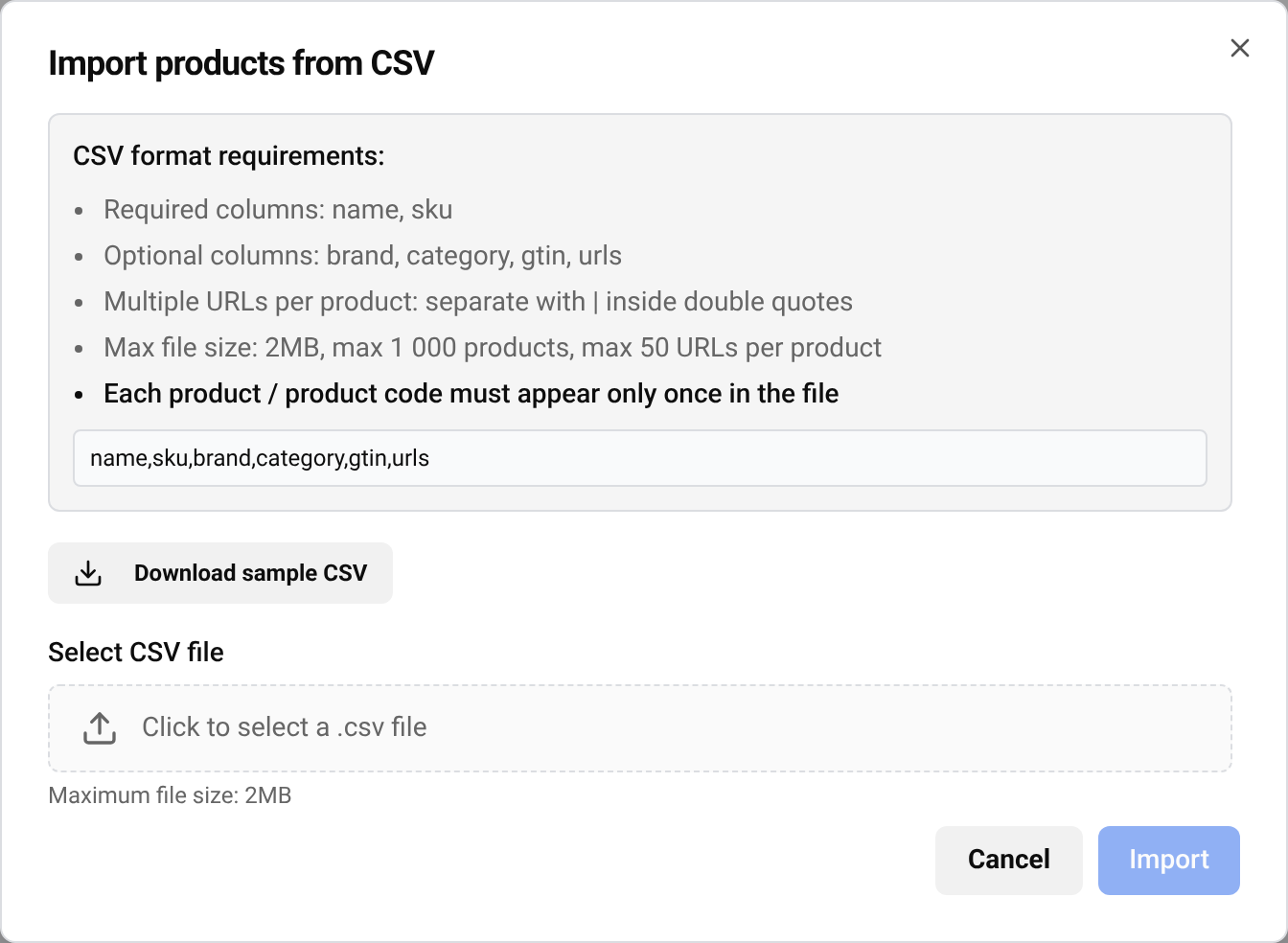
วิธีเริ่มที่ง่ายที่สุดคือใช้ไฟล์ตัวอย่าง: ไปที่ Productsให้กด Import CSVแล้ว Download sample CSVเปิดไฟล์ แทนที่แถวตัวอย่างด้วยสินค้าของคุณ และคงแถวแรก (ชื่อคอลัมน์) ไว้ตามเดิม
- name และ sku เป็นคอลัมน์บังคับ sku คือรหัสสินค้าของคุณ
- brand, category, gtin และ urls ไม่บังคับ สำหรับสินค้าใหม่ คุณเว้นช่องว่างไว้ได้
- หากต้องการให้สินค้าหนึ่งรายการมีหลายลิงก์ ให้ใส่ไว้ในช่อง urls เดียวกัน คั่นด้วยเครื่องหมาย | และครอบทั้งช่องด้วยเครื่องหมายอัญประกาศคู่
- รหัสสินค้าแต่ละรหัสปรากฏในไฟล์ได้เพียงครั้งเดียว
ตัวอย่างสั้นๆ:
name,sku,brand,category,gtin,urls
Trail Running Shoe 42,TRS-42,Northpeak,Shoes,0123456789012,"https://store-one.example/trail-shoe-42|https://store-two.example/p/trs-42"
Insulated Bottle 750 ml,IB-750,Northpeak,Outdoor,,https://store-one.example/insulated-bottle
เคล็ดลับ ในแอปสเปรดชีต ให้เลือก CSV UTF-8 ตอนบันทึก เพื่อให้เครื่องหมายเน้นเสียงและอักขระพิเศษถูกต้อง
หน้าต่างนำเข้าแสดงขีดจำกัดปัจจุบัน: Max file size: 2MB, max 1 000 products, max 50 URLs per product รายการที่ใหญ่กว่านี้แบ่งเป็นหลายไฟล์ได้
นำเข้าไฟล์
เลือกไฟล์
ในหน้าต่างนำเข้า ให้กด Click to select a .csv file แล้วเลือกไฟล์ CSV ของคุณ BlackAha จะตรวจสอบทันที
อ่านตัวอย่าง
หากทุกอย่างเรียบร้อย คุณจะเห็น Ready to importพร้อมจำนวน New productsจำนวนสินค้า To be updated และ URLs
ยืนยันและนำเข้า
ติ๊ก I have reviewed the preview above and confirm the importแล้วกด Importเมื่อเสร็จแล้ว สรุปจะแสดงจำนวนสินค้าที่สร้างและอัปเดต และจำนวนลิงก์ที่เพิ่ม
สำคัญ แถวที่มีรหัสสินค้าอยู่แล้วจะ อัปเดต สินค้านั้น: ชื่อ แบรนด์ หมวดหมู่ และ GTIN จะถูกแทนที่ด้วยค่าในไฟล์ ช่องว่างจะล้างค่าเดิม ตรวจสอบตัวเลข To be updated ก่อนยืนยัน และกรอกทุกคอลัมน์สำหรับสินค้าที่มีอยู่แล้ว
หากไฟล์มีข้อผิดพลาด
เมื่อมีบางอย่างในไฟล์ไม่ถูกต้อง จะไม่มีการนำเข้าสิ่งใด แต่จะมีตารางแสดงแต่ละปัญหาพร้อม Row, Field และ Messageแก้ไขแถวเหล่านั้นในสเปรดชีต บันทึก CSV ใหม่ แล้วเลือกไฟล์อีกครั้ง
- โปรดเลือกไฟล์ .csv บันทึกสเปรดชีตเป็น CSV ไม่ใช่ .xlsx
- ไม่มีชื่อหรือรหัส: กรอกทั้งสองอย่างในทุกแถว
- รหัสเดียวกันซ้ำสองครั้ง: เก็บไว้หนึ่งแถวต่อหนึ่งสินค้า
- ลิงก์ที่ไม่ขึ้นต้นด้วย https://: คัดลอกที่อยู่เต็มจากเบราว์เซอร์
คำถาม
ฉันอัปเดตสินค้าที่มีอยู่แล้วได้ไหม
ได้ แถวที่มีรหัสสินค้าที่มีอยู่แล้วจะอัปเดตชื่อ แบรนด์ หมวดหมู่ และ GTIN ของสินค้านั้นด้วยค่าในไฟล์ และเพิ่มลิงก์ใหม่ ช่องว่างจะล้างค่าเดิม จึงควรส่งออกหรือคัดลอกรายละเอียดทั้งหมดไว้ก่อน
การนำเข้าจะลบลิงก์ที่ฉันเพิ่มไว้ก่อนหน้าหรือไม่
ไม่ การนำเข้าจะเพิ่มลิงก์เท่านั้น หากต้องการลบลิงก์ ดู เพิ่ม หยุดชั่วคราว และลบลิงก์คู่แข่ง
ร้านค้าของฉันมีฟีดสินค้า ควรใช้ CSV ไหม
ฟีดจะอัปเดตแคตตาล็อกของคุณเอง ดู ซิงค์สินค้ากับฟีดของร้านค้าอยู่เสมอ
คู่มือที่เกี่ยวข้อง
ยังติดปัญหาอยู่ไหม
เปิด ช่วยเหลือ ในแอป แล้วทีมของเราจะตอบกลับที่นั่น คุณยังส่งอีเมลถึงทีมช่วยเหลือของเราได้ โดยที่อยู่อีเมลอยู่ด้านล่างของทุกหน้า
 English
 ไทย
 Tiếng Việt
 한국어
 日本語
 简体中文
 Français
 Deutsch
 Русский
 Italiano
 Polski
 Español