
Товары и ссылки конкурентов
Импорт товаров из файла CSV
Список товаров в таблице? Сохраните его как файл CSV и импортируйте. BlackAha создаст новые товары, обновит уже известные и добавит их ссылки — всё за один шаг.
Прежде чем начать
- Список товаров в табличном приложении (Excel, Google Sheets, Numbers…), которое умеет сохранять в CSV.
- Для каждого товара: название и код товара. Ссылки необязательны.
Подготовьте файл
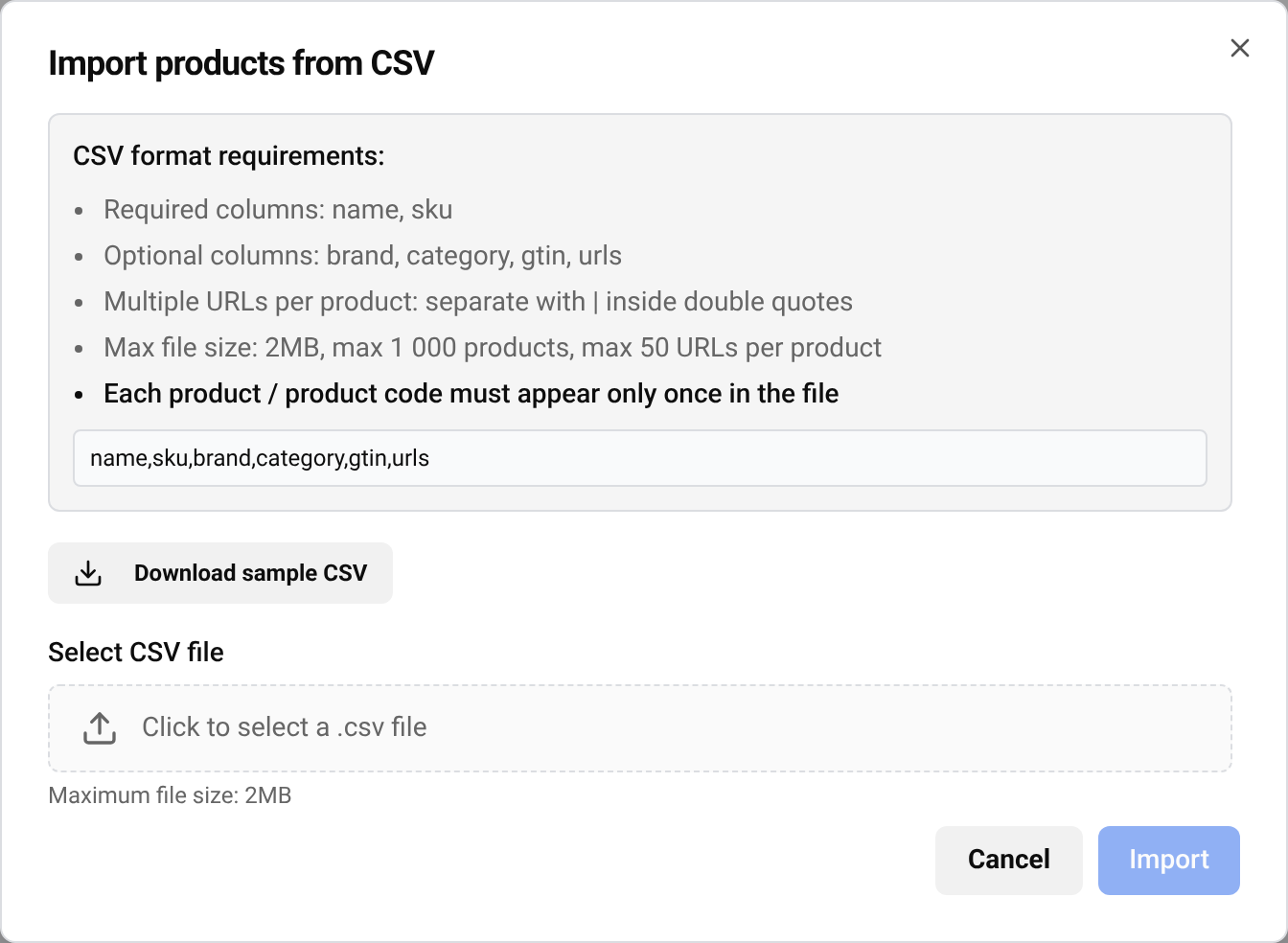
Проще всего начать с файла-образца: откройте раздел Products, нажмите Import CSV, затем Download sample CSV. Откройте его, замените примеры своими товарами, а первую строку (названия столбцов) оставьте без изменений.
- name и sku обязательны. sku — это код вашего товара.
- brand, category, gtin и urls необязательны. Для нового товара ячейку можно оставить пустой.
- Чтобы указать для одного товара несколько ссылок, поместите их в одну ячейку urls через знак | и заключите всю ячейку в двойные кавычки.
- Каждый код товара может встречаться в файле только один раз.
Короткий пример:
name,sku,brand,category,gtin,urls
Trail Running Shoe 42,TRS-42,Northpeak,Shoes,0123456789012,"https://store-one.example/trail-shoe-42|https://store-two.example/p/trs-42"
Insulated Bottle 750 ml,IB-750,Northpeak,Outdoor,,https://store-one.example/insulated-bottle
Совет В табличном приложении выберите CSV UTF-8 при сохранении. Так диакритические знаки и специальные символы сохранятся правильно.
В окне импорта указаны текущие лимиты: максимальный размер файла 2MB, не более 1 000 товаров, не более 50 URL на товар. Большие списки можно разбить на несколько файлов.
Импортируйте файл
Выберите файл
В окне импорта нажмите Click to select a .csv file и выберите свой файл CSV. BlackAha сразу его проверит.
Посмотрите предпросмотр
Если всё в порядке, вы увидите Ready to import, а также количество: New products, товары To be updated и URLs.
Подтвердите и импортируйте
Отметьте I have reviewed the preview above and confirm the import, затем нажмите Import. По завершении сводка покажет, сколько товаров создано и обновлено и сколько ссылок добавлено.
Важно Строка с уже существующим кодом товара обновляет этот товар: его название, бренд, категория и GTIN заменяются значениями из файла. Пустая ячейка стирает старое значение. Проверьте число To be updated перед подтверждением и заполните все столбцы для уже существующих товаров.
Если в файле есть ошибки
Если в файле что-то не так, ничего не импортируется. Вместо этого в таблице перечислены все проблемы с указанием Row, Field и Message. Исправьте эти строки в таблице, снова сохраните CSV и выберите файл ещё раз.
- Выберите файл .csv. Сохраните таблицу в формате CSV, а не .xlsx.
- Нет названия или кода: заполните оба поля в каждой строке.
- Один и тот же код дважды: оставьте одну строку на товар.
- Ссылка не начинается с https://: скопируйте полный адрес из браузера.
Вопросы
Можно ли обновить уже существующие товары?
Да. Строка с существующим кодом товара обновляет название, бренд, категорию и GTIN этого товара значениями из файла и добавляет новые ссылки. Пустые ячейки стирают старое значение, поэтому сначала экспортируйте или скопируйте все данные.
Удаляет ли импорт ранее добавленные ссылки?
Нет. Импорт только добавляет ссылки. Чтобы удалить ссылку, см. Добавление, приостановка и удаление ссылок конкурентов.
У моего магазина есть фид товаров. Использовать ли CSV?
Фид сам поддерживает каталог в актуальном состоянии. См. Синхронизация товаров с фидом магазина.
Связанные руководства
Всё ещё нужна помощь?
Откройте раздел Поддержка в приложении, и наша команда ответит там. Также можно написать нашей службе поддержки по email — адрес указан внизу каждой страницы.
 English
 ไทย
 Tiếng Việt
 한국어
 日本語
 简体中文
 Français
 Deutsch
 Русский
 Italiano
 Polski
 Español