
Sản phẩm và link đối thủ
Thêm sản phẩm thủ công
Sản phẩm trong BlackAha là một mặt hàng bạn bán, cùng các link tới những trang cửa hàng đang bán mặt hàng đó. BlackAha kiểm tra giá trên từng link giúp bạn. Hướng dẫn này chỉ cách thêm thủ công một sản phẩm. Để thêm nhiều sản phẩm cùng lúc, xem Nhập sản phẩm từ tệp CSV.
Trước khi bắt đầu
- Tên sản phẩm, và một mã ngắn bạn dùng cho sản phẩm đó.
- Các link tới trang của sản phẩm trên một hoặc nhiều cửa hàng đối thủ. Có thể thêm cả trang của cửa hàng bạn.
Tạo sản phẩm
Mở form
Vào Products và nhấn Create product.
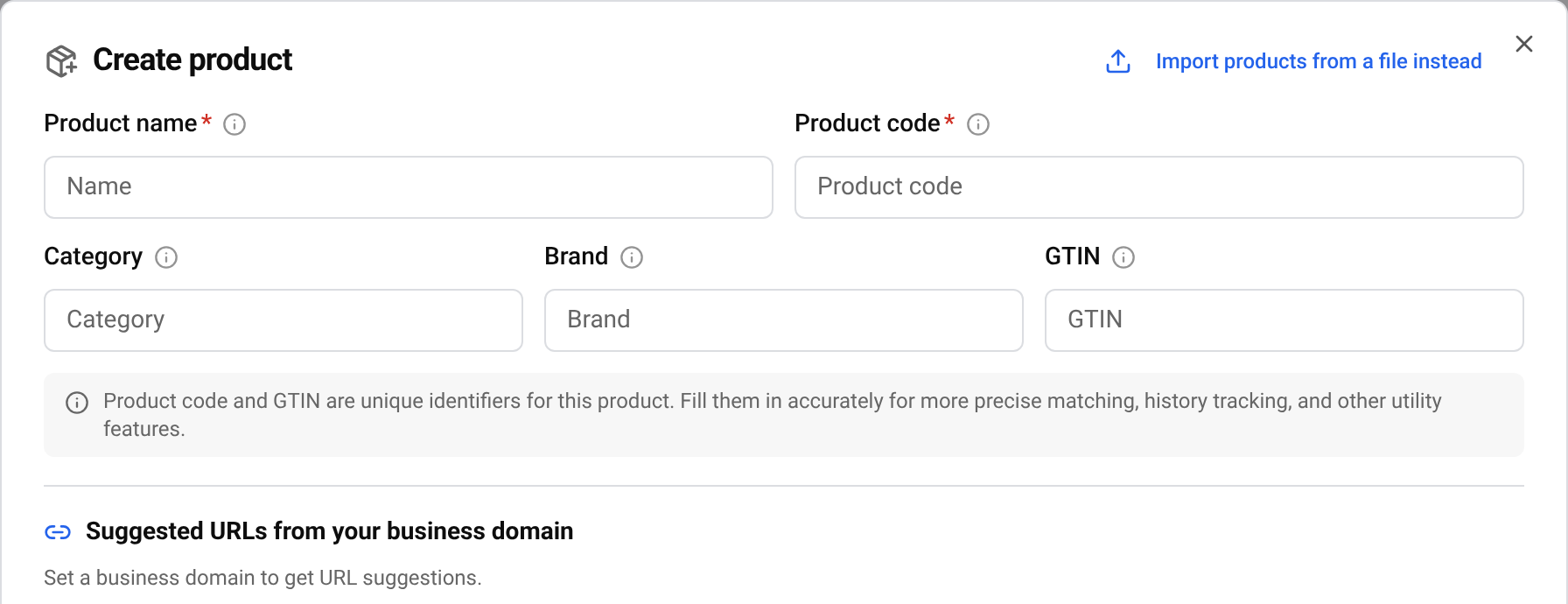
Điền hai ô bắt buộc
Nhập Product name và Product code. Mã là tên ngắn của riêng bạn cho sản phẩm, ví dụ mã bạn đang dùng trong shop. Hai sản phẩm không được trùng mã.
Thêm thông tin không bắt buộc
Category và Brand giúp bạn nhóm và lọc sản phẩm cũng như báo cáo về sau. Chọn một giá trị có sẵn trong danh sách, hoặc nhập tên mới để tạo. GTIN là mã vạch in trên hộp. Mã này giúp BlackAha tìm đúng sản phẩm trên các cửa hàng khác.
Tạo sản phẩm
Nhấn Create. Sản phẩm được lưu, và form chuyển sang phần link.
Mẹo Nếu bạn nhập một mã đã thuộc về sản phẩm khác, form sẽ cho biết đó là sản phẩm nào. Bạn không thể tạo sản phẩm thứ hai với mã đó, nhưng có thể nhấn Add URLs to this product để thêm link vào sản phẩm đã có.
Thêm các trang cần theo dõi
Mỗi link là một trang cửa hàng. BlackAha đọc giá trên trang đó, nên sản phẩm không có link thì không có giá.
Sao chép địa chỉ trang
Mở sản phẩm trên website của đối thủ và sao chép địa chỉ từ thanh địa chỉ của trình duyệt. Dùng trang của đúng sản phẩm này, trang hiển thị giá của nó, không phải trang danh mục hay trang tìm kiếm.
Dán vào ô
Dán địa chỉ vào ô Product page links và thêm link. Lặp lại cho từng cửa hàng. Link phải bắt đầu bằng https://.
Hoàn tất
Nhấn Done. Nếu chưa có link, nhấn Add links later và thêm sau từ sản phẩm.
Giá đầu tiên thường có trong vòng vài giờ. Cho tới lúc đó, link sẽ hiện Coming soon.
Các trang gợi ý từ cửa hàng của bạn
Nếu bạn đã thêm địa chỉ web của cửa hàng ( domain kinh doanh), form cũng liệt kê các trang sản phẩm trên cửa hàng của bạn mà bạn chưa theo dõi, trong mục Suggested URLs from your business domain. Chọn một trang để gắn vào sản phẩm mới, hoặc bỏ qua các trang bạn không cần.
- Not added: các trang chưa được gắn với sản phẩm nào.
- Tracked: các trang đã được gắn với một sản phẩm.
- Ignored: các trang bạn đã chọn bỏ qua. Nhấn Restore để khôi phục trang.
Nếu cửa hàng của bạn đã kết nối feed sản phẩm, tab Feed cho phép bạn chọn sản phẩm từ feed thay vì tự nhập. Xem Đồng bộ sản phẩm với feed của cửa hàng.
Mẹo Chưa có domain kinh doanh? Form sẽ báo cho bạn. Bạn có thể thêm bất cứ lúc nào, xem Thiết lập không gian làm việc.
Thêm link sau
Tìm sản phẩm
Trong Products, tìm theo tên hoặc mã.
Thêm link
Nhấn Add URL trên sản phẩm, dán địa chỉ trang và nhấn Save.
Chưa biết sản phẩm của bạn được bán ở đâu? Discover URLs tìm trên web giúp bạn. Xem Tự động tìm trang mới của đối thủ.
Câu hỏi
Tôi có cần GTIN không?
Không. GTIN không bắt buộc, nhưng giúp BlackAha phân biệt các sản phẩm giống nhau.
Tôi có thể đổi tên hoặc mã sau này không?
Có. Mở sản phẩm và nhấn Update product. Xem hướng dẫn về quản lý link và sản phẩm.
Tôi có thể thêm bao nhiêu sản phẩm và link?
Tùy theo gói của bạn. Bạn có thể so sánh các gói trên trang bảng giá.
Tôi có nên thêm trang của cửa hàng mình không?
Có, nếu được. Khi đã thêm trang của bạn, BlackAha có thể cho biết giá của bạn đứng ở đâu so với đối thủ.
Hướng dẫn liên quan
Vẫn chưa ổn?
Mở Hỗ trợ trong app, đội ngũ của chúng tôi sẽ trả lời tại đó. Bạn cũng có thể email cho đội hỗ trợ; địa chỉ nằm ở cuối mỗi trang.
 English
 ไทย
 Tiếng Việt
 한국어
 日本語
 简体中文
 Français
 Deutsch
 Русский
 Italiano
 Polski
 Español