
Товары и ссылки конкурентов
Добавление товара вручную
Товар в BlackAha — это одна позиция, которую вы продаёте, плюс ссылки на страницы магазинов, где она продаётся. BlackAha сам проверяет цену по каждой ссылке. В этом руководстве показано, как добавить один товар вручную. Чтобы добавить много товаров сразу, см. Импорт товаров из файла CSV.
Прежде чем начать
- Название товара и короткий код, которым вы его обозначаете.
- Ссылки на страницу товара в одном или нескольких магазинах-конкурентах. Страницу вашего собственного магазина тоже стоит добавить.
Создайте товар
Откройте форму
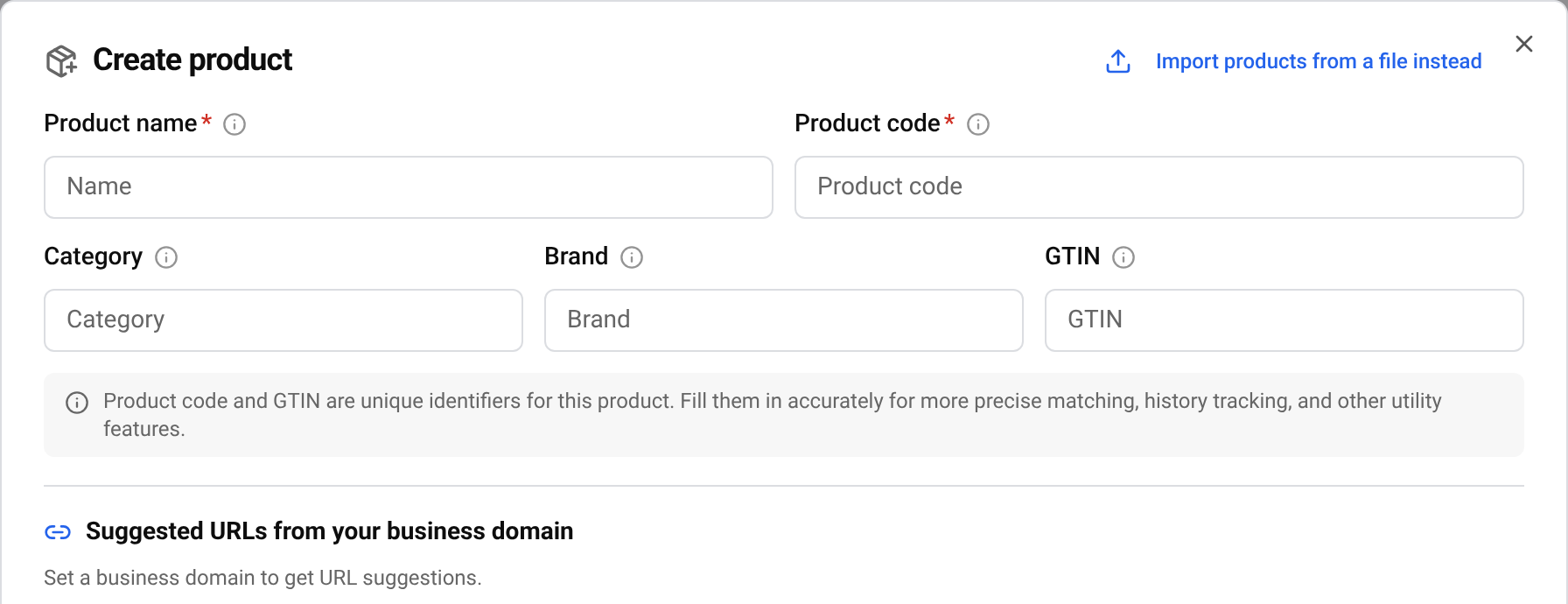
Откройте Products и нажмите Create product.
Заполните два обязательных поля
Введите Product name и Product code. Код — это ваше собственное короткое обозначение товара, например код, который вы уже используете в магазине. У двух товаров не может быть одинакового кода.
Добавьте необязательные данные
Category и Brand позволяют позже группировать и фильтровать товары и отчёты. Выберите существующее значение из списка или введите новое название, чтобы создать его. GTIN — это номер штрихкода, напечатанный на упаковке. Он помогает BlackAha найти нужный товар в других магазинах.
Создайте товар
Нажмите Create. Товар сохранится, и форма перейдёт к ссылкам.
Совет Если вы введёте код, который уже принадлежит другому товару, форма подскажет, какому именно. Создать второй товар с этим кодом нельзя, но можно нажать Add URLs to this product — тогда ваши ссылки добавятся к существующему товару.
Добавьте страницы для отслеживания
Каждая ссылка — это одна страница магазина. BlackAha считывает цену на этой странице, поэтому у товара без ссылок нет цен.
Скопируйте адрес страницы
Откройте товар на сайте конкурента и скопируйте адрес из адресной строки браузера. Используйте страницу именно этого товара, где указана его цена, а не страницу категории или поиска.
Вставьте его
Вставьте адрес в поле Product page links и добавьте его. Повторите для каждого магазина. Ссылка должна начинаться с https://.
Завершите
Нажмите Done. Если ссылок пока нет, нажмите Add links later и добавьте их позже из товара.
Первая цена обычно появляется в течение нескольких часов. До этого ссылка показывает Coming soon.
Страницы, предложенные из вашего магазина
Если вы добавили веб-адрес своего магазина (ваш бизнес-домен), форма также показывает страницы товаров вашего магазина, которые вы ещё не отслеживаете, в блоке Suggested URLs from your business domain. Выберите страницу, чтобы привязать её к новому товару, или игнорируйте ненужные.
- Not added: страницы, ещё не привязанные ни к одному товару.
- Tracked: страницы, уже привязанные к товару.
- Ignored: страницы, которые вы решили игнорировать. Нажмите Restore — страница вернётся.
Если к магазину подключён фид товаров, вкладка Feed позволяет выбрать товар из фида вместо ввода вручную. См. Синхронизация товаров с фидом магазина.
Совет Бизнес-домена ещё нет? Форма сообщит об этом. Добавить его можно в любой момент, см. Настройка рабочего пространства.
Добавление ссылок позже
Найдите товар
В разделе Products, найдите товар по названию или коду.
Добавьте ссылку
Нажмите Add URL у товара, вставьте адрес страницы и нажмите Save.
Не знаете, где продаётся ваш товар? Discover URLs ищет за вас в интернете. См. Автоматический поиск новых страниц конкурентов.
Вопросы
Нужен ли GTIN?
Нет. Он необязателен, но помогает BlackAha различать похожие товары.
Можно ли потом изменить название или код?
Да. Откройте товар и нажмите Update product. См. руководство по управлению ссылками и товарами.
Сколько товаров и ссылок можно добавить?
Это зависит от тарифа. Сравнить тарифы можно на странице тарифов.
Стоит ли добавлять страницу своего магазина?
Да, если есть возможность. Когда ваша страница добавлена, BlackAha может показать, где ваша цена находится относительно конкурентов.
Связанные руководства
Всё ещё нужна помощь?
Откройте раздел Поддержка в приложении, и наша команда ответит там. Также можно написать нашей службе поддержки по email — адрес указан внизу каждой страницы.
 English
 ไทย
 Tiếng Việt
 한국어
 日本語
 简体中文
 Français
 Deutsch
 Русский
 Italiano
 Polski
 Español