
始め方
アプリの画面構成を知る
BlackAhaのすべての機能には、画面左側のメニューからアクセスします。この短いツアーでは各項目の役割を説明するので、どこを見ればよいかいつでもわかります。
始める前に
- BlackAhaのアカウント。詳しくは次をご覧ください: アカウントを作成してログインする。
メインメニュー
- Dashboard:市場、自社の価格、対応が必要な事項の概要。詳しくは次をご覧ください: ダッシュボードの見方。
- Products:追跡している商品と、それぞれにリンクされたストアページ。詳しくは次をご覧ください: 商品を手動で追加する。
- Price history:すべての価格変動を一つの一覧で。詳しくは次をご覧ください: すべての価格変動を一覧で見る。
- Reports:カテゴリー、ブランド、競合ごとの価格比較。詳しくは次をご覧ください: カテゴリー・ブランド別に価格を比較する。
- URL Dashboard:リンク切れ、移動した、または確認が必要なリンク。詳しくは次をご覧ください: リンク切れとリダイレクトを修正する。
- Settings:ストアのアドレス、通貨、通知、Dynamic pricing、請求。
スマートフォンではメニューが非表示になります。画面上部のメニューボタンを押すと開きます。
Notifications
BlackAhaの名前の横にあるベルに、価格変動などの最新の通知と未読数が表示されます。
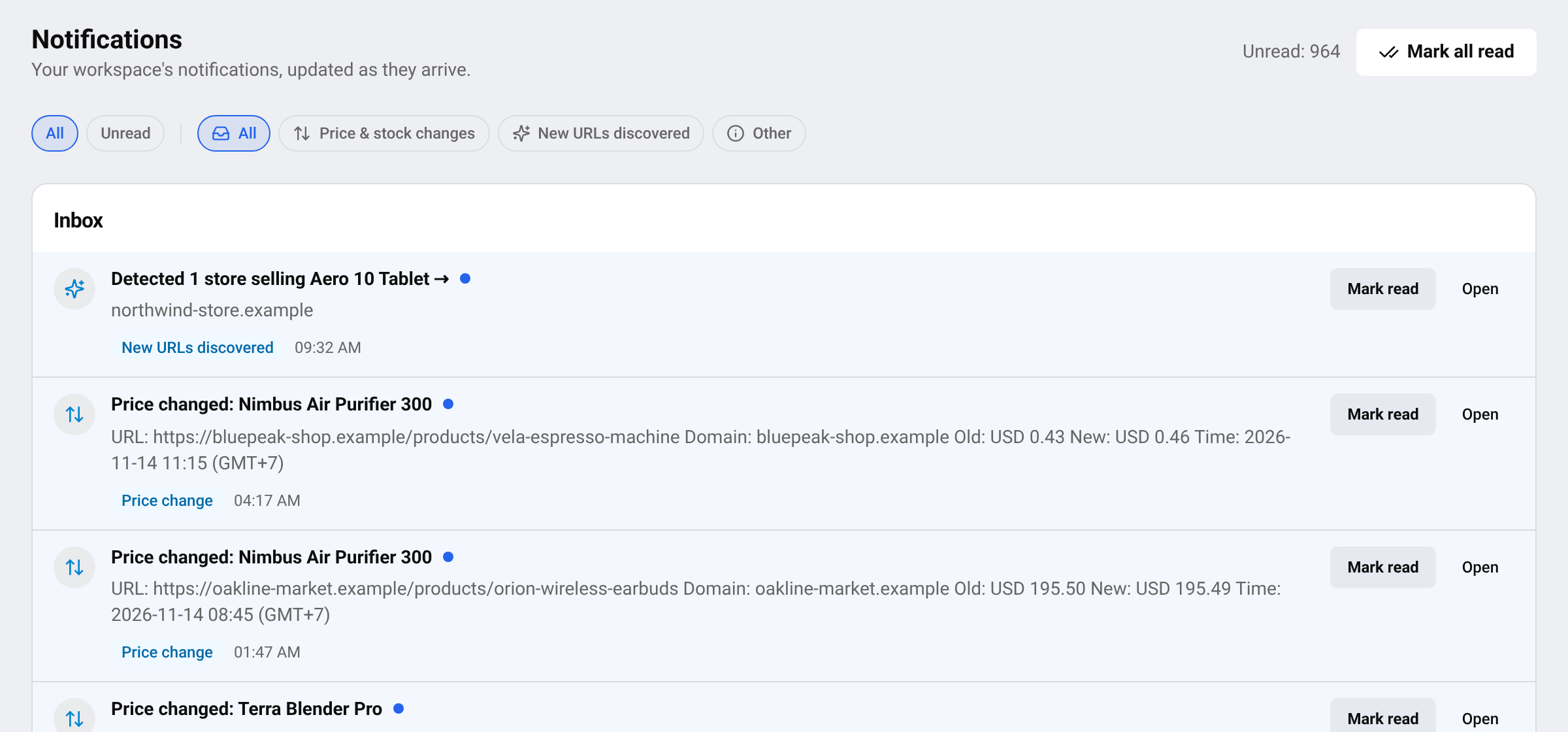
- 次をクリックします: Mark all as read 。未読数がクリアされます。
- 次をクリックします: See all notifications 。全一覧が開き、未読のものだけを表示することもできます。
全一覧では、上部のフィルターで次を表示できます: All (すべての通知)、未読のみ、または種類ごと: Price & stock changes, New URLs discovered と Other (例: URL issue, Store price update と Billing).
どのイベントで通知を作成するか、またメールやチャットアプリにも送るかを選ぶには、次をご覧ください: 価格変動の通知を受け取る。
言語、タイムゾーン、配色
メニューの下部に、三つの小さなコントロールがあります:
- Language:アプリの言語を変更します。選択はこのブラウザーに保存されます。
- Time zone:アプリ内のすべての日時に使われるタイムゾーンを表示します。デバイスから取得されるため、日時は自分の時計と一致します。
- Light / dark switch:ライトまたはダークの画面を選びます。
アカウントメニュー
メニューの一番下に、名前またはメールアドレスが表示されます。押すと、次へのショートカットが開きます: Account, Billing 、サポート、そして Log out。
次をご覧ください: プロフィールとパスワードを更新する, プランと支払いを管理する と サポートに連絡。
画面上部のメッセージ
上部の色付きのバーは、トライアルの終了が近いときや支払いが完了しなかったときなど、サブスクリプションについて知らせます。請求ページに直接リンクしています。詳しくは次をご覧ください: プランと支払いを管理する。
質問
タイムゾーンは変更できますか?
アプリはデバイスのタイムゾーンを使います。パソコンやスマートフォンのタイムゾーンを変更して、ページを再読み込みしてください。
設定はどこにありますか?
左メニューのSettingsにあります。AccountとBillingは、下部のアカウントメニューにもあります。
関連ガイド
解決しませんか?
Open サポート :アプリ内で問い合わせると、チームがそこで返信します。サポートチームにメールすることもできます。アドレスは各ページの下部にあります。
 English
 ไทย
 Tiếng Việt
 한국어
 日本語
 简体中文
 Français
 Deutsch
 Русский
 Italiano
 Polski
 Español